Android Studio如何修改菜单工具栏?

 时间:2026-02-13 22:45:58

1、打开Android Studio。

Android Studio如何修改菜单工具栏?

2、打开左上角“文件”-“设置施涛”。

Android Studio如何修改菜单工具栏?

3、点击“外观&行为”-“菜单和工具栏”。

Android Studio如何修改菜单工具栏?

4、逐级打开具体的菜单。这里我们打开“主菜单”-“文件”-“文件打开操作”-“打开项目操作”。

Android Studio如何修改菜单工具栏?

5、点击蕉篇何上方“+”号,弹出的菜单里选择“添加操斤净作”。点击“-”是删除。

Android Studio如何修改菜单工具栏?

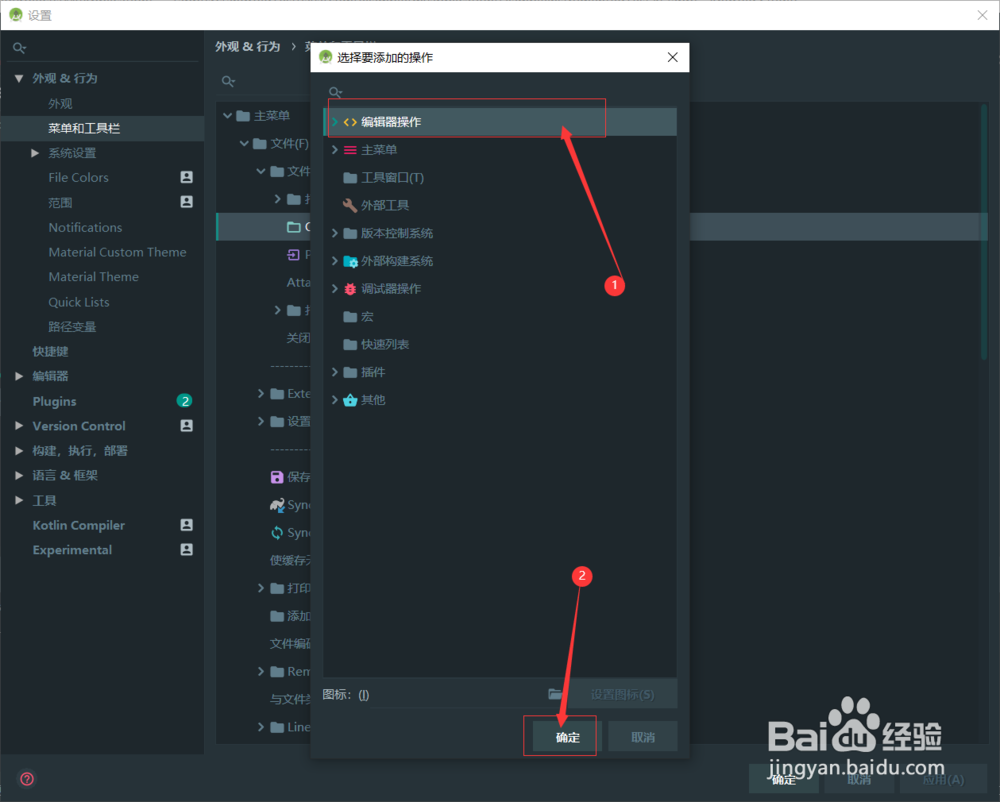
6、选择要添加的操作。这里选择“编辑器操作”,点击“确定”。

Android Studio如何修改菜单工具栏?

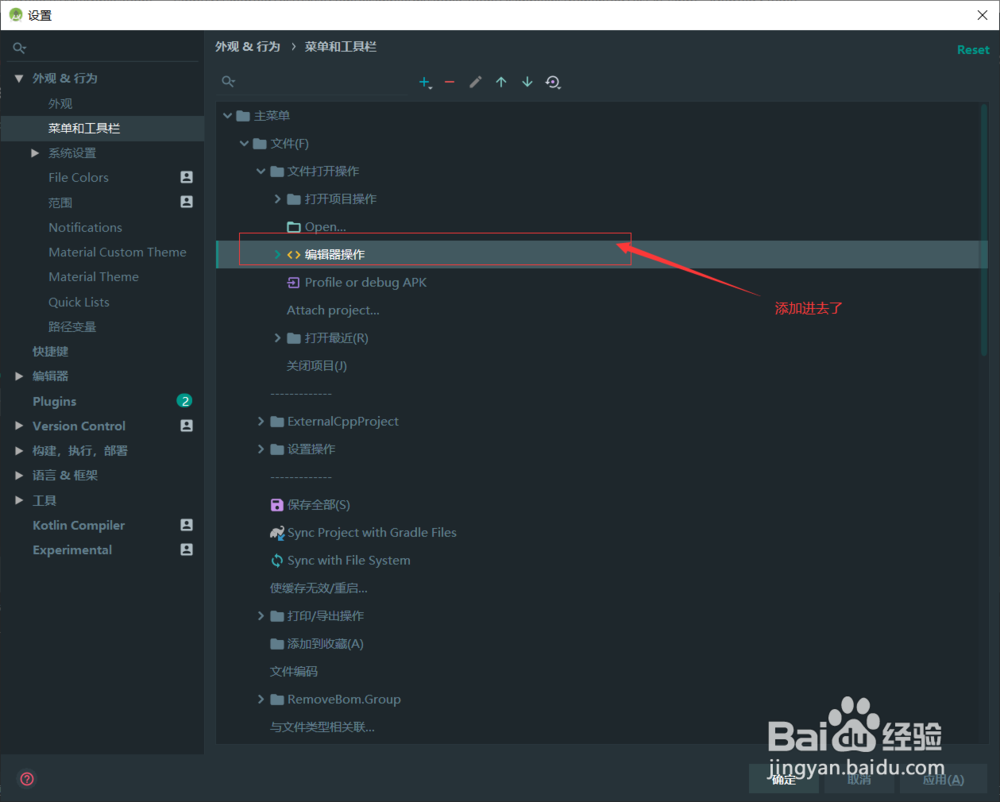
7、退回到菜单工具栏界面,可以看到“open”下面出现了一个“编辑器操作”的菜单。添加成功。
Android Studio如何修改菜单工具栏?

1、打开Android Studio。

打开左上角“文件”-“设置”。

点击“外观&行为”-“菜单和工具栏”。

逐级打开具体的菜单。

点击上方“+”号,弹出的菜单里选择“添加操作”。点击“-”是删除。

选择要添加的操作。这里选择“编辑器操作”,点击“确定”。

添加成功。

  • ipad11.3如何降频
  • 动画程序时长怎么调整?
  • 浅析高考历史知识点之“百家争鸣”和儒家思想
  • centos8操作系统安装全过程
  • 有网站源码怎么建站
  • 热门搜索
    宁波旅游社 云南旅游注意什么 十一国内旅游推荐 黔南州旅游 沈阳旅游网 旅游房地产 大青沟旅游 中国旅游论坛 甘肃旅游政务网 天津的旅游景点