
Word文档如何插入左中括号

 时间:2026-02-13 04:28:25

1、打开Word文档

Word文档如何插入左中括号

2、点击“插入”菜单。

Word文档如何插入左中括号

3、点击“形状”菜单。

Word文档如何插入左中括号

4、点击“左中括号”

Word文档如何插入左中括号

5、插入左中括号成功,选中插入对象,点击“格式”,并点击“形式样式”

Word文档如何插入左中括号

6、点击“填充与线条”图标,修改对象样式。

Word文档如何插入左中括号

7、点击“效果”图标,修改对象展示效果。

Word文档如何插入左中括号

8、点击“大小与属性”图标,修改对象属性。

Word文档如何插入左中括号

1、1、打开Word文档。

2、点击“插入”菜单。

3、点击“形状”菜单。

4、点击“左中括号”。
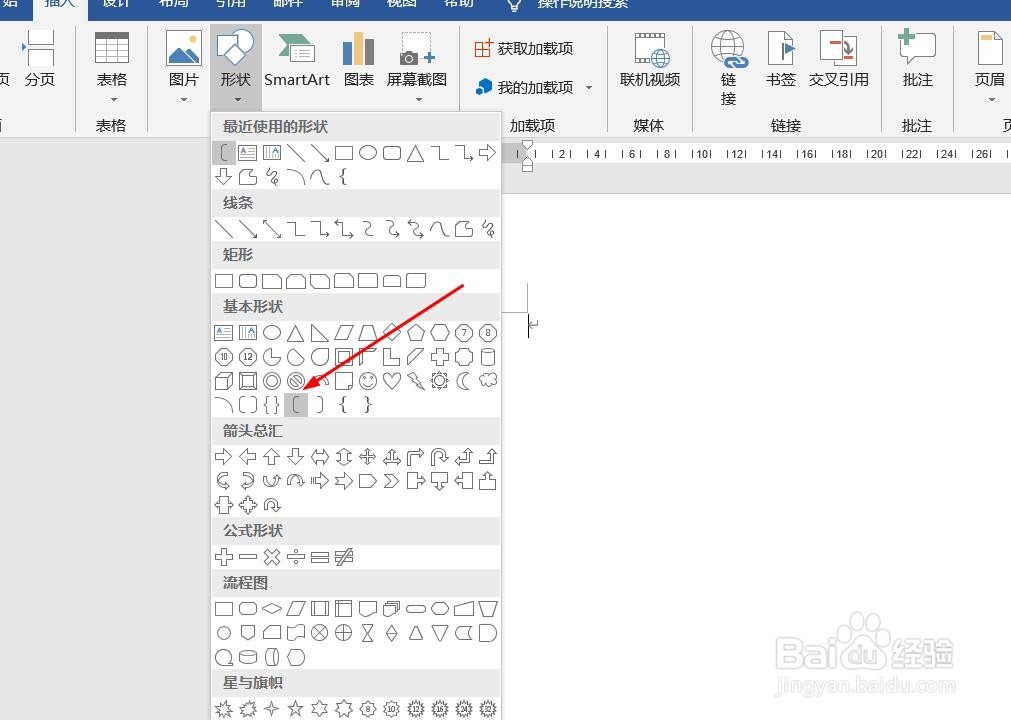
5、插入左中括号成功,选中插入对象,点击“格式”,并点击“形式样式”。
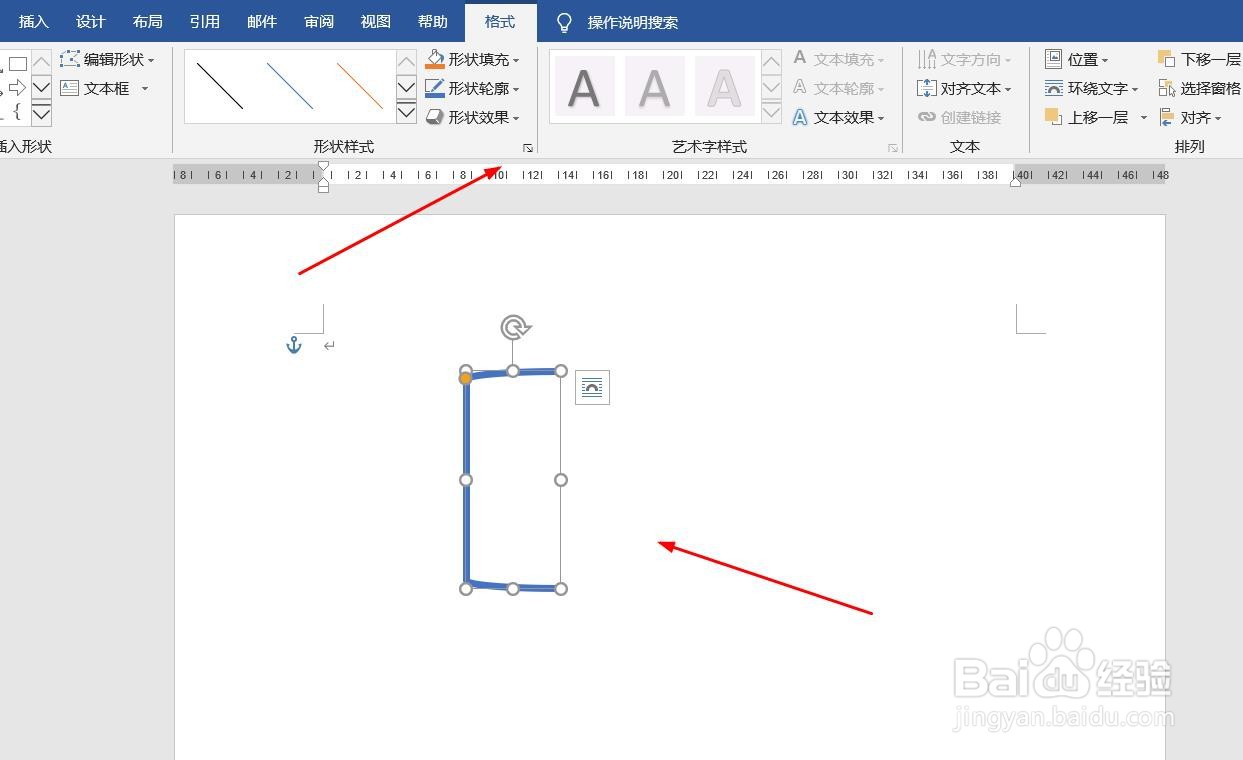
6、点击“填充与线条”图标,修改对象样式。

7、点击“效果”图标,修改对象展示效果。

8、点击“大小与属性”图标,修改对象属性。

  • 电脑引号怎么打出
  • 如何将文档中的文字处理成英文?
  • PS怎么绘制五角星?
  • 双引号在键盘上怎么打
  • 百分号在键盘上怎么打出来
  • 热门搜索
    黔南旅游网 旅游一卡通 南京旅游公司 台湾旅游报价 广东旅游景点排行 婺源旅游地图 cri环球旅游频道 香港旅游团 郑州旅游公司 丽江旅游报价