word2010设置段落对齐的详细操作教程

 时间:2026-04-30 15:28:33

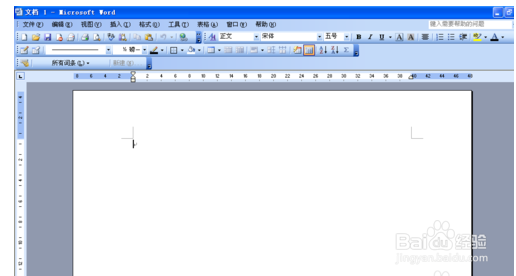
1、首先启动word2010

word2010设置段落对齐的详细操作教程

2、打开文档

word2010设置段落对齐的详细操作教程

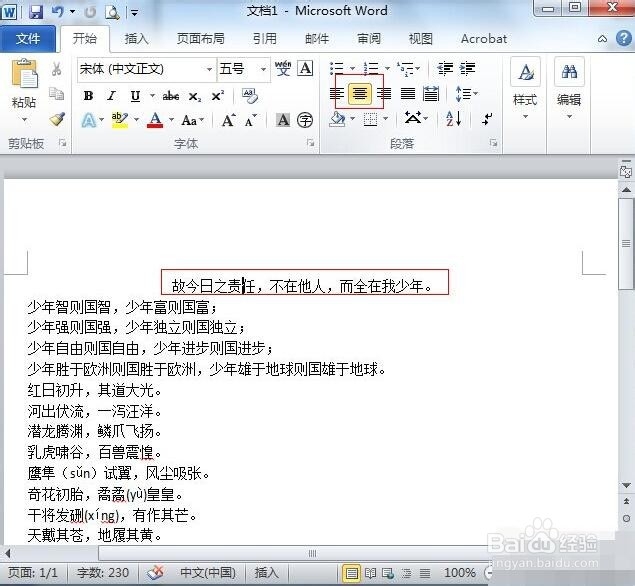
3、 (1)单击“居中”按钮。

1. 把光标定位到标题文本中。

2. 单击“开始”选项卡下“段落”组中的“居中”按钮。

4、(2)查看效果。

      此时,文本将水平对齐到文档的中间位置,查看设置效果。
word2010设置段落对齐的详细操作教程

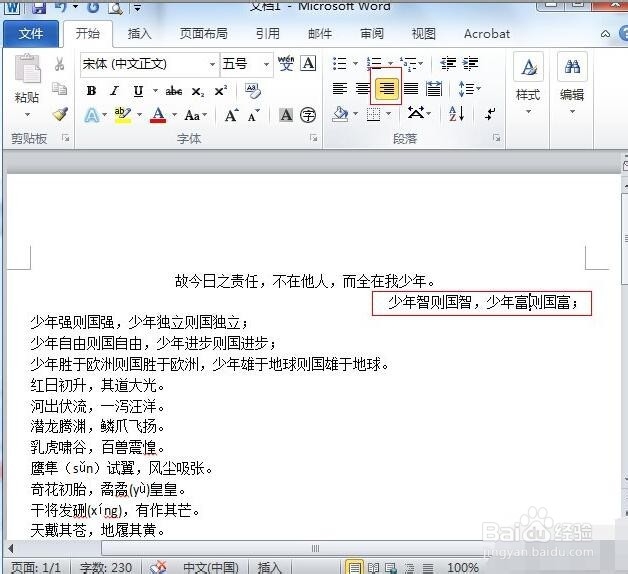
5、(3)单击“文本右对齐”按钮。

      1. 把光标定位到文档的副标题中。

      2. 单击“段落”组中的“文本右对齐”按钮。

6、(4)查看效果。

      此时,文本将水平对齐到文档的最右侧位置,查看设置效果。
word2010设置段落对齐的详细操作教程

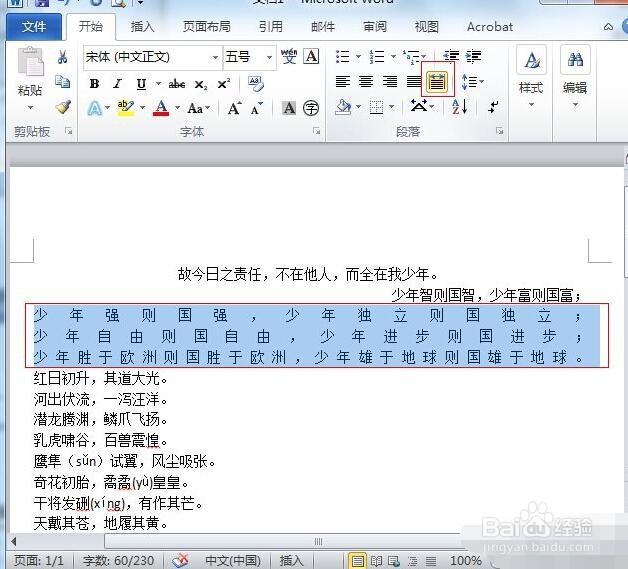
7、(5)单击“分散对齐”按钮。

      1. 选中文档的正文部分。

      2. 单击“段落”组中的“分散对齐”按钮。

8、(5)单击“分散对齐”按钮。

      1. 选中文档的正文部分。

      2. 单击“段落”组中的“分散对齐”按钮。
word2010设置段落对齐的详细操作教程

  • 在AW中给图片添加淡入淡出变色特效的方法
  • Word2003如何设置文档每页行数和每行字数
  • PPT画列表样式的教程
  • 篮球抢篮板技术
  • 如何应用WPS2019的对齐、组合
  • 热门搜索
    云南旅游职业学院 丽江旅游股票 汕头旅游 毕业旅游 日本个人旅游签证 北疆旅游 缅甸旅游 云南大理旅游 旅游市场营销 宜宾旅游