1、点击【插入】【形状】【流程图梯形】。

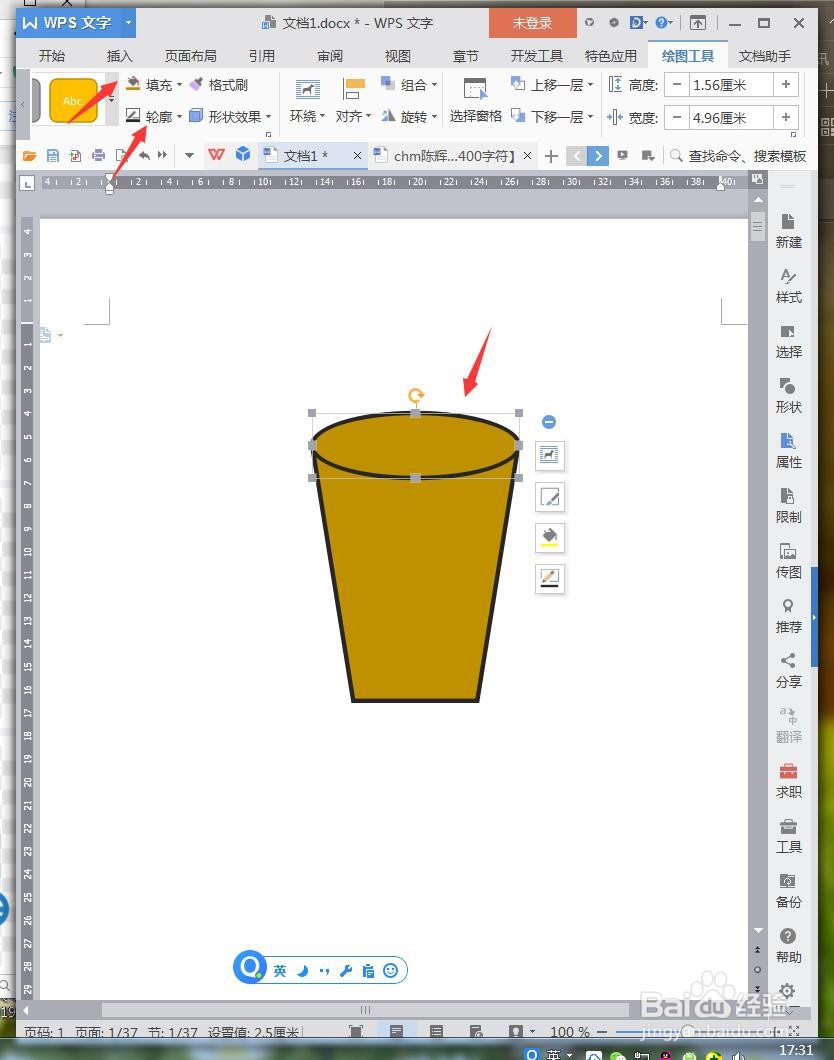
2、绘制梯形,上宽下窄,将【填充】设置成棕色,【轮廓】设置成黑色3磅。

3、点击【插入】【形状】【椭圆】。

4、将椭圆放置顶部作为瓶口,将【填充】设置成棕色,【轮廓】设置成黑色3磅。
5、点击【插入】【形状】【五角星】。

6、选中杯子身,鼠标右键【添加文字】。

7、再次添加两个圆,分别调整圆形,放置底部和顶部。
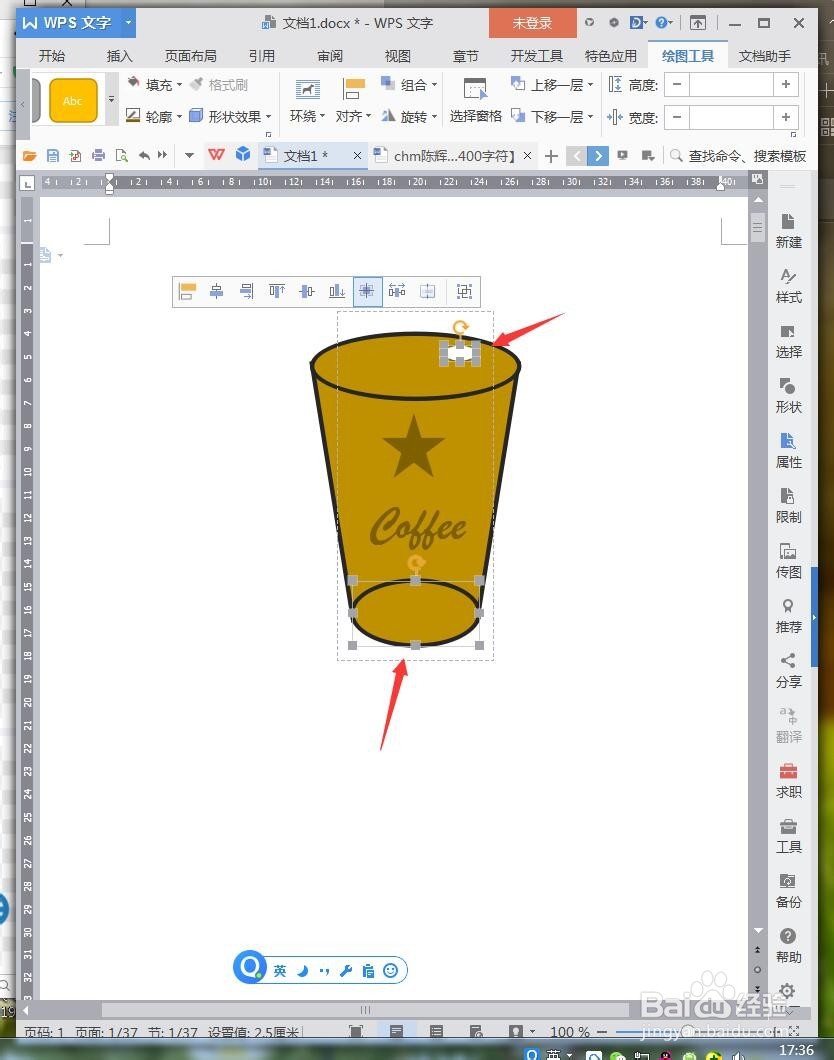
8、加上袅袅炊烟,截图保存为图片。

1、1、点击【插入】【形状】【流程图梯形】。
2、绘制梯形,上宽下窄,将【填充】设置成棕色,【轮廓】设置成黑色3磅。
3、点击【插入】【形状】【椭圆】。
4、将椭圆放置顶部作为瓶口,将【填充】设成棕色,【轮廓】设成黑色3磅。
5、点击【插入】【形状】【五角星】。
6、选中杯子身,鼠标右键【添加文字】。
7、再次添加两个圆,分别调整圆形,放置底部和顶部。
8、加上袅袅炊烟,截图保存为图片。
