Creo6.0新功能之创建螺旋轨迹曲线

 时间:2026-02-14 04:52:06

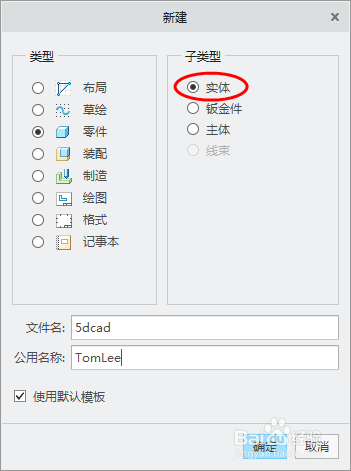
1、新建实体零件

Creo6.0新功能之创建螺旋轨迹曲线

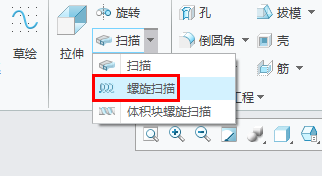
2、点击图标,启动螺旋扫描特征创建。

Creo6.0新功能之创建螺旋轨迹曲线

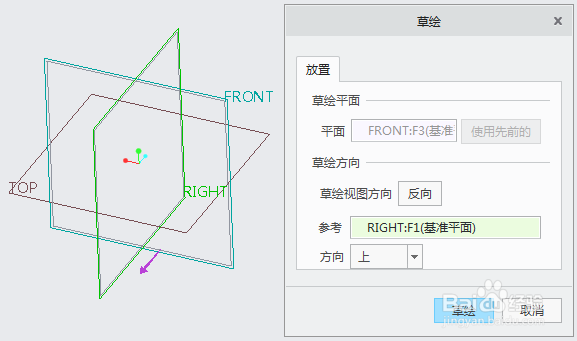
3、参考——定义草绘

Creo6.0新功能之创建螺旋轨迹曲线

4、选择front基准平面,接受其余默认点“草绘”进入草绘

Creo6.0新功能之创建螺旋轨迹曲线

5、绘制螺旋轮廓,绘制一条中心线作为螺旋轴,注意螺旋轮廓在中心线的一侧。

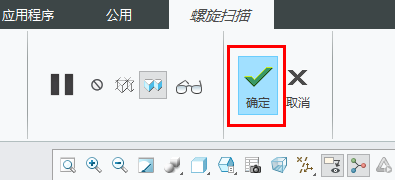
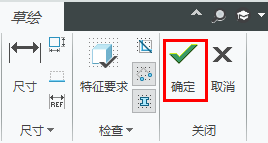
点击“确定”完成草绘。

Creo6.0新功能之创建螺旋轨迹曲线

Creo6.0新功能之创建螺旋轨迹曲线

Creo6.0新功能之创建螺旋轨迹曲线

6、点击“草绘”图标进入草绘扫描截面,绘制一个圆作为扫描截面,点击“确定”完成草绘。

Creo6.0新功能之创建螺旋轨迹曲线

Creo6.0新功能之创建螺旋轨迹曲线

Creo6.0新功能之创建螺旋轨迹曲线

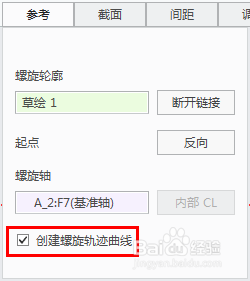
7、在参考中勾选“创建螺旋轨迹曲线”,点击“确定”完成螺旋扫描特征的创建。

Creo6.0新功能之创建螺旋轨迹曲线

Creo6.0新功能之创建螺旋轨迹曲线

8、创建的螺旋轨迹曲线,见下图黄色螺旋扫描几何内部的蓝色曲线。

Creo6.0新功能之创建螺旋轨迹曲线

1、新建实体零件

Creo6.0新功能之创建螺旋轨迹曲线

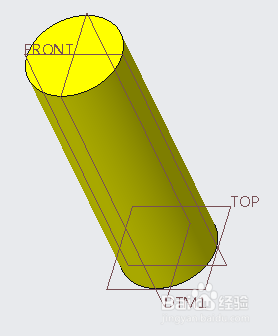
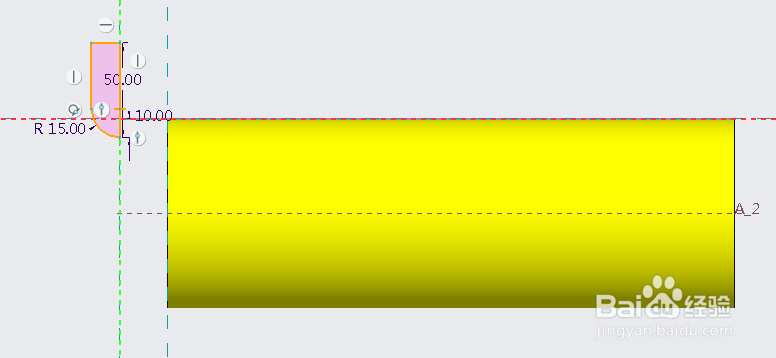
2、先拉伸创建一个实体几何,为体积块螺旋扫描特征创建做准备。

Creo6.0新功能之创建螺旋轨迹曲线

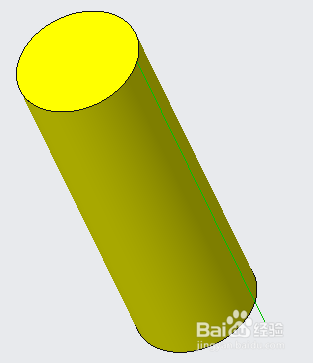
3、草绘一条曲线,为体积块螺旋扫描特征创建做准备。

Creo6.0新功能之创建螺旋轨迹曲线

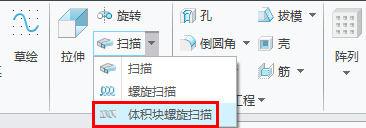
4、点击图标,启动体积块螺旋扫描特征创建。

Creo6.0新功能之创建螺旋轨迹曲线

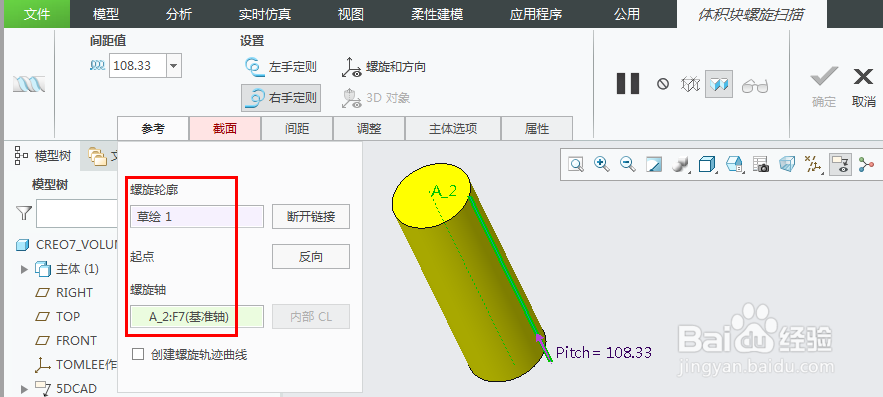
5、选择刚才的草绘曲线作为“螺旋轮廓”

选择圆柱体中心的A_2轴作为螺旋轴
Creo6.0新功能之创建螺旋轨迹曲线

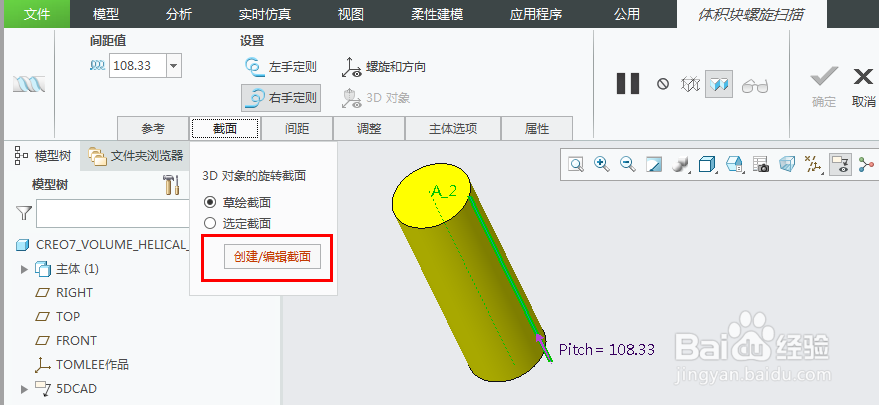
6、截面——3D对象的旋转截面

Creo6.0新功能之创建螺旋轨迹曲线

7、草绘一个轮廓,就好似是一把刀具,未来在实体上螺旋切削。

Creo6.0新功能之创建螺旋轨迹曲线

8、参考内勾选“创建螺旋轨迹曲线”

Creo6.0新功能之创建螺旋轨迹曲线

9、点击“确定”完成草绘,体积块螺旋扫描特征创建完成。

Creo6.0新功能之创建螺旋轨迹曲线

Creo6.0新功能之创建螺旋轨迹曲线

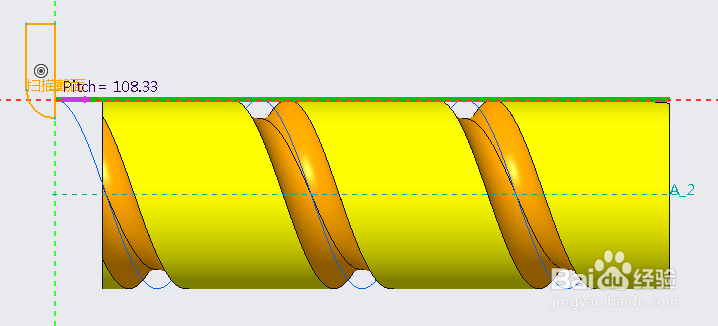
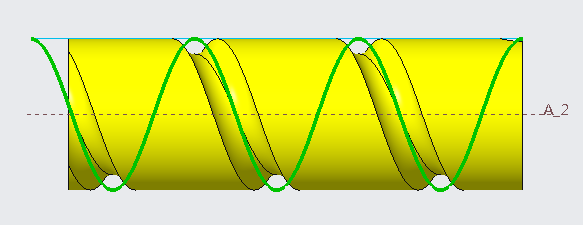
10、创建的螺旋轨迹曲线,就是切掉材料中的绿色高亮显示的曲线。

Creo6.0新功能之创建螺旋轨迹曲线

  • Creo如何通过曲线方程来绘制螺旋式曲线
  • CREO3.0如何快速绘制弹簧
  • Creo3.0如何绘制螺旋线
  • creo由实体模型的表面复制并偏移出新的曲面?
  • creo如何把一个零件分割成两个独立的零件?
  • 热门搜索
    四川古镇旅游景点大全 张家界旅游季节 台湾台北旅游攻略 云南保山旅游 沈阳到三亚旅游团 温州文成旅游景点 巴厘岛跟团旅游攻略 江门旅游攻略 东莞旅游网 贡嘎山旅游攻略