wps中如何设置图片的直线动画(167)

 时间:2026-02-14 07:28:00

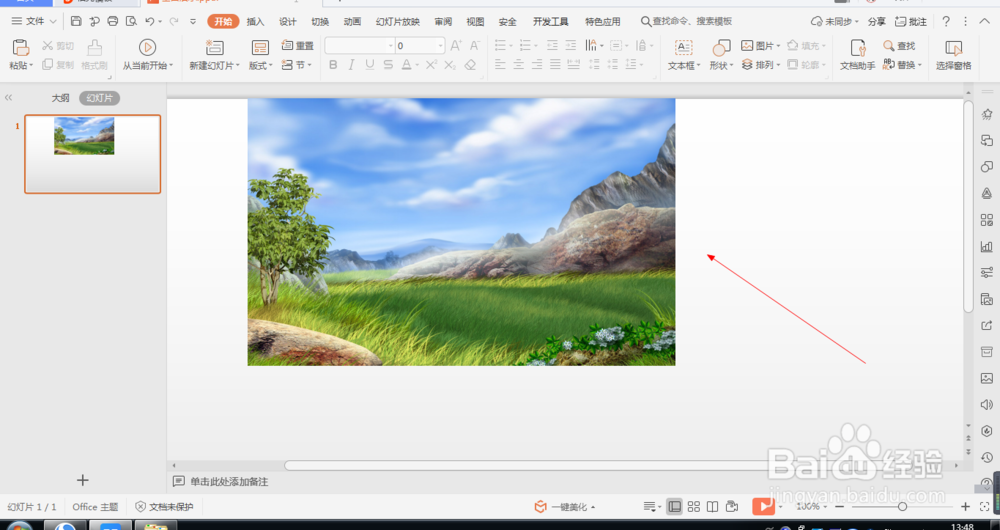
1、1.如图所示,我们在这个幻灯片上添加了一张这样的风景照片,为这个风景照片添加的直线动画。
wps中如何设置图片的直线动画(167)

2、2.如图所示,我们鼠标点击这个风景照片,就可以将这个风景照片选中了。

wps中如何设置图片的直线动画(167)

3、3.如图所示,我们点击箭头所指的“动画”按钮。

wps中如何设置图片的直线动画(167)

4、4.如图所示,之后我们点击箭头所指的灰色三角按钮。

wps中如何设置图片的直线动画(167)

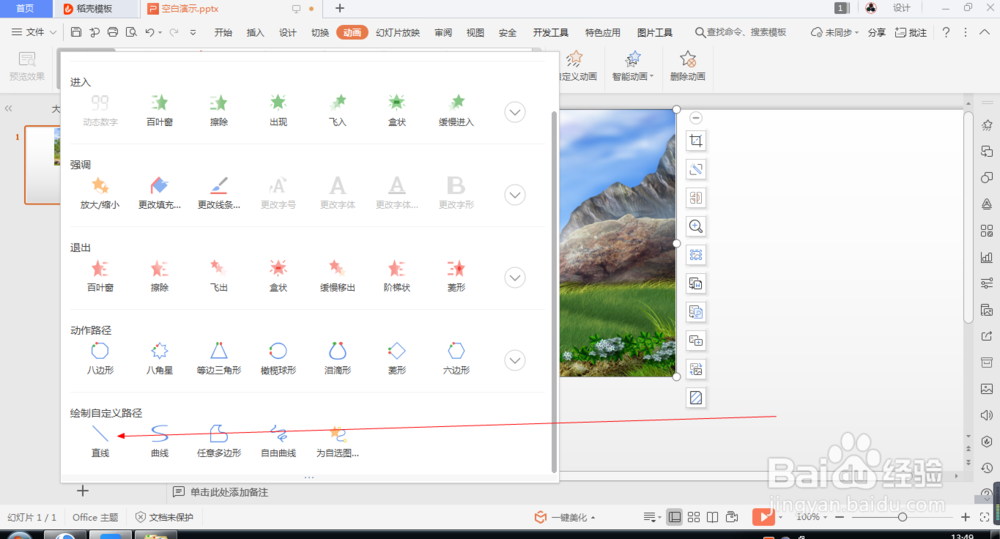
5、5.如图所示,我们点击箭头所指的这个“直线”的动画,就可以自己绘制一条直线,然后图片就可以安装我们绘制的直线进行移动了。
wps中如何设置图片的直线动画(167)

6、6.如图所示,这就是我们给这一个图片绘制的“直线”轨迹了。

wps中如何设置图片的直线动画(167)

7、7.如图所示,将绘制的直线轨迹应用到这个风景照片之后,我们点击箭头所指的“播放”按钮。

wps中如何设置图片的直线动画(167)

8、8.如图所示,我们就可以看到这个图片按照我们绘制的直线轨迹进行移动了。

wps中如何设置图片的直线动画(167)

wps中如何设置图片的直线动画(167)

  • wps演示如何制作动画
  • 如何在WPS幻灯片中添加动画效果?
  • WPS如何一键设置动画效果
  • 怎样给WPS演示文件中的图片添加动画效果
  • WPS演示PPT如何实现图片平滑切换效果?
  • 热门搜索
    宁夏回族自治区旅游 阿里旅游网 黄金假日旅游网 华东五市旅游景点 九网旅游 78月份适合去哪旅游 旅游团购最好的网站 佳木斯旅游景点 旅游攻略下载 港澳旅游景点