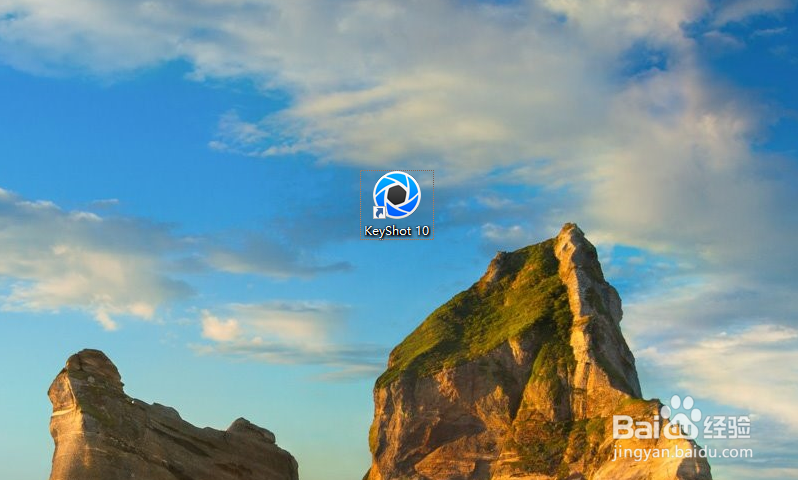
1、打开 ”KeyShot10“。
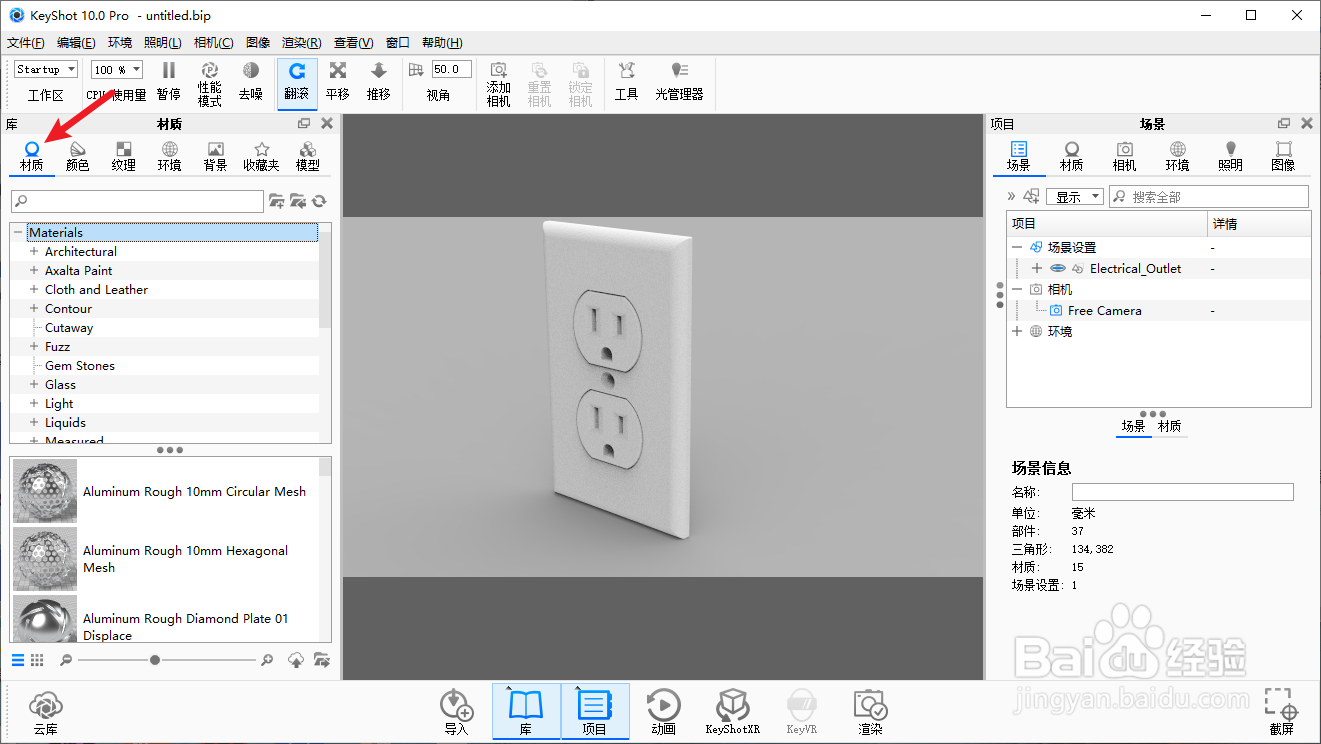
2、点击左侧环境菜单下“材质”图标。
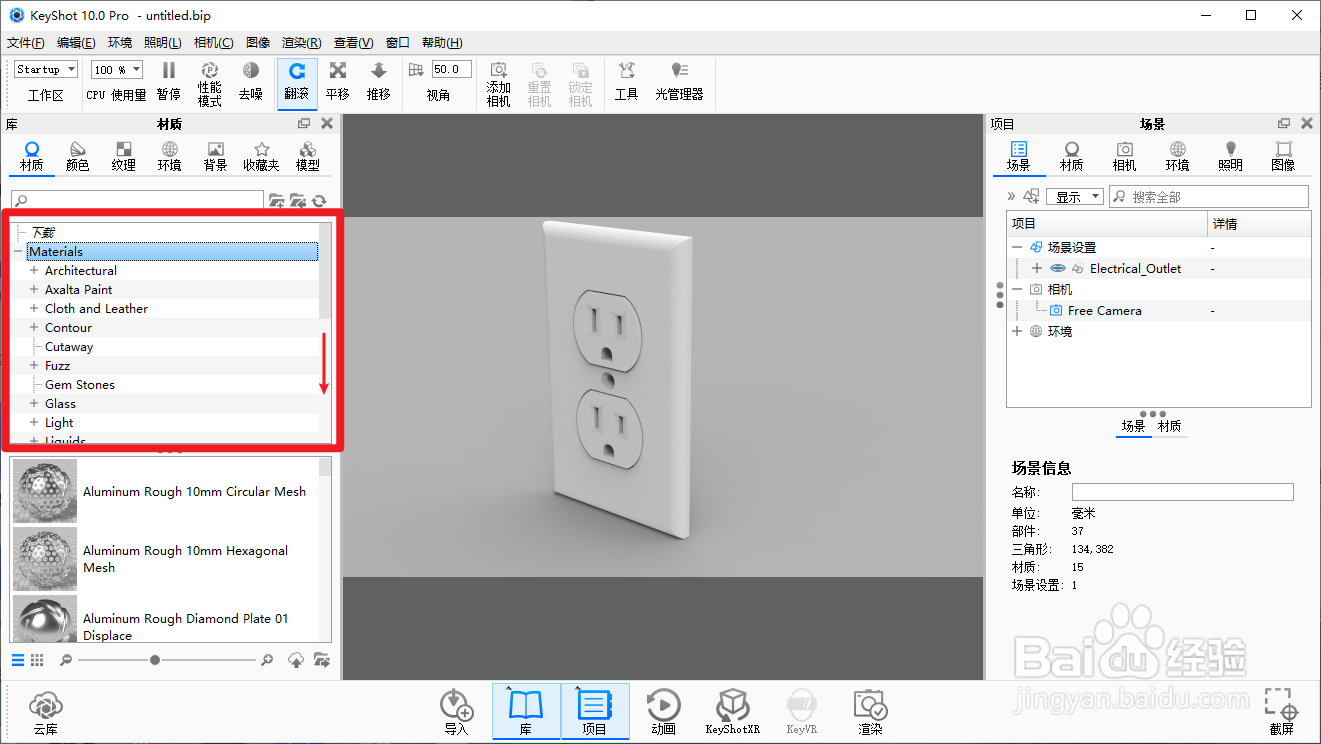
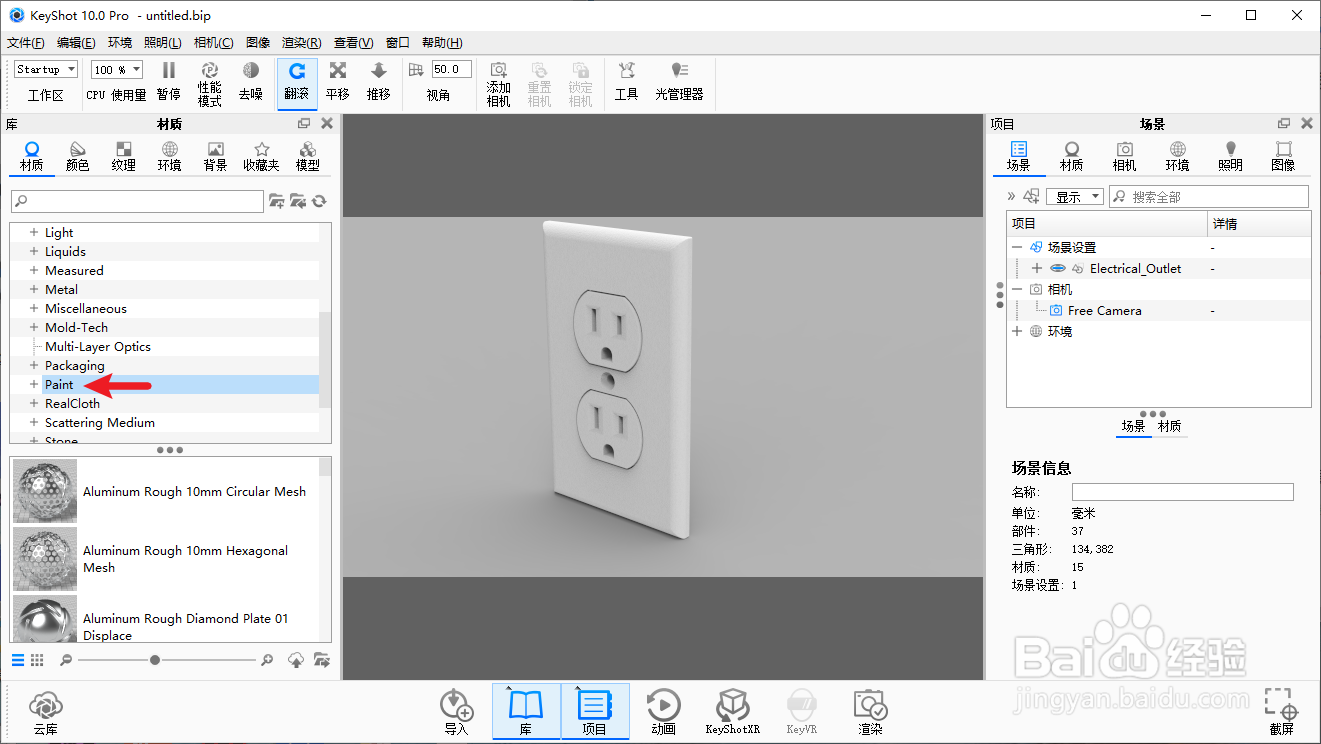
3、下拉”材质框“,在材质列表中选择“Paint”。
4、在“Paint”材质下拉列表中找到“Paint Gloss White”材质球。
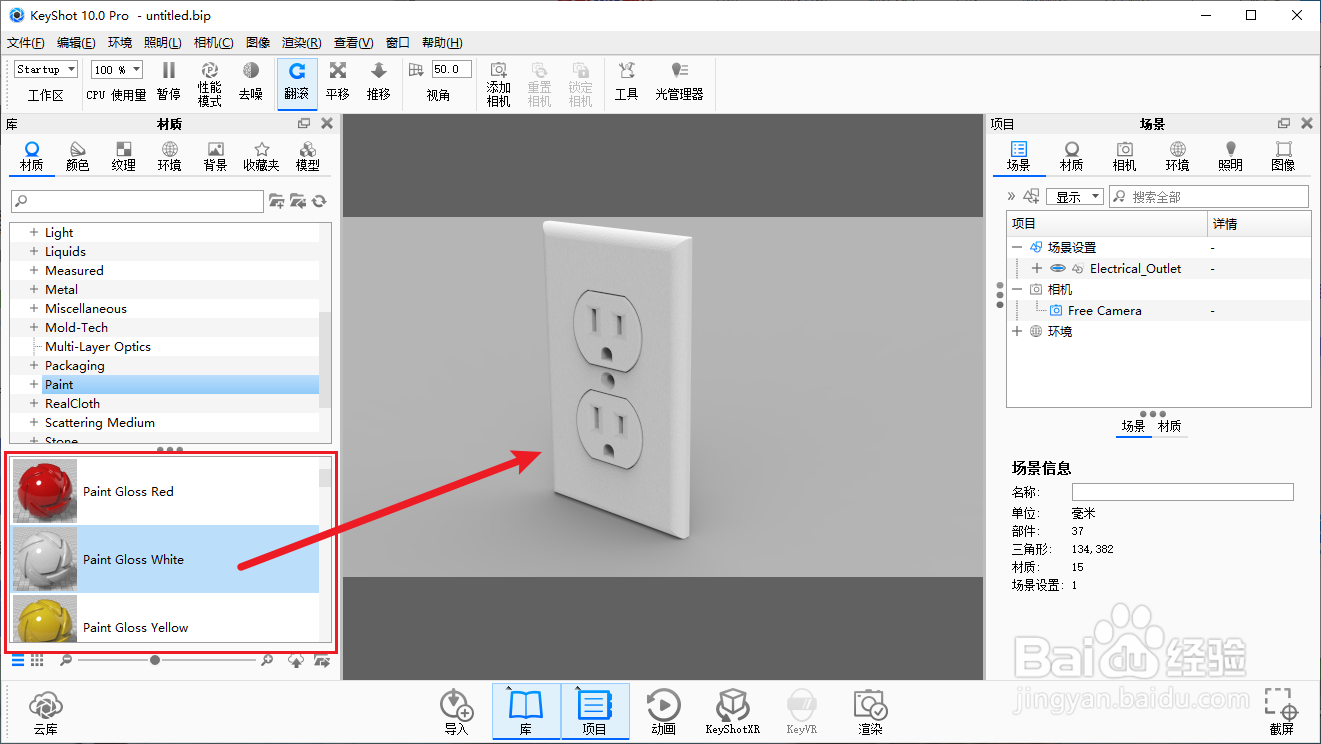
5、把“Paint Gloss White”材质球拖拽到3D模型上,稍等渲染后即可添加添加亮白色的油漆材质的效果。
时间:2026-05-01 19:17:19
1、打开 ”KeyShot10“。
2、点击左侧环境菜单下“材质”图标。
3、下拉”材质框“,在材质列表中选择“Paint”。
4、在“Paint”材质下拉列表中找到“Paint Gloss White”材质球。
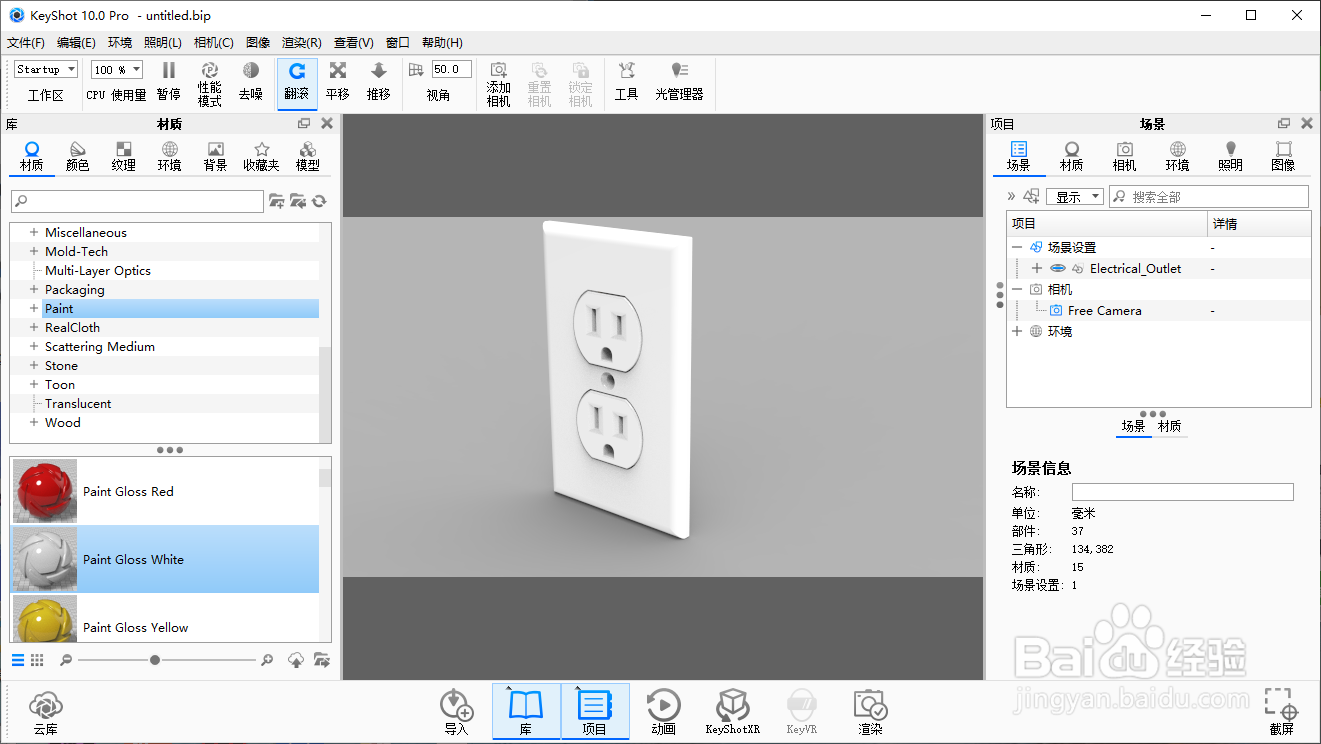
5、把“Paint Gloss White”材质球拖拽到3D模型上,稍等渲染后即可添加添加亮白色的油漆材质的效果。
