傲梅分区助手无损分区操作经验

 时间:2026-04-30 16:25:37

1、下载解压安装傲梅分区助手,启动傲梅分区助手软件。

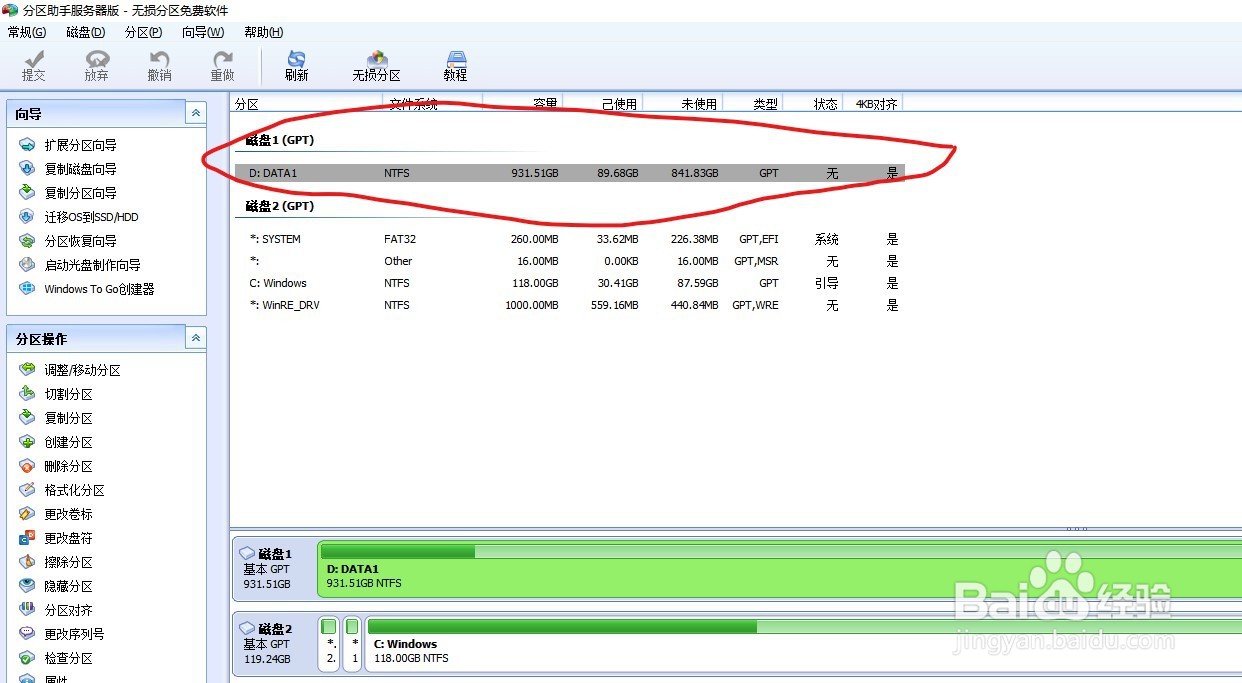
2、在右上边工作区,选定目标磁盘,本例磁盘1,D盘
傲梅分区助手无损分区操作经验

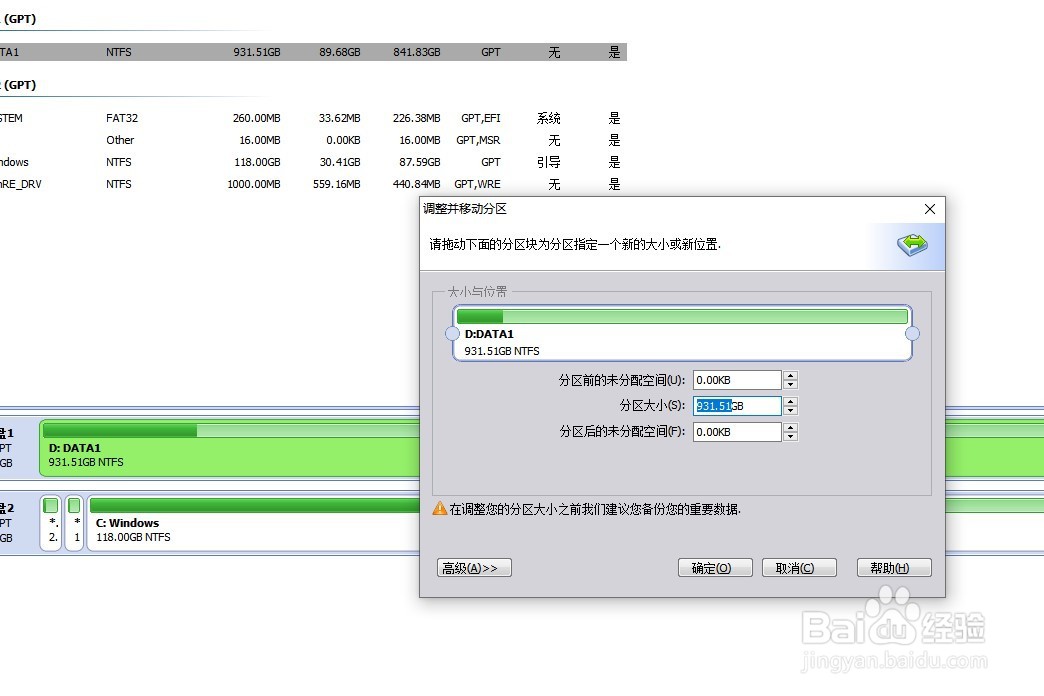
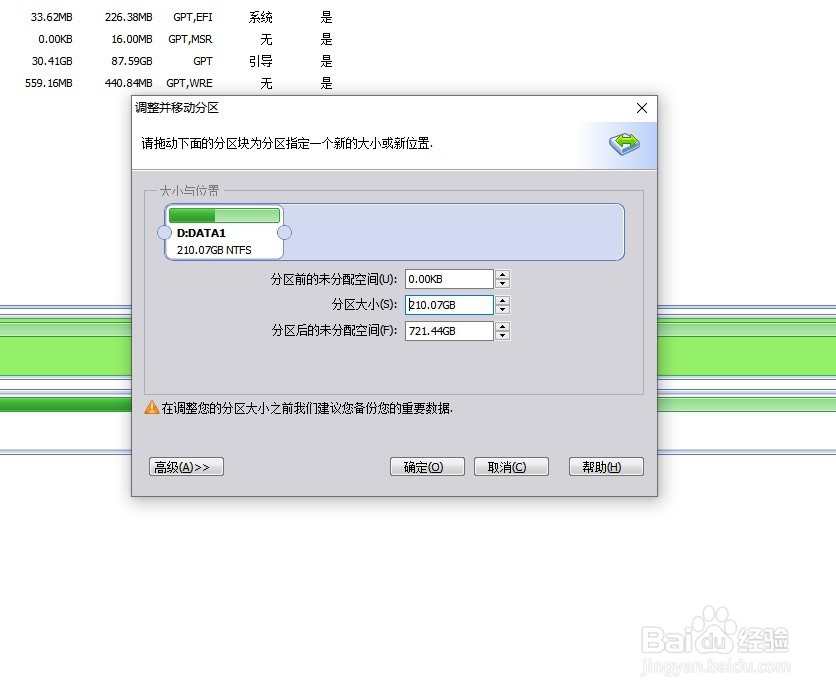
3、选择左边,“分区操作”标签下,“调整/移动分区”功能,打开“调整/移动分区”对话框。
傲梅分区助手无损分区操作经验

4、鼠标左点拖动右侧调节分区条至想分配大小位置,点击确定,即可完成分区。注意深色显示区域表示 已保存有数据,不可超过和覆盖此区域。
傲梅分区助手无损分区操作经验

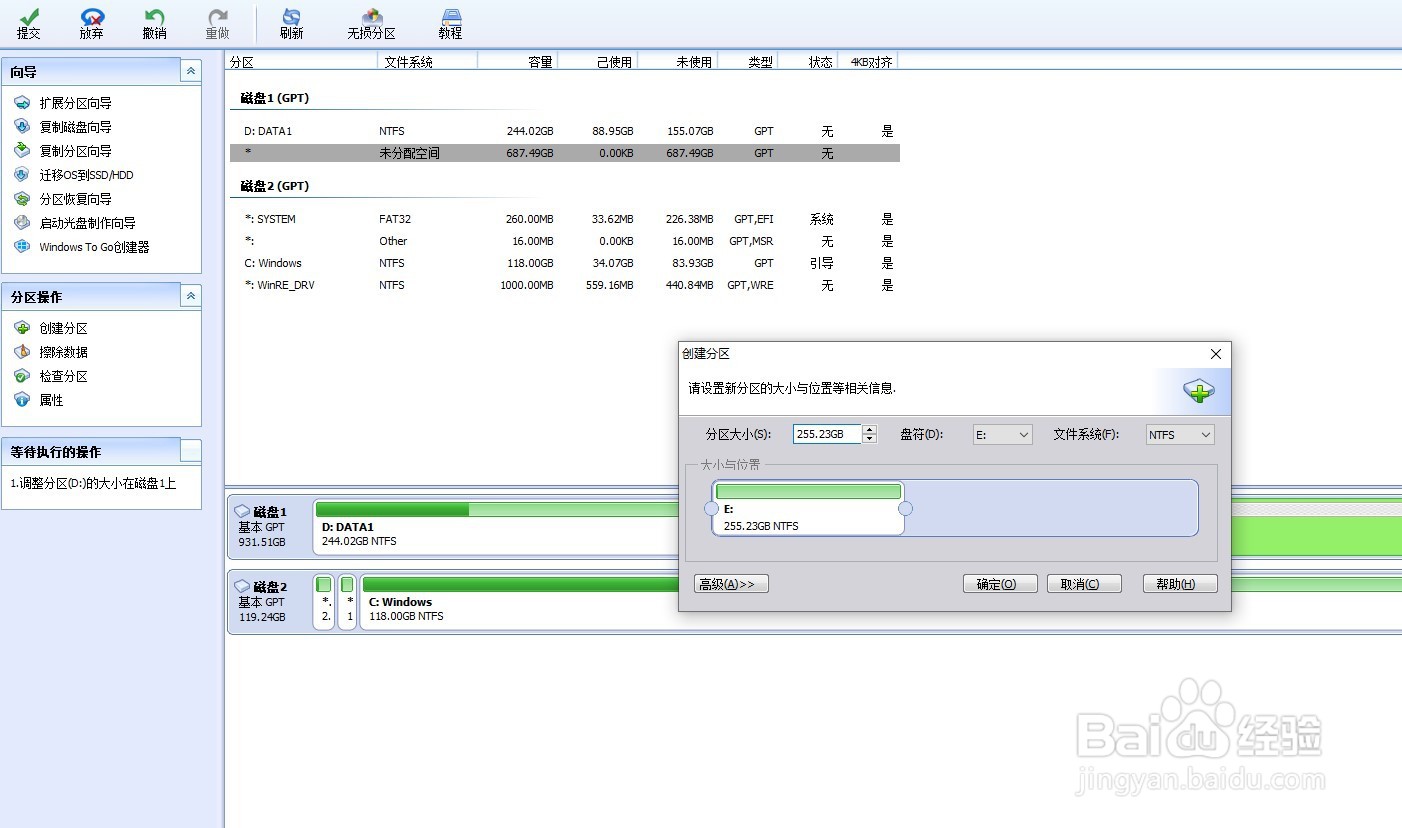
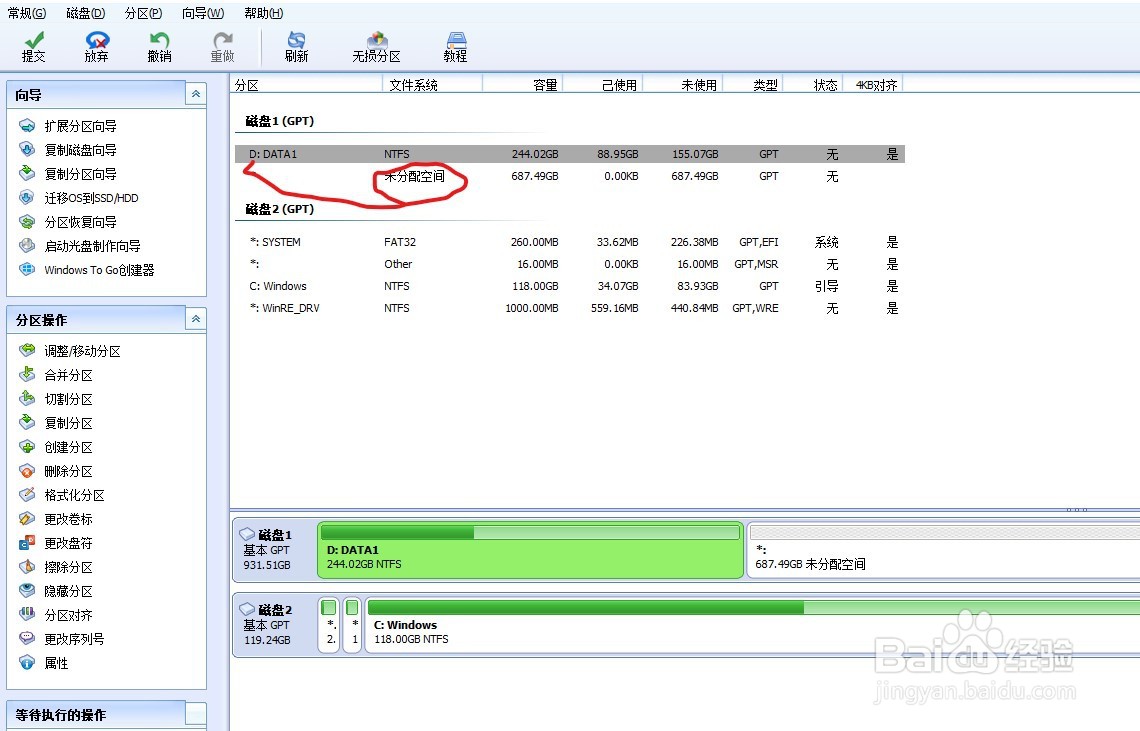
5、继续选择"未分配空间”,再次选择左边,“分区操作”标签下,“创建分区”功能,打开“创建分区”对话框。
傲梅分区助手无损分区操作经验

6、拖动调节分区控制条,选择合适大小,点击确定,完成新分区创建。

傲梅分区助手无损分区操作经验

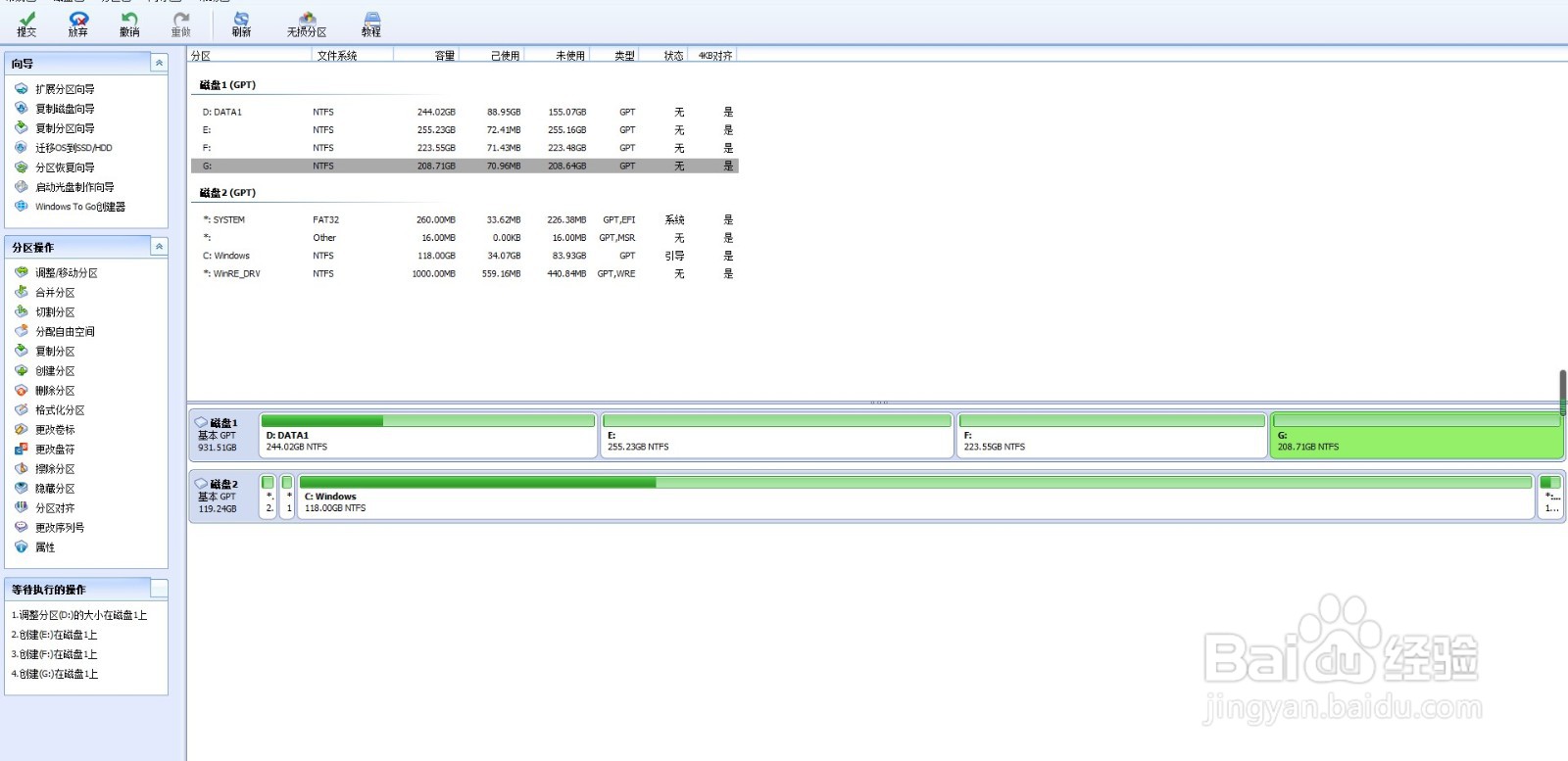
7、重复5,6步骤至所有空间分配完毕。点击左上角,“提交”按钮。

傲梅分区助手无损分区操作经验

8、按提示,重启电脑。

傲梅分区助手无损分区操作经验

  • 怎么将W10电脑开始菜单的风格改成win7的风格?
  • 给电脑系统做备份的具体操作步骤
  • vmware12虚拟机上怎么添加使用物理硬盘
  • c盘格式化,教你怎么格式化c盘
  • win7重装系统后显示屏不满屏
  • 热门搜索
    去新西兰旅游 南浦大桥旅游集散中心 山西旅游公司 上海到北京旅游 跟团旅游 广西旅游局 呼和浩特市旅游 爱自由旅游网 南岳旅游网 广西巴马旅游