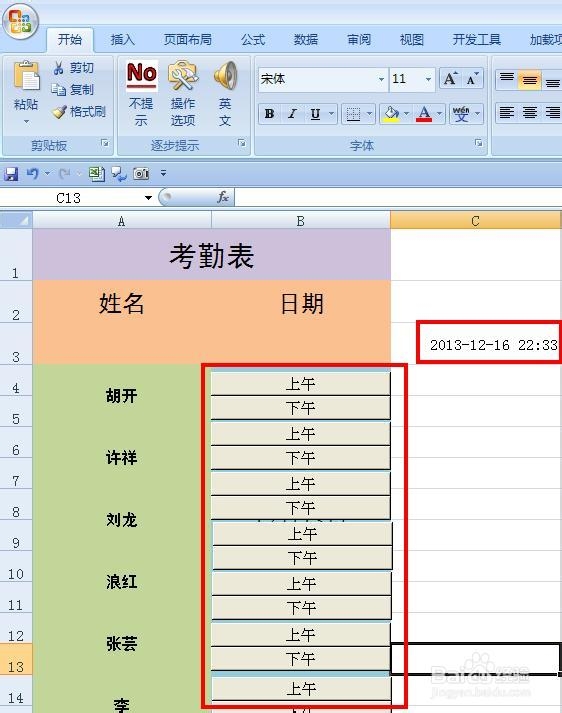
EXCEL技巧——用宏制作考勤表

 时间:2026-02-15 14:20:38

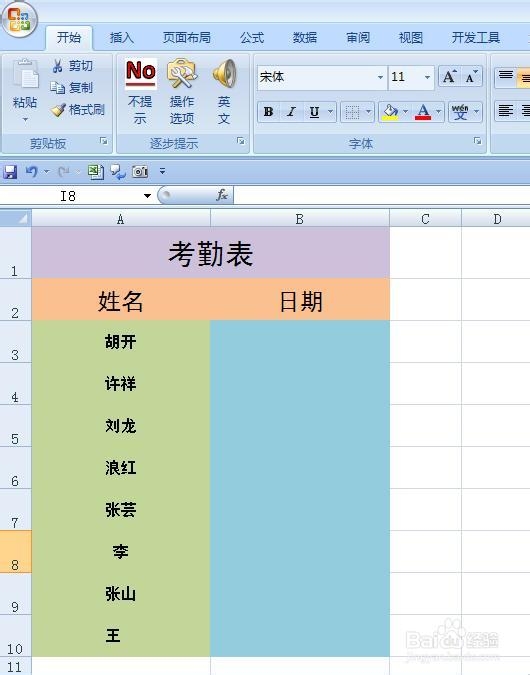
1、   新建一张工作表,命名为“考勤表”,在表中输入姓名和日期。
EXCEL技巧——用宏制作考勤表

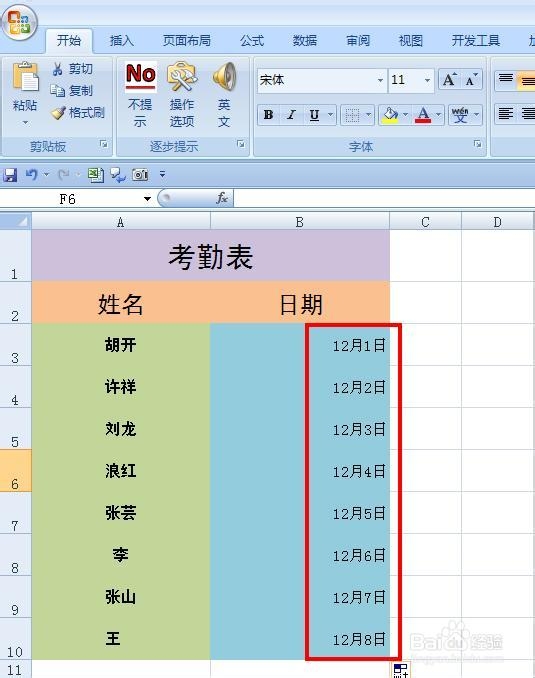
2、   选择B3单元格,在单元格中输入“12-1”,回车,单元格中自动显示12月1日,用填充手柄把下面的单元格填充满,日期就出现了。
EXCEL技巧——用宏制作考勤表

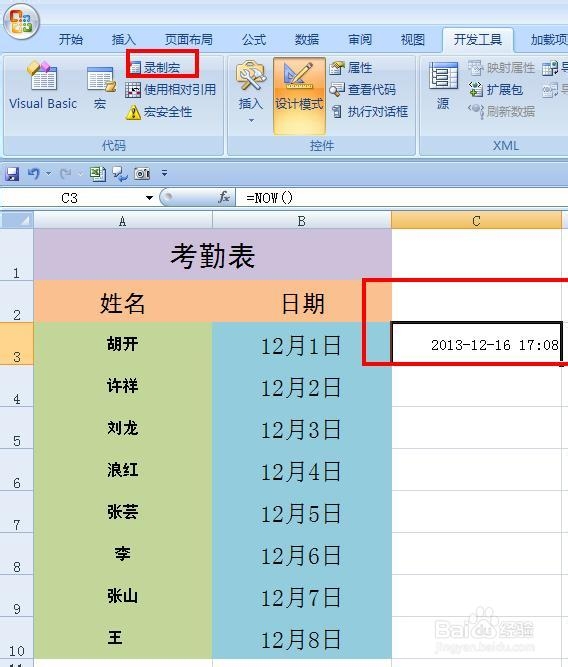
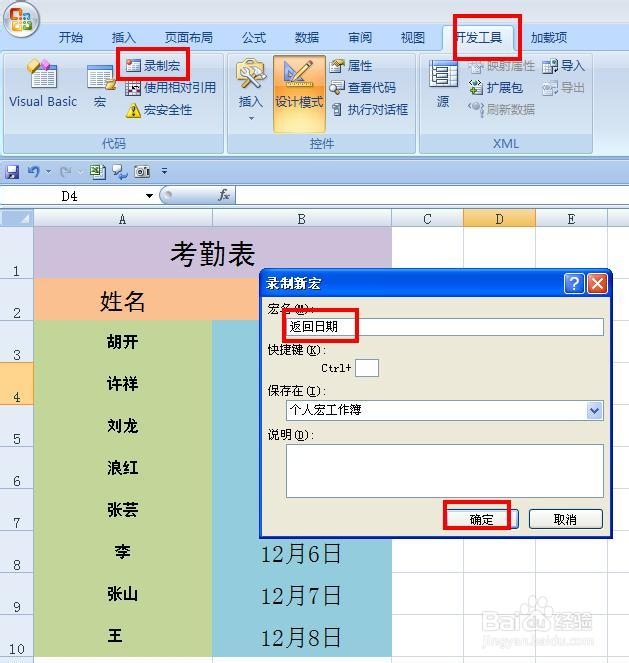
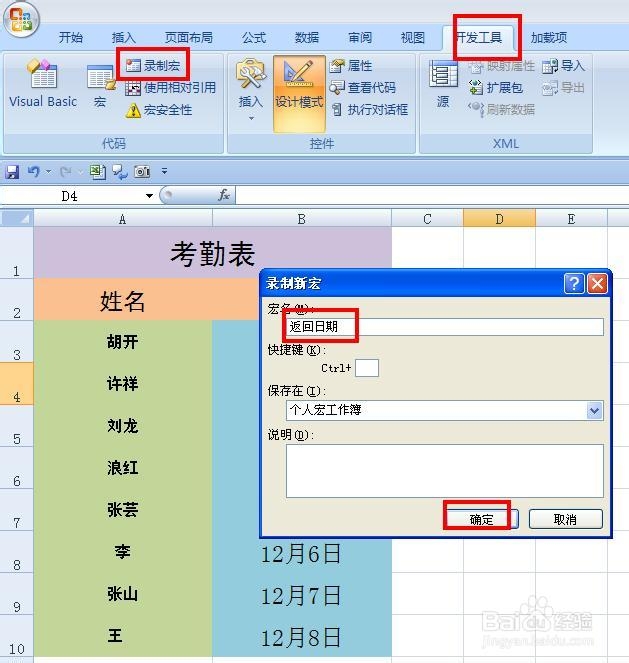
3、    单击开发工具——录制宏,弹出对话框,在宏名称中输入“返回日期”,选择C3单元格,输入公式“=now( )”,然后按回车键,接着单击“停止录制”工具栏中的“停止录制”按钮结束录制。 
EXCEL技巧——用宏制作考勤表

EXCEL技巧——用宏制作考勤表

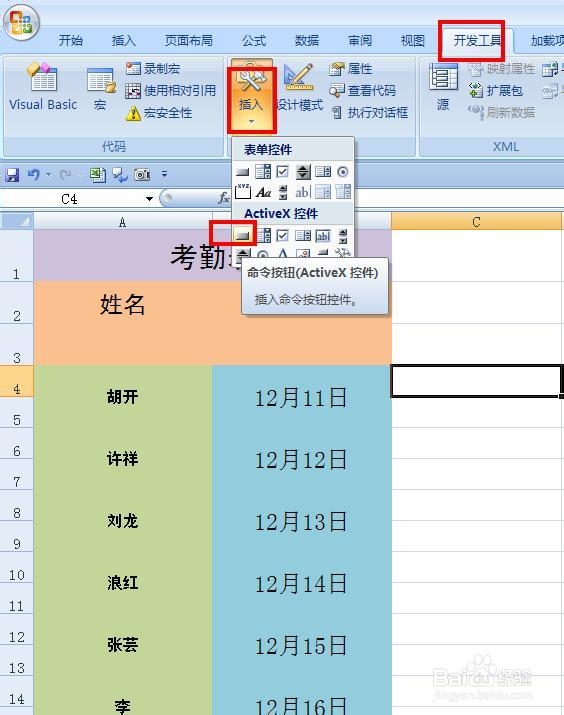
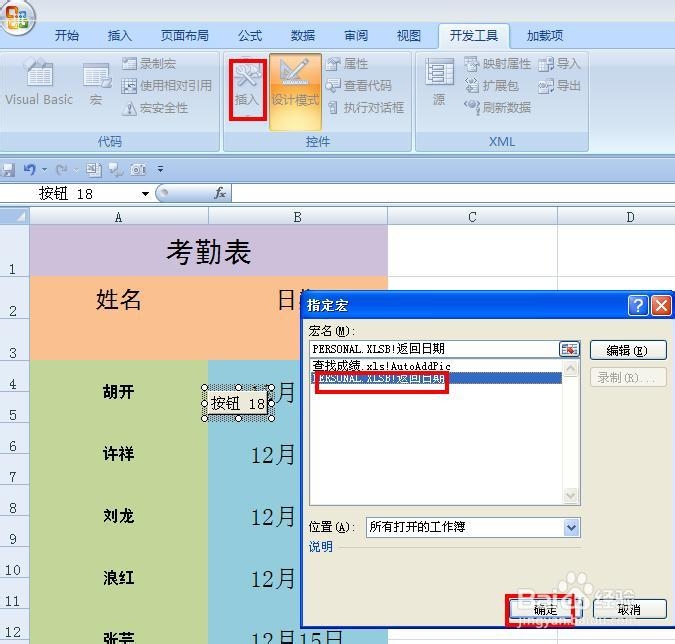
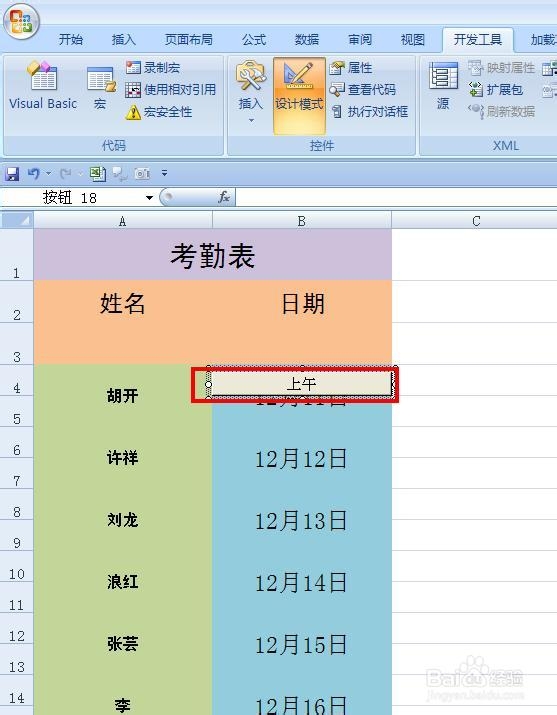
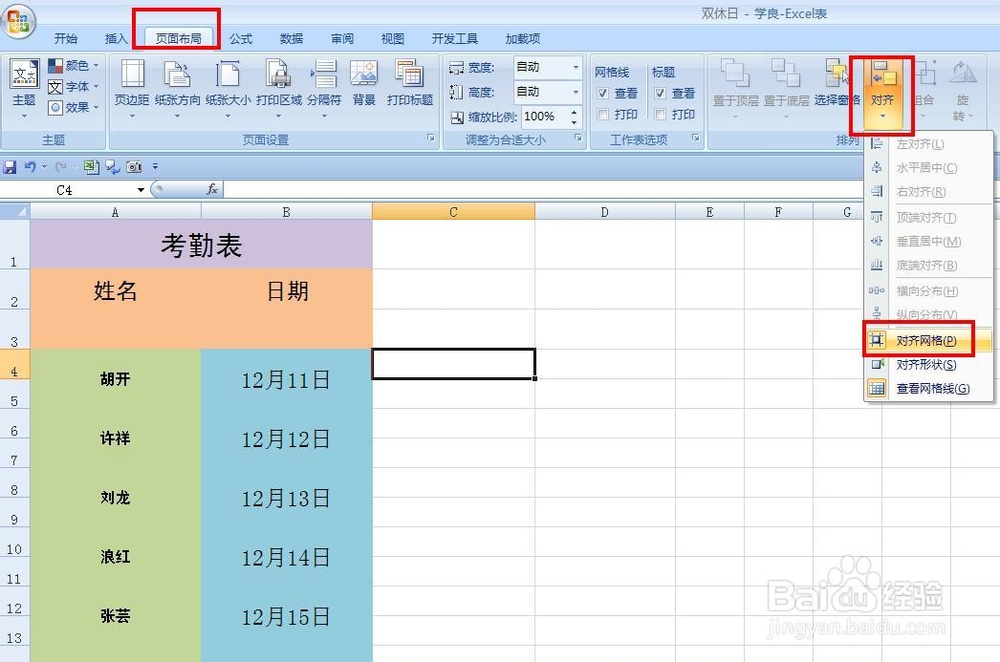
4、  单击页面布局——对齐——对齐网格,单击开发工具——插入——命令按钮,在B4单元格插入按钮,把名称改为“上午”,在弹出的对话框中选择“返回日期”宏,复制按钮,把名称改为下午,用同样的方法复制更多的按钮,单击按钮就会出现日期了。
EXCEL技巧——用宏制作考勤表

EXCEL技巧——用宏制作考勤表

EXCEL技巧——用宏制作考勤表

EXCEL技巧——用宏制作考勤表

EXCEL技巧——用宏制作考勤表

EXCEL技巧——用宏制作考勤表

  • row函数怎么用
  • Excel制作二级下拉菜单 实现数据快速匹配录入
  • Excel如何进行“高级”选项设置
  • excel设置日期在最近7天的数据显示指定背景色
  • Excel表格中如何实现自动实时更新数据?
  • 热门搜索
    绵阳附近旅游景点 平凉旅游景点大全 漳州云水谣旅游攻略 旅游贴吧 新西兰旅游费用 无锡旅游攻略一日游 浙江旅游景点推荐 11月去哪里旅游最好 贵港旅游景点大全 布鲁塞尔旅游