1、问题现象
设置好的IMAP账号,邮件默认是保留在一个新建的IMAP账号名称PST文件里面。但是已发送却自动存储在个人文件夹的PST已发邮件里面。如图

2、 修改outlook iMAP账号已发送保存路径
打开outlook 找到菜单栏---工具----账户设置,如下图位置

3、进入“账号设置”之后,点击需要修改的IMAP账号,“更改”按钮

4、点击打开IMAP账号之后,如下图。找到“其他设置‘进入高级设置项目

5、 这下重点来了,就是这里internet电子邮件设置中“文件夹” 默认是将已发送保存到otulook 已发送文件夹
特别注意:
outlook2003没有这个功能,需要通过 邮件规则来实现这个功能,参考咗嚛下一篇经验

6、修改IMAP已发送保存路径
如果需要修改,选择下方那个选项。并且选择其中一个文件夹,如果需要保存到IMAP账号的已发送就是 IMAP账号的sent 开头的文件夹里面啦。当然你也可以自己新建一个文件进行选择自定义
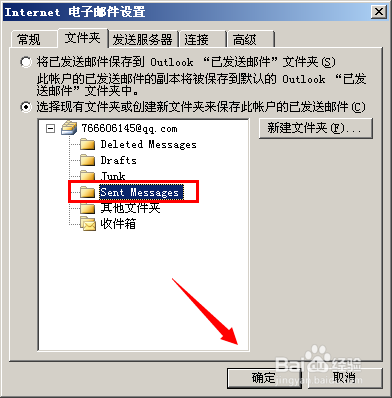
7、设置好之后,确定。再次测试你会发现Imap账号的已发送的邮件,都自动保存到服务器上了

