如何使用PS重新构图裁切

 时间:2026-02-14 07:59:47

1、首先打开Adobe Photoshop CS6 软件 ,然后点击左上角的"文件",再在子选项下选择“打开”,在电脑中选择一张你需要裁切的图片。
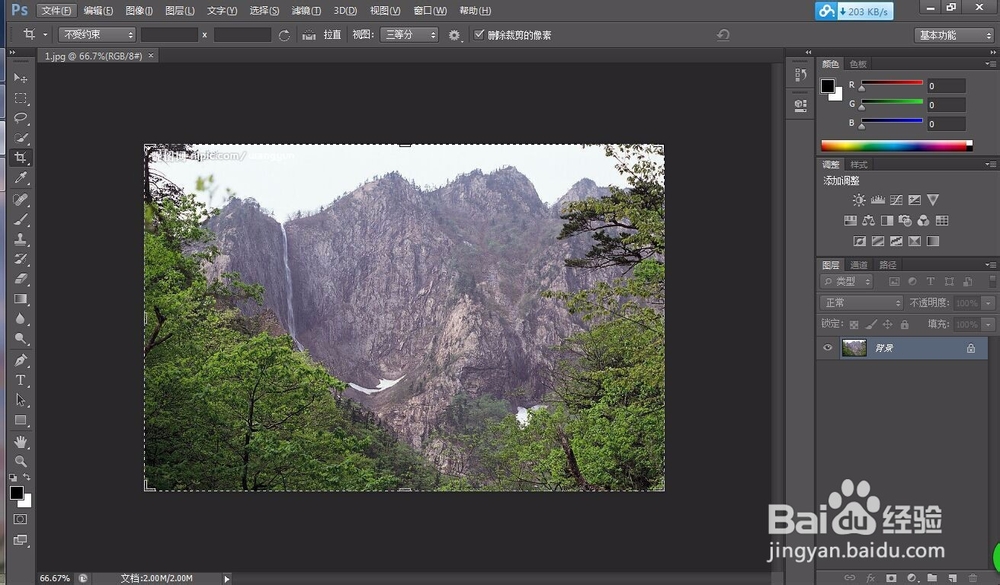
如何使用PS重新构图裁切

2、然后按“ctrl+0”(0为数字零,不是英文字母o)进行归位,是不是图有点“变”大了,真是正常现象。
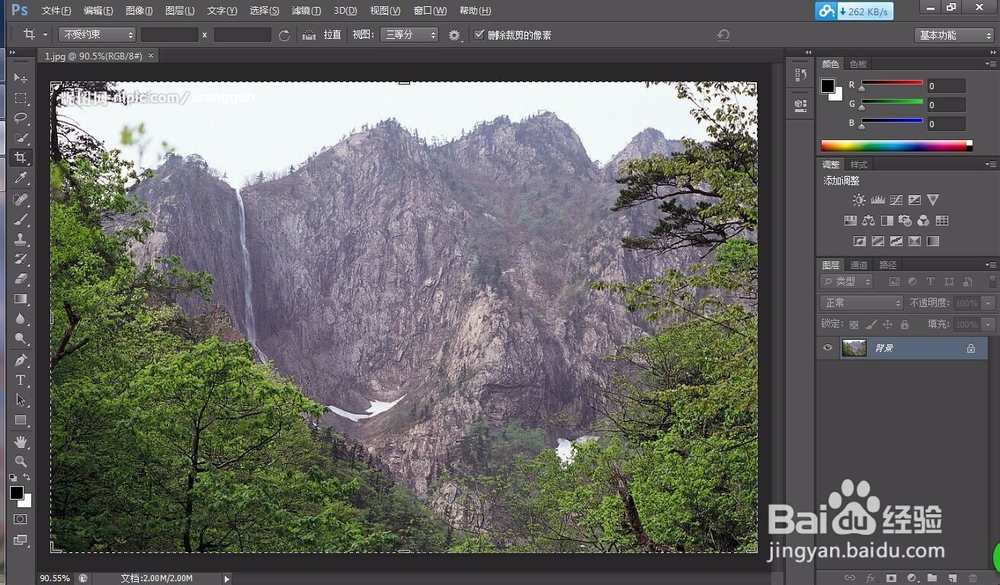
如何使用PS重新构图裁切

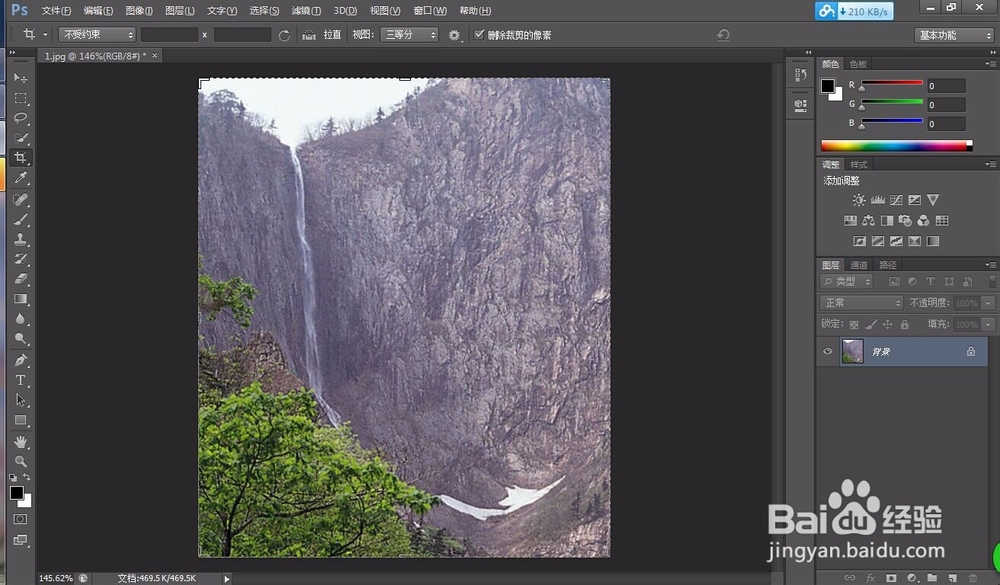
3、然后再工具栏中选择裁剪工具,就是两个数字“7”叠加的样子,另外我在图上也标记出来了。
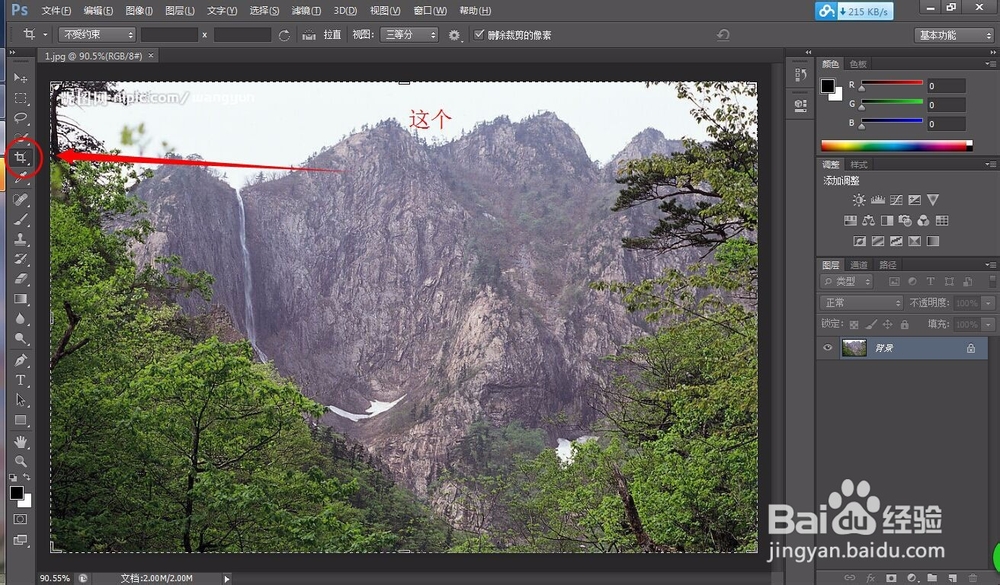
如何使用PS重新构图裁切

4、如果我要剪切该图中的瀑布,做好上述步骤后,按住鼠标左键不动,再选择这片区域,然后双击图片,最后就剪切好了
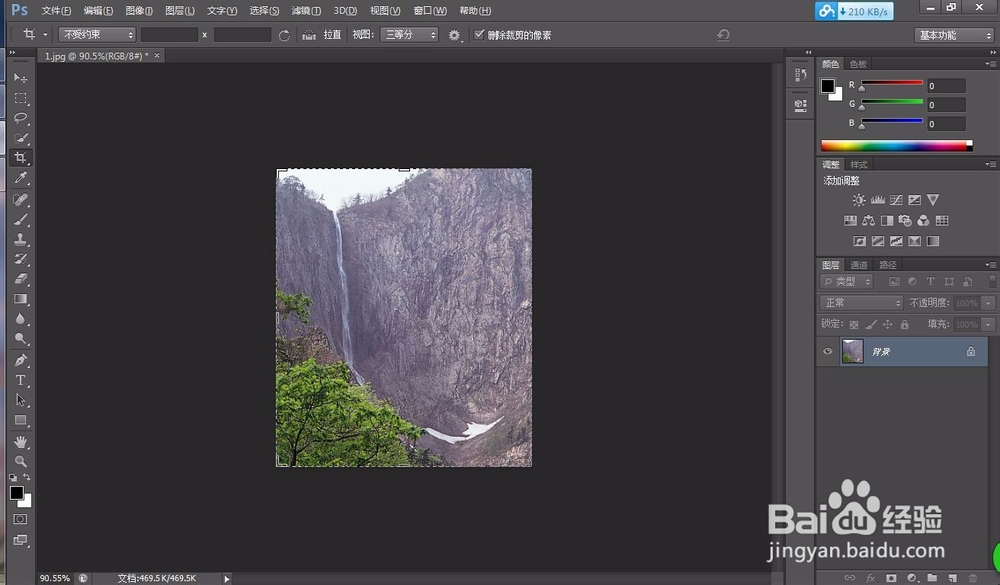
如何使用PS重新构图裁切

5、最后,按“ctrl+0”键进行归位得到最终效果,再点击左上角的“文件”进行“存储”,就可以完成了。
如何使用PS重新构图裁切

  • PS怎样制作圆角矩形虚边的图片效果
  • Photoshop分离竹子
  • ps文字怎么扭曲变形
  • photoshop制作红色布帘
  • 怎么用PS进行简单抠图
  • 热门搜索
    潍坊旅游攻略 德国旅游买什么 洛阳的旅游景点 国内旅游网站 4月份适合去哪里旅游 旅游区划 马来西亚旅游地图 青岛旅游图片 珠海旅游网 广东阳江旅游