怎样Oracle VM VirtualBox虚拟机下安装ubuntu

 时间:2026-04-21 16:53:44

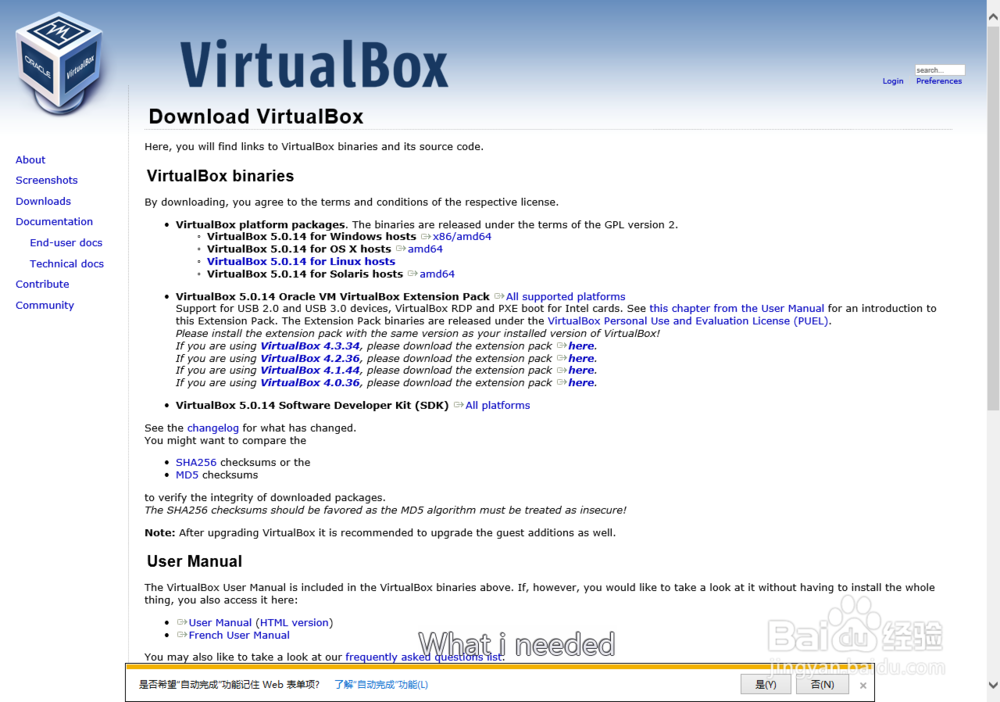
1、前往Oracle VM VirtualBox的官方网站,下载对应自家电脑的Oracle VM VirtualBox版本
怎样Oracle VM VirtualBox虚拟机下安装ubuntu

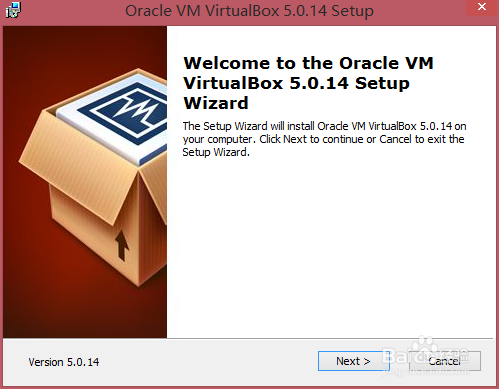
2、打开安装程序,点击next 安装

怎样Oracle VM VirtualBox虚拟机下安装ubuntu

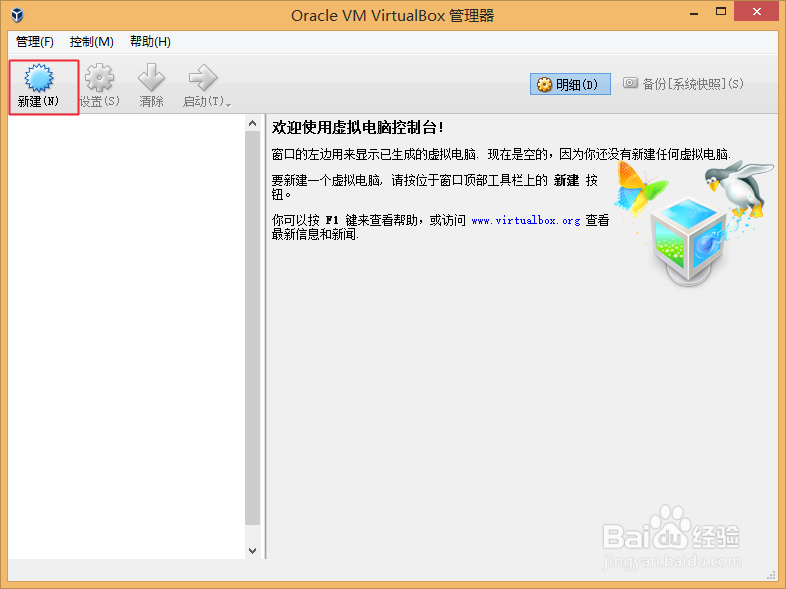
3、安装完成后,点击新建,新建一个虚拟机

怎样Oracle VM VirtualBox虚拟机下安装ubuntu

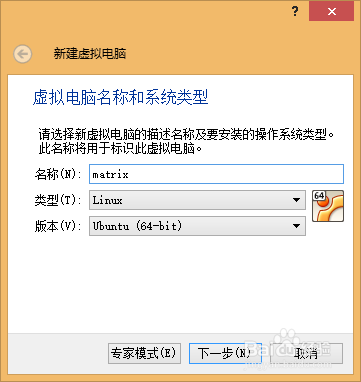
4、选择类型为linux 并自定义名称

怎样Oracle VM VirtualBox虚拟机下安装ubuntu

5、按情况分配内存

怎样Oracle VM VirtualBox虚拟机下安装ubuntu

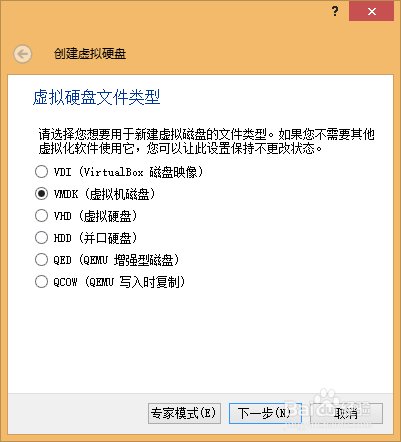
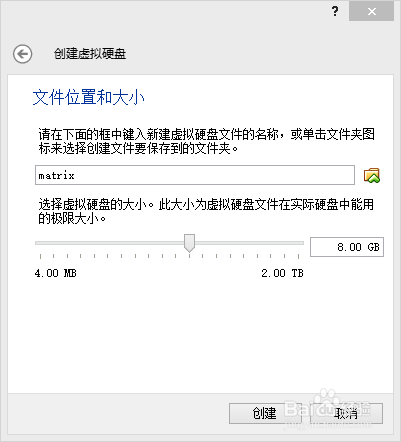
6、创建虚拟硬盘,下一步默认

怎样Oracle VM VirtualBox虚拟机下安装ubuntu

怎样Oracle VM VirtualBox虚拟机下安装ubuntu

7、根据电脑配置选择大小

怎样Oracle VM VirtualBox虚拟机下安装ubuntu

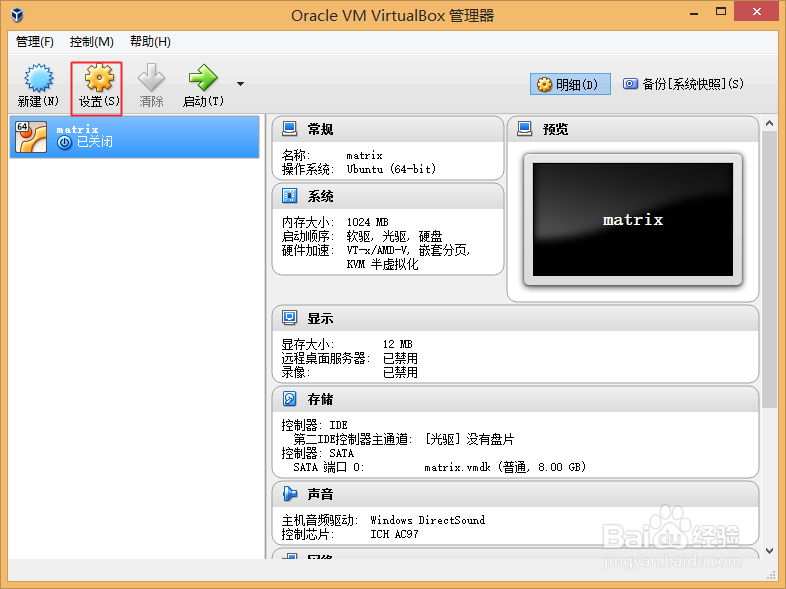
8、点击配置,进一步配置虚拟机

怎样Oracle VM VirtualBox虚拟机下安装ubuntu

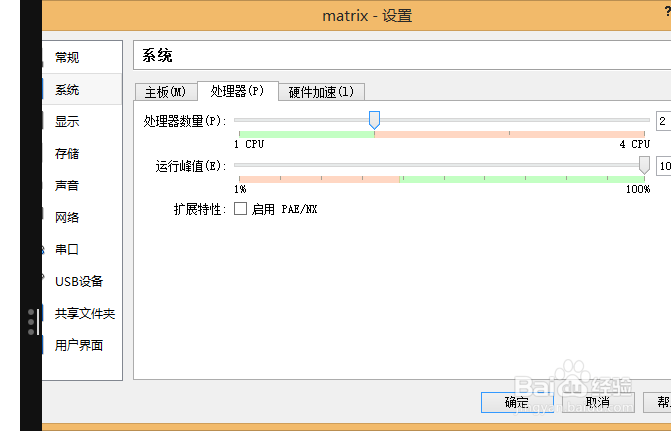
9、根据电脑分配cpu

怎样Oracle VM VirtualBox虚拟机下安装ubuntu

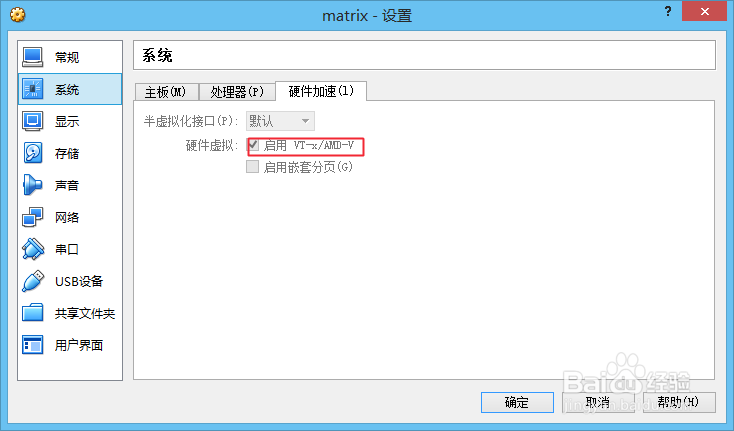
10、启用以下选项

怎样Oracle VM VirtualBox虚拟机下安装ubuntu

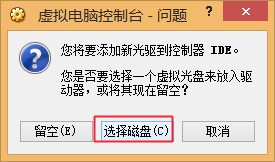
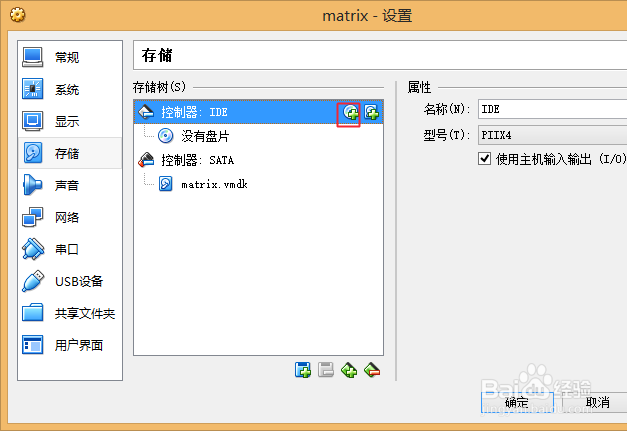
11、点击 这个光盘的按钮添加镜像,选择磁盘,找到下载好的ubuntu镜像
怎样Oracle VM VirtualBox虚拟机下安装ubuntu

怎样Oracle VM VirtualBox虚拟机下安装ubuntu

怎样Oracle VM VirtualBox虚拟机下安装ubuntu

12、把光驱鼠标拖到第一位

怎样Oracle VM VirtualBox虚拟机下安装ubuntu

13、配置完成,运行体验

怎样Oracle VM VirtualBox虚拟机下安装ubuntu

  • devc++导入visualc++项目技巧
  • intel haxm安装失败
  • 如何下载Tomcat以及在myeclipse中配置服务器
  • mysql8.0如何解决Access denied的问题
  • 如何将Ubuntu的软件源更换为国内的源
  • 热门搜索
    旅游英语对话 走四方旅游网 省内旅游景点 淄博旅游团 镜泊湖旅游 芜湖旅游景点大全 郑州旅游团 湖南凤凰旅游 北京旅游景点门票价格 青岛旅游图片