怎样在word中设置图片文字环绕格式

 时间:2026-04-21 15:24:20

1、1、打开word。

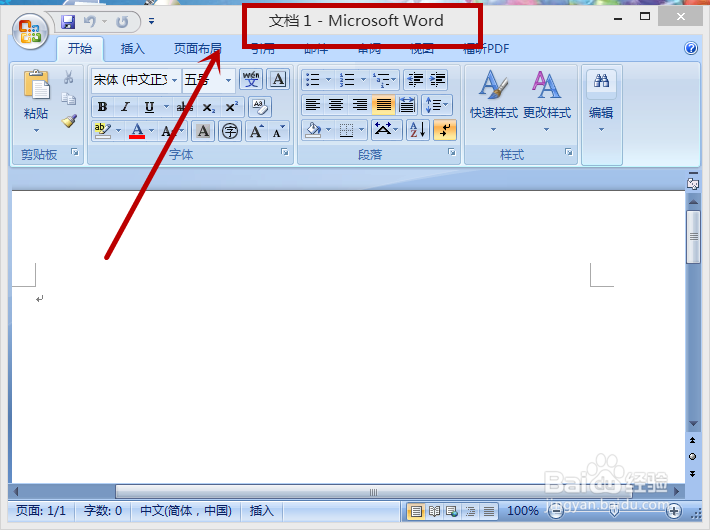
   点击并打开word,小编此处打开的是文档1,如下图。
怎样在word中设置图片文字环绕格式

2、2、插入一张图片和相关文字。

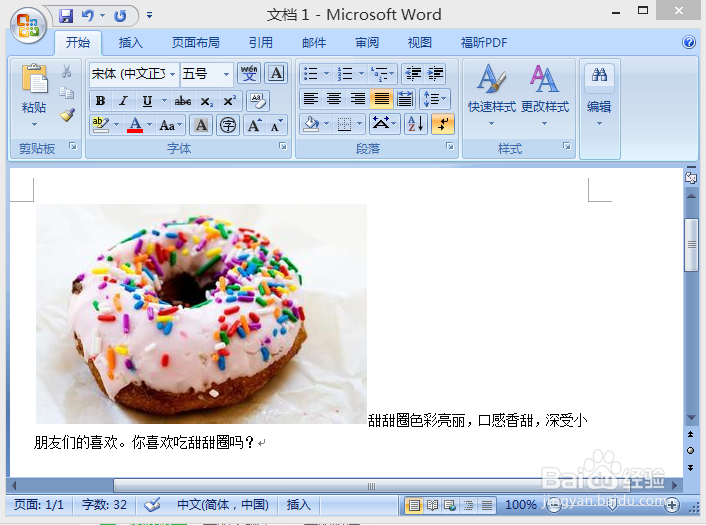
   在word中输入相关文字和插入一张图片,小编此处插入了一张甜甜圈的图片和相关文字,如下图。
怎样在word中设置图片文字环绕格式

3、3、选中图片。

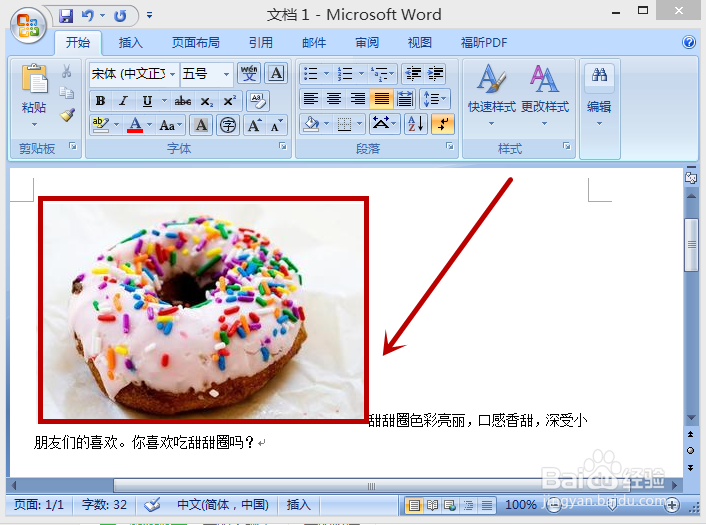
    在word中,选中图片,如下图。


怎样在word中设置图片文字环绕格式

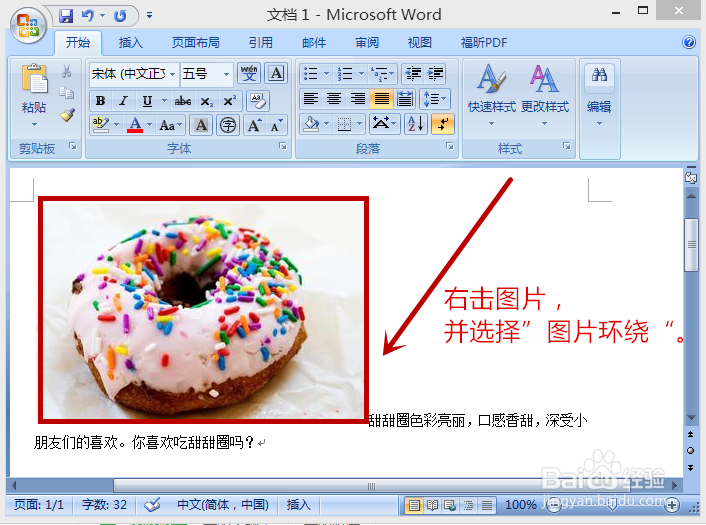
4、4、右击图片,并选择”文字环绕“。

  右击图片,并在跳出的下拉菜单中选择”文字环绕“。
怎样在word中设置图片文字环绕格式

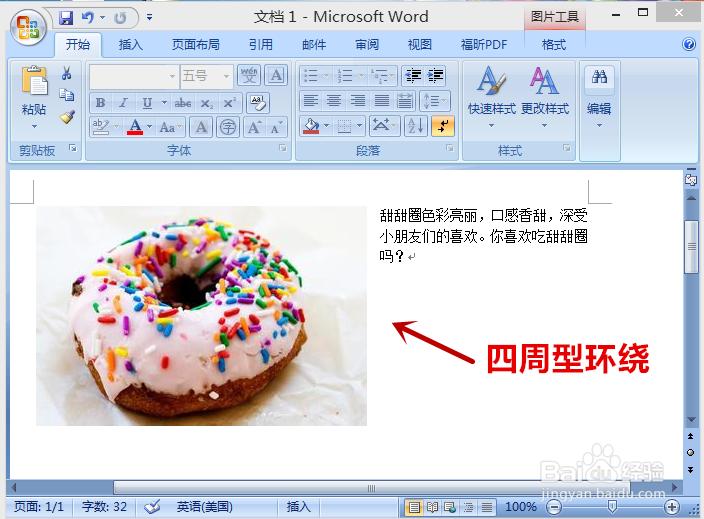
5、5、选择文字环绕的方式。

   在”文字环绕“右侧跳出的下拉菜单中,选择文字环绕的方式。小编此处选择的是”四周型环绕“,如下图。
怎样在word中设置图片文字环绕格式

6、6、点击保存即可。

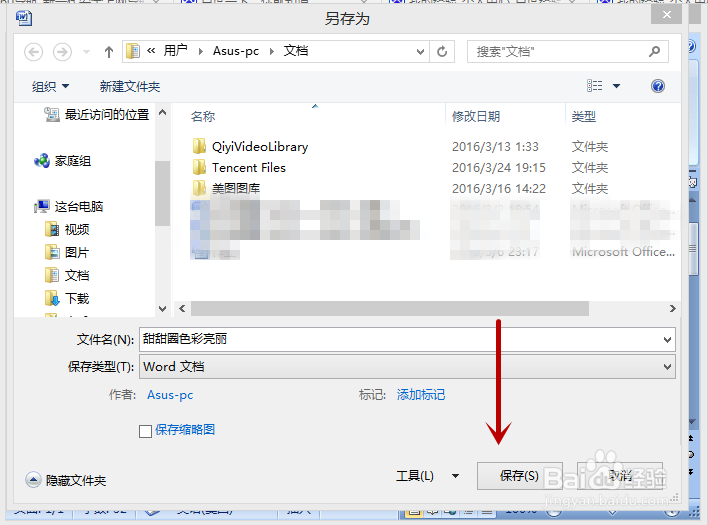
   选择了合适的文字环绕方式之后,点击保存即可。

怎样在word中设置图片文字环绕格式

  • Win10如何显示文件扩展名
  • word之插入书签超链接
  • 如何更改WPS幻灯片网格颜色
  • WPS如何设置幻灯片文本轮廓
  • wps中如何在图片上设置微风声(187)
  • 热门搜索
    赤峰旅游网 普陀旅游 图瓦卢旅游 苏州旅游网 千山旅游 郭德纲 我要旅游 郑州旅游局 旅游团网 西安旅游报价 埃及旅游景点