Wps表格里如何任意设置文字方向?

 时间:2026-02-12 00:24:01

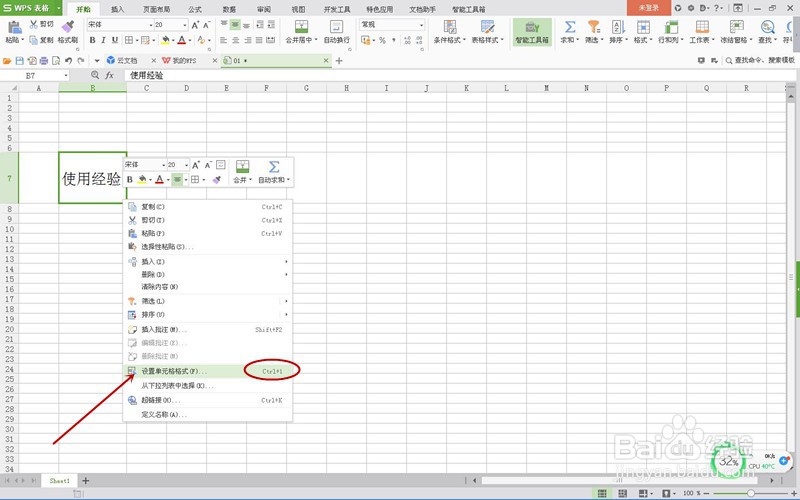
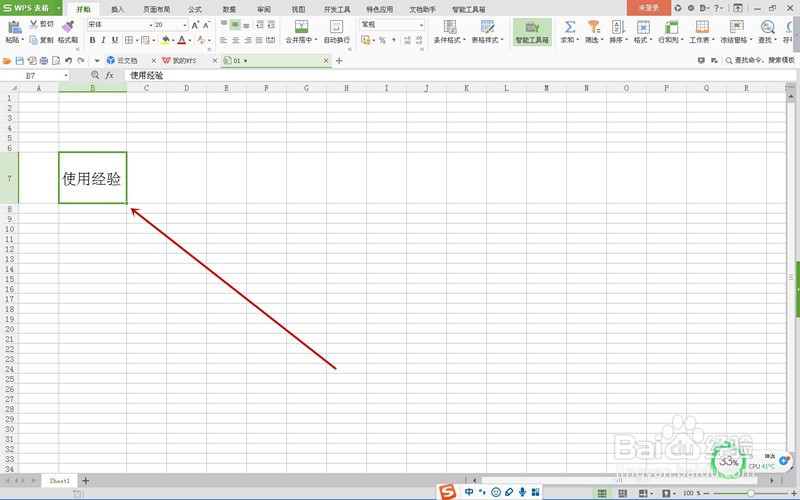
1、首先在Wps表格中任意单元格中输入任意文字,如下图。
Wps表格里如何任意设置文字方向?

2、选中单元格后,右键点击弹出菜单,选择“设置单元格格式”选项。

Wps表格里如何任意设置文字方向?

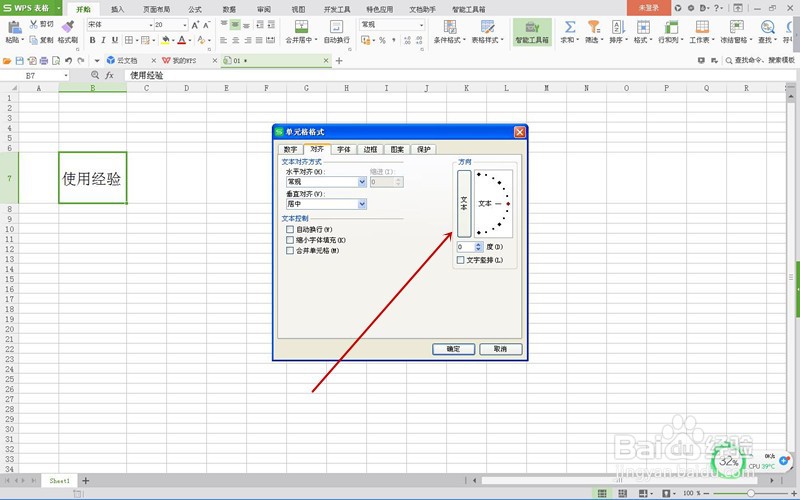
3、这时弹出“单元格格式”对话框,在对话框工具栏中选择“对齐”按钮。

Wps表格里如何任意设置文字方向?

4、在“对齐”界面右上面“方向”下面可以看到类似表盘一样的区域,在这里可以任意设置文字方向。
Wps表格里如何任意设置文字方向?

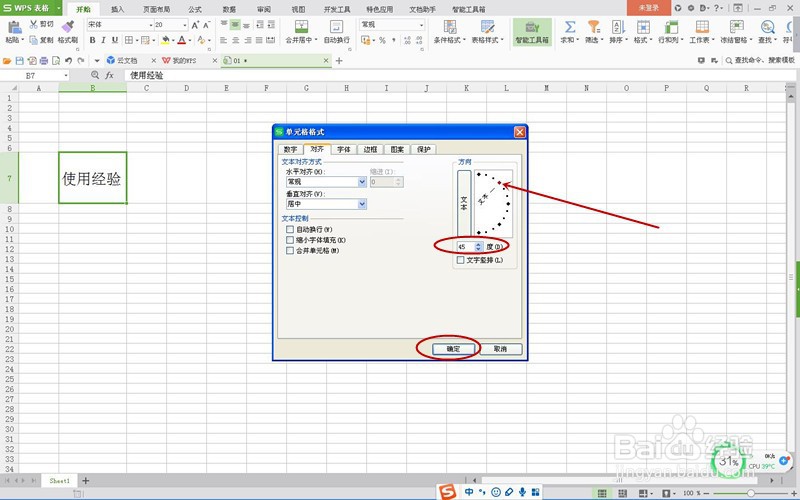
5、通过鼠标点击指针指示的方向或者直接在下面的“度”前面设置数字来改变文字方向,最后点击“确定”按钮关闭对话框。如下图,指针所示的方向和“度”前的数字全都是45°。
Wps表格里如何任意设置文字方向?

6、下图就是设置后的效果,有时候改变文字方向后要重新调整单元格大小,以便文字全部显示出来。

Wps表格里如何任意设置文字方向?

  • WPS单个表格设置高度和宽度
  • 怎么把表格均匀扩大
  • WPS文档如何插入表格?
  • wps表格制作教程
  • WPS怎样将表头竖排显示
  • 热门搜索
    福建厦门旅游攻略 崇州旅游景点大全 新西兰最佳旅游时间 山东旅游线路 到泰国旅游注意事项 出国旅游常用英语 大山包旅游攻略 国内冬季旅游景点排行 芜湖旅游网 罗平旅游景点