WORD里生成目录后又修改正文怎样让目录刷新

 时间:2026-04-24 19:05:01

1、首先给制作目录流出一页空白页。

WORD里生成目录后又修改正文怎样让目录刷新

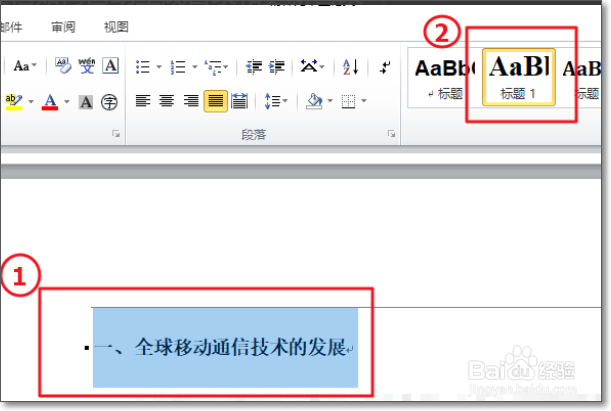
2、然后给内容中的所有一级标题设置相应的样式。

WORD里生成目录后又修改正文怎样让目录刷新

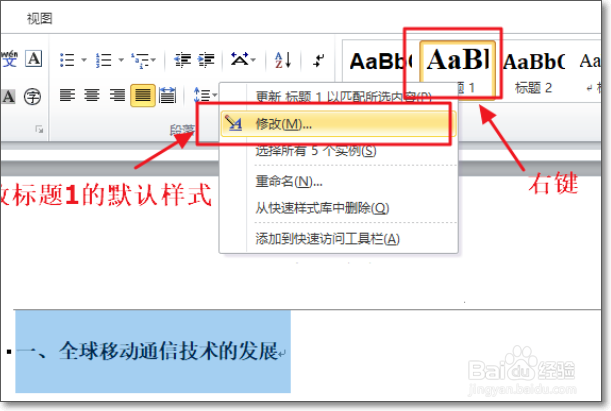
3、如果系统中自带的样式不喜欢或者和你需要的样式不一致,可以通过在样式栏,右键所使用的样式,点击修改,就可以修改该样式了。
WORD里生成目录后又修改正文怎样让目录刷新

4、二级的标题操作同第一级标题,以此类推。

WORD里生成目录后又修改正文怎样让目录刷新

5、设置完所有标题的样式后,回到目录的空白页,在第一行空白处点击,导航栏切换到引用,找到目录。

WORD里生成目录后又修改正文怎样让目录刷新

6、点击自动目录 1。

WORD里生成目录后又修改正文怎样让目录刷新

7、就成功生成目录了!

WORD里生成目录后又修改正文怎样让目录刷新

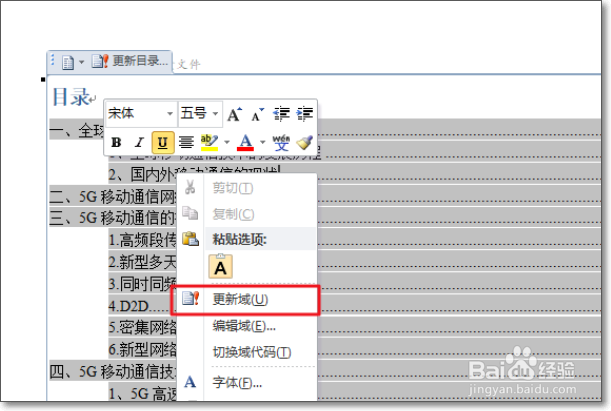
8、如果下文内容中的标题有修改,或者标题的对应的页码已经变化,需要更新目录。点击目录所在区域,右键,选择更新域,然后根据需要选择更新,确定。
WORD里生成目录后又修改正文怎样让目录刷新

9、完成效果图。

WORD里生成目录后又修改正文怎样让目录刷新

  • word已自动生成目录,想在中间加一章节怎么办
  • word中目录老是不能更新是怎么回事
  • 目录字体格式怎么改
  • 如何添加目录
  • Word为什么目录有一部分显示不出来
  • 热门搜索
    旅游胜地风景图片 最佳旅游景点 兴城旅游景点 西宁 旅游 北京旅游租车 湖南海外旅游有限公司 敦煌旅游路线 亳州旅游网 海南建设国际旅游岛 乌镇旅游攻略一日游