solidworks工程图自定义视图比例

 时间:2026-02-13 02:03:20

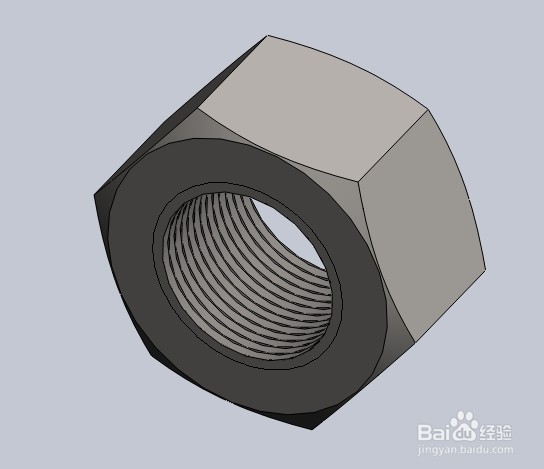
1、打开软件,建立零件模型

solidworks工程图自定义视图比例

2、再新建立一个工程图,并在工具栏中寻找“模型视图”,用鼠标左键单击该图标(图中红框)
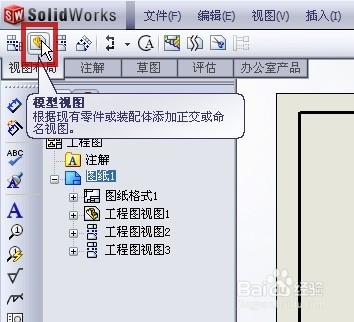
solidworks工程图自定义视图比例

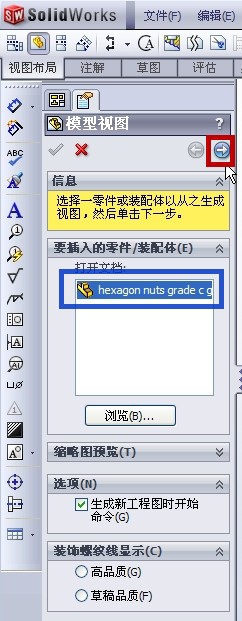
3、在弹出的模型视图对话框内会出现零件的名称(图中蓝框),用鼠标左键单击“下一步”图标(图中红框)
solidworks工程图自定义视图比例

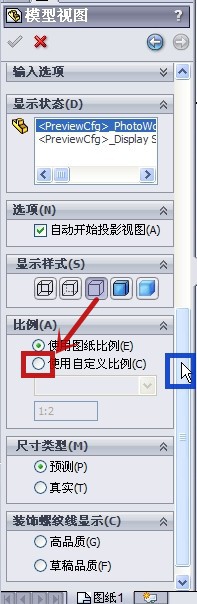
4、在弹出的对话框中,一直按住鼠标左键,拉动滑条至最下方(图中蓝框),再用鼠标左键单击“使用自定义比例”前的方框进行勾选(图中红框)
solidworks工程图自定义视图比例

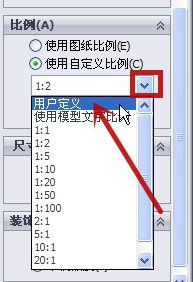
5、鼠标左键单击下拉黑色三角形(图中红框),再用鼠标左键单击选择需要的比例,这里以选择“用户定义”为例(图中红色箭头)
solidworks工程图自定义视图比例

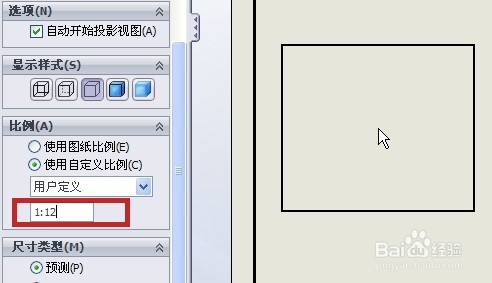
6、填写需要的比例(图中红框),这里以“1:12”为例

solidworks工程图自定义视图比例

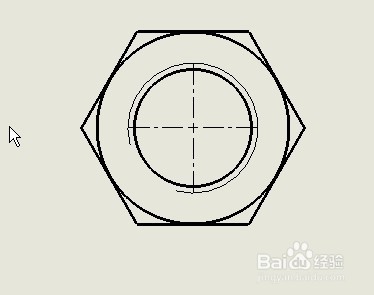
7、用鼠标左键将零件视图放入工程图中,完成1:12比例设定

solidworks工程图自定义视图比例

  • sw工程图尺寸标注设置
  • solidworks中怎么在工程图中做中心线?
  • Solidworks工程图标注时尺寸线如何折弯
  • SW如何为工程图添加自动尺寸
  • Solidworks的装配图的视图不正如何修改?
  • 热门搜索
    合肥旅游景点大全 雁荡山旅游 新马泰旅游 西班牙旅游签证 旅游计划书 韶山旅游攻略 斑马旅游 济州岛旅游攻略 凤凰旅游 潮汕旅游攻略