【PS教程】PS怎么做线性阵列

 时间:2026-02-14 03:16:53

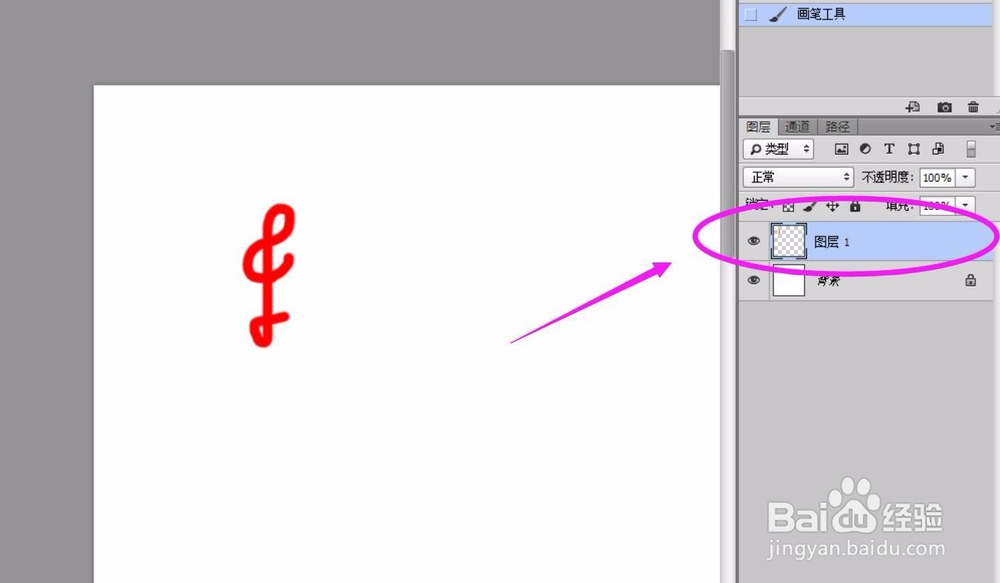
1、首先,制作需要阵列的图形的图层。注意,这个图形必须在一个单独的图层内。
【PS教程】PS怎么做线性阵列

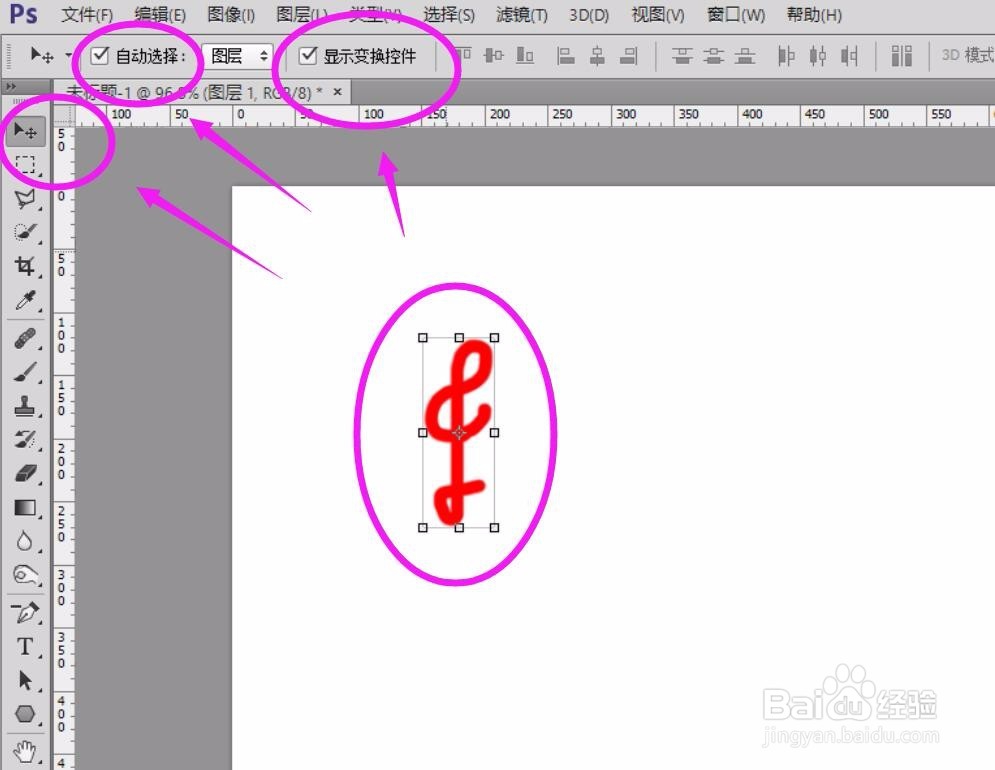
2、选择移动工具,把移动工具上方的“自动选择”、“显示变换控件”的框框勾上,此时图形周围会出现变形控制点。
【PS教程】PS怎么做线性阵列

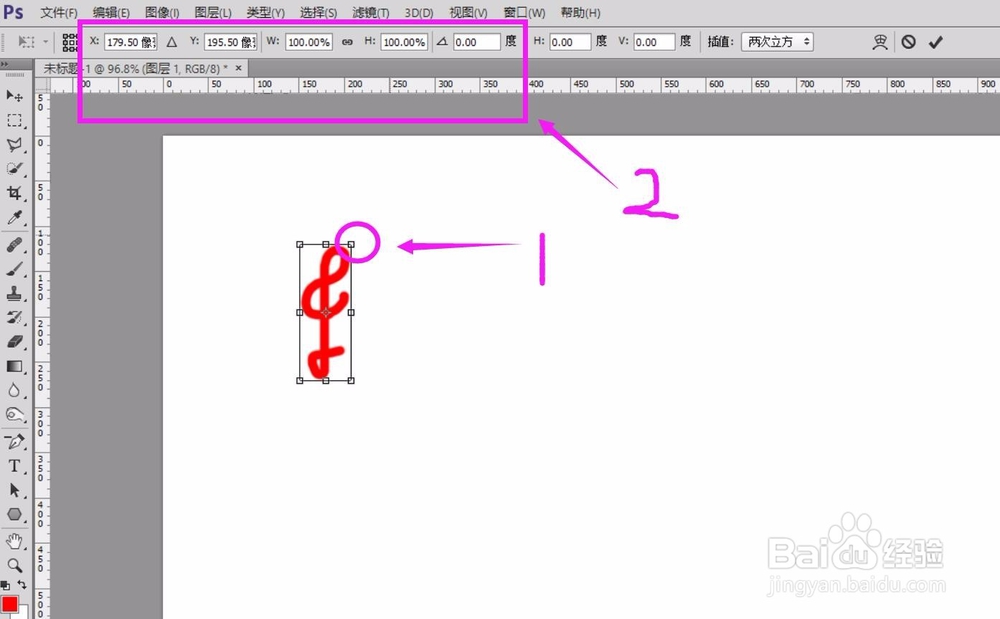
3、点击任意一个控制点,即可打开这个图形的变形参数。

其中,X轴代表图形水平方向的坐标,而Y轴代表的是图形在垂直方向的坐标,单位都是像素。
【PS教程】PS怎么做线性阵列

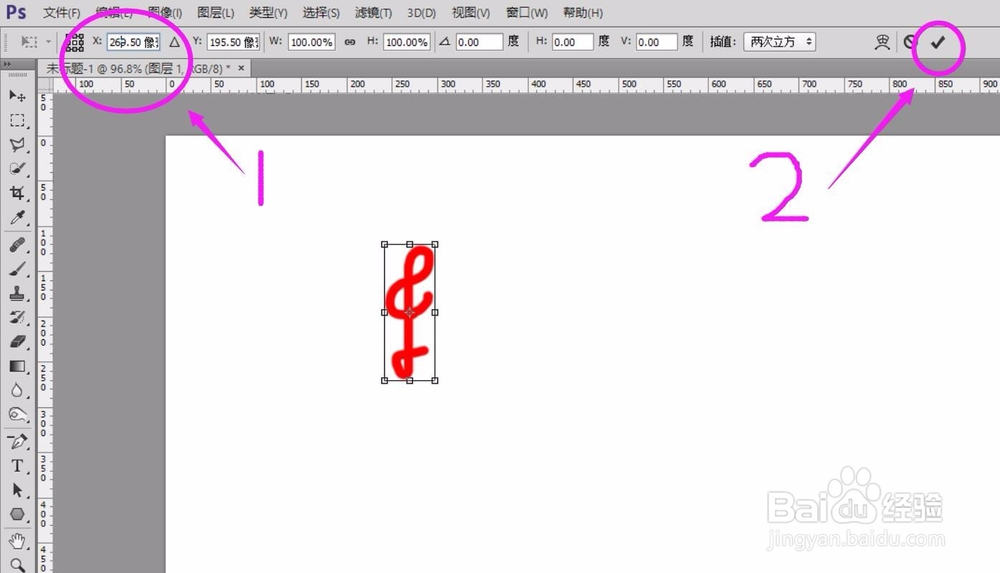
4、增加X轴的参数数值,本案例中,增加了90个像素。如此,这个图形会往右边移动90个像素。

点击右上角的勾勾,完成移动操作。
【PS教程】PS怎么做线性阵列

5、按住Ctrl+Alt+Shift+T键,即可重复上一步操作,并得到一个新的图层。如此反复按下组合键,即可得到线性阵列的图形了。
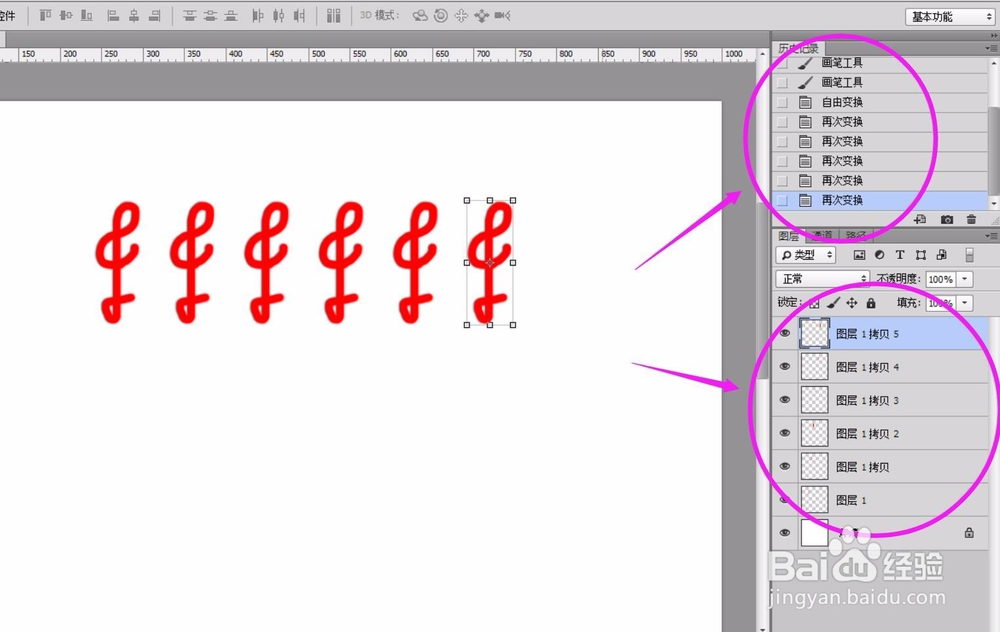
【PS教程】PS怎么做线性阵列

  • ps中怎么在图片上贴自己的图
  • 照片导入PS里之后,图片显示模糊怎么调整
  • Photoshop怎么给图形添加颗粒感?
  • ps中怎么镜像
  • 如何在PS中创建饱和度调整图层?
  • 热门搜索
    安丘旅游景点大全 北海银滩旅游攻略 江西三清山旅游 冬季云南旅游攻略 芜湖旅游网 广州旅游景点介绍 浙江5a旅游景点大全 东北三省旅游地图 贵阳的旅游景点 台湾旅游攻略购物