如何在Win10右下角显示Windows Ink工作区图标?

 时间:2026-02-14 10:12:48

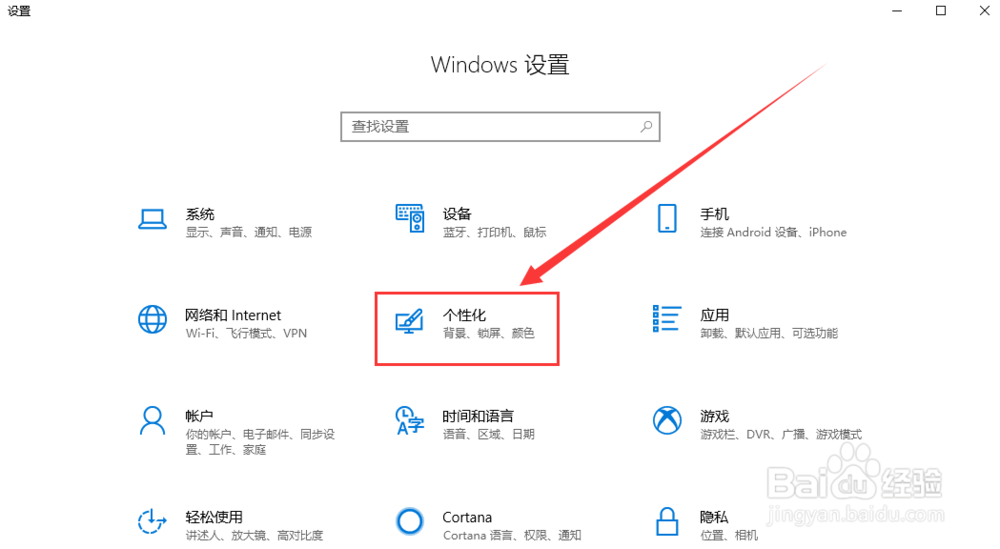
1、打开电脑,进入Windows设置界面,点击界面中的“个性化”图标,进入个性化界面。
如何在Win10右下角显示Windows Ink工作区图标?

2、进入个性化设置界面后,我们点击左侧选项卡中的“任务栏”选项。切换至任务栏界面。

如何在Win10右下角显示Windows Ink工作区图标?

3、在任务栏界面中,我们找到“打开或关闭系统图标”字样并点击该字样。

如何在Win10右下角显示Windows Ink工作区图标?

4、在打开或关闭系统图标界面中,我们将Windows Ink 工作区图标对应的开关切换为开启状态。

如何在Win10右下角显示Windows Ink工作区图标?

5、此时,我们会发下Windows Ink 工作区图标已经出现在桌面右下角的任务栏中。

如何在Win10右下角显示Windows Ink工作区图标?

6、快速打开Windows Ink 工作区图标的方法:右键单击任务栏空白处,在弹出的窗口中选择【显示“Windows Ink 工作区“按钮】图标,即可快速开启。

如何在Win10右下角显示Windows Ink工作区图标?

  • wincc如何使用vbs编写连接报警数据库
  • WIN7禁用休眠睡眠方法教程
  • win10输入法设置
  • 电脑管家不弹出开机贴士提醒应该如何设置
  • win7硬盘分区(未分配的空间新建简单卷的时候提示 磁盘上没有足够的空间完成此操作 )
  • 热门搜索
    洛阳旅游景点大全 丹东旅游景点 承德 旅游 美国旅游网 福建旅游地图 杭州 旅游 长白山旅游团 朱家角古镇旅游攻略 大连圣亚旅游控股股份有限公司 四川旅游政务网