在Excel中怎么求一组数据的相关系数

 时间:2026-02-14 16:13:12

1、打开需要的Excel文件。

在Excel中怎么求一组数据的相关系数

在Excel中怎么求一组数据的相关系数

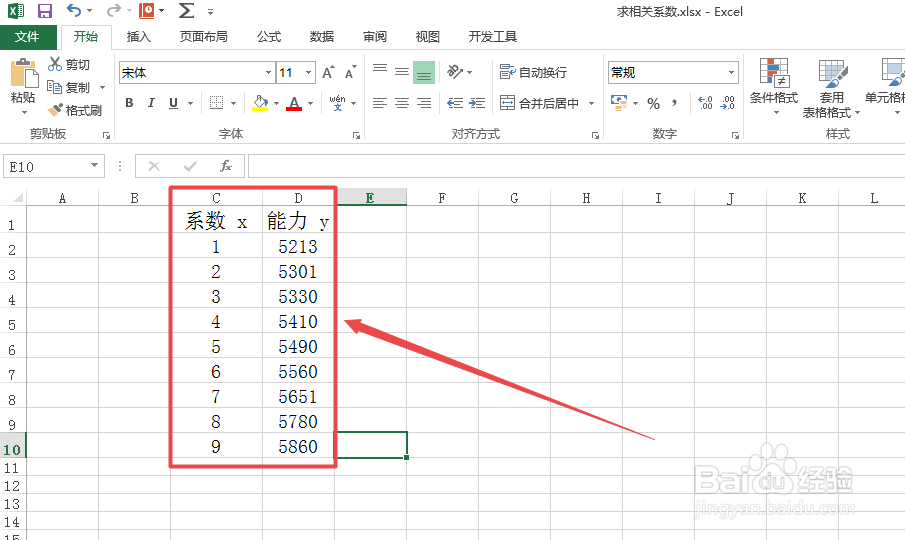
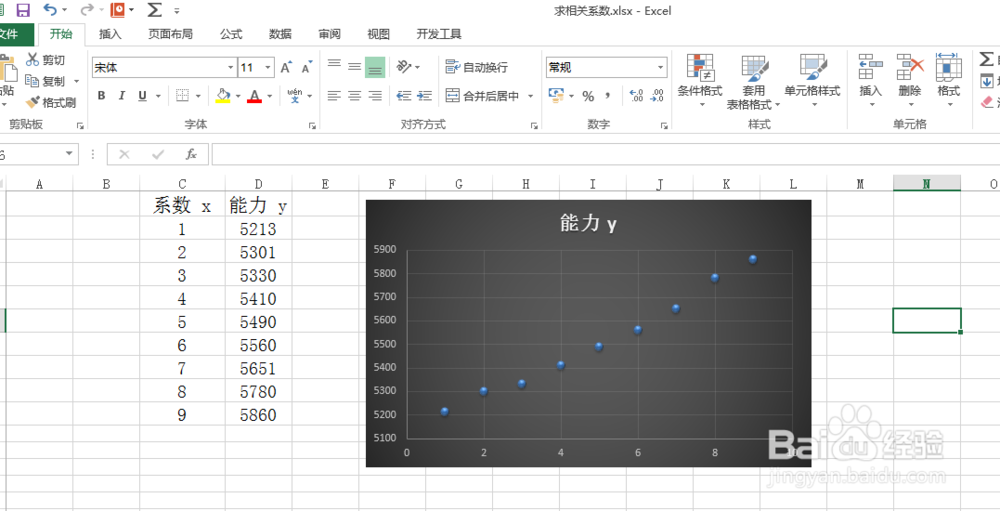
2、打开之后,准备好需要的数据,这些数据存在一定的线性关系。

在Excel中怎么求一组数据的相关系数

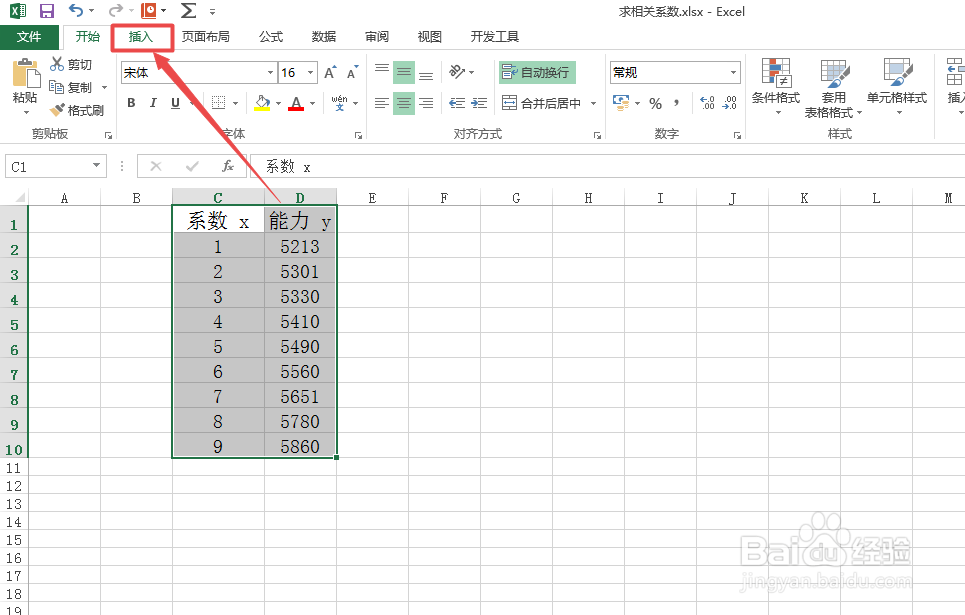
3、选中这些数据,然后点击上面的 插入 菜单,在打开的页面中点击  散点图 ,选中第一个。
在Excel中怎么求一组数据的相关系数

在Excel中怎么求一组数据的相关系数

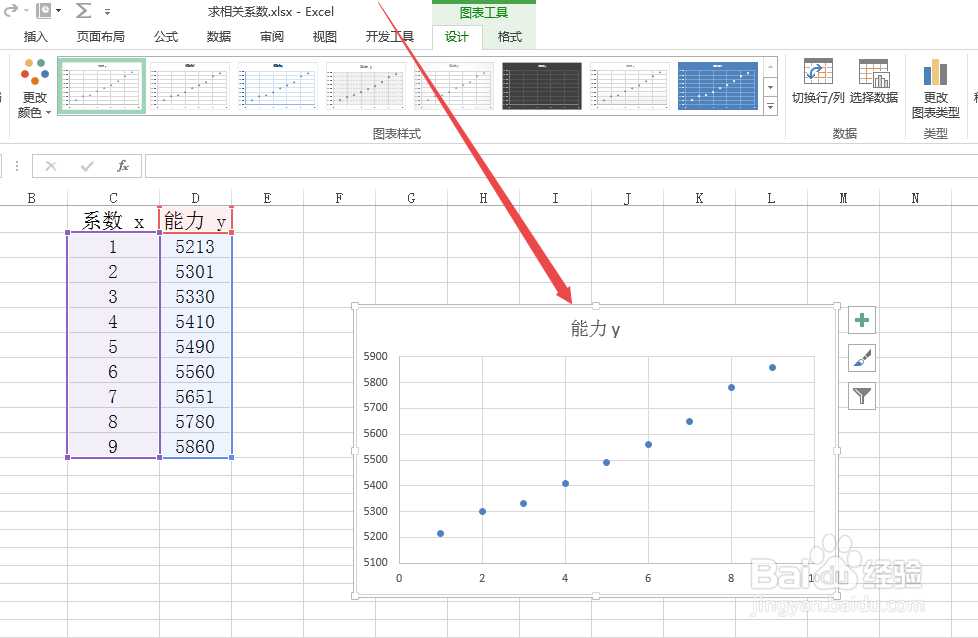
4、这样就以系数x,能力y为数据源,做出了一个散点图,而这图中存在着一条线,使得图中的点尽可能的落在这条线的两侧。
在Excel中怎么求一组数据的相关系数

5、然后对散点图进行样式的调整,如 颜色、图表、背景等,使它看起来美观一些。
在Excel中怎么求一组数据的相关系数

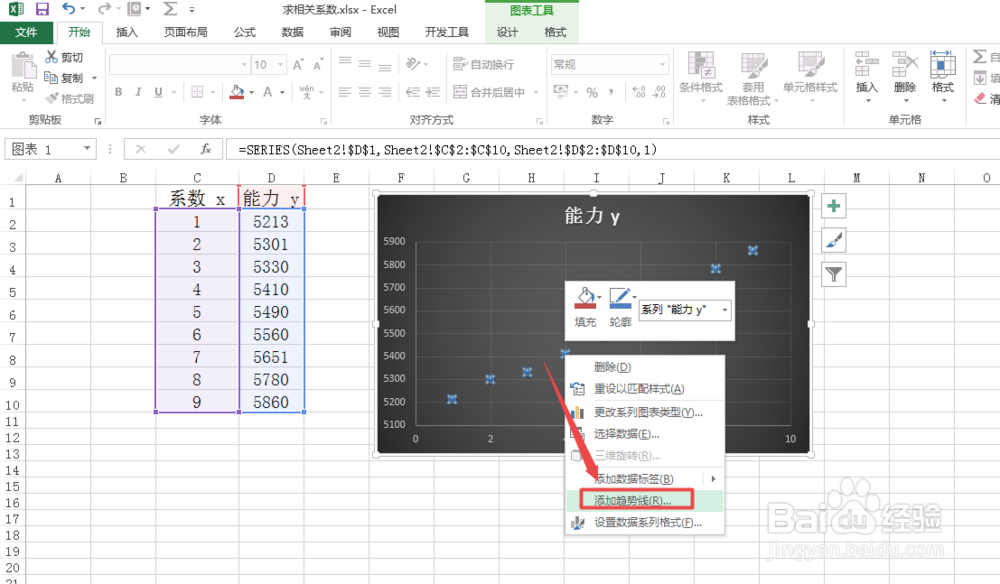
6、随便点击一个点,然后鼠标右击 ,在出现的菜单中点击 添加趋势线  选项。
在Excel中怎么求一组数据的相关系数

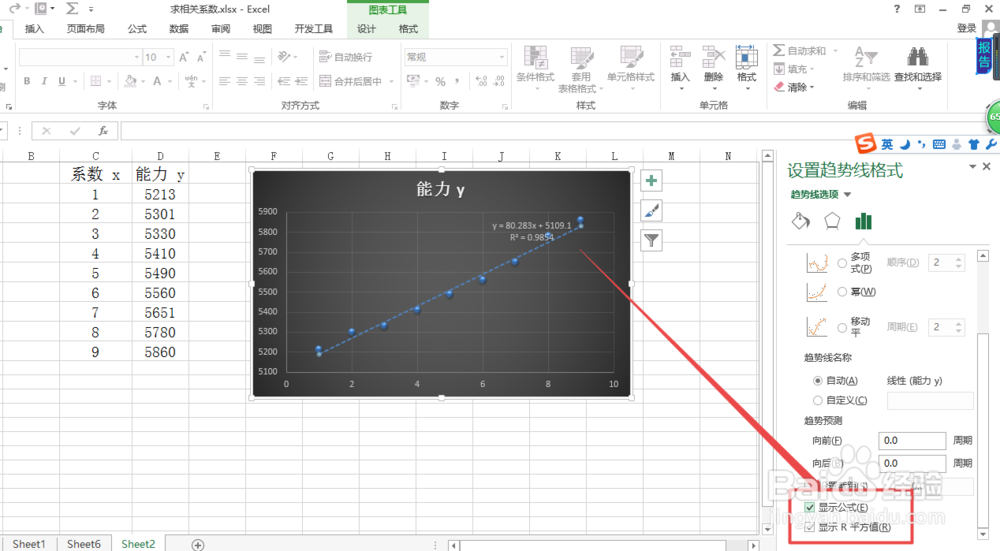
7、然后在弹出的  设置趋势线格式 窗口中选择  线性 ,并且勾选它底部的  显示公式  和  显示R平方值 ,其中这个R就是需要的相关系数。

在Excel中怎么求一组数据的相关系数

在Excel中怎么求一组数据的相关系数

在Excel中怎么求一组数据的相关系数

  • excel中的相关系数是如何计算出来的?
  • Excel怎么计算相关系数
  • 如何使用Excel计算相关系数
  • 如何利用Excel进行相关系数分析
  • excel数据分析相关系数的应用
  • 热门搜索
    云南旅游景点大全 旅游节 三亚旅游 泉州旅游 附近旅游景点 延安旅游 哈尔滨旅游 四川旅游攻略 湖北旅游景点 旅游必备物品清单