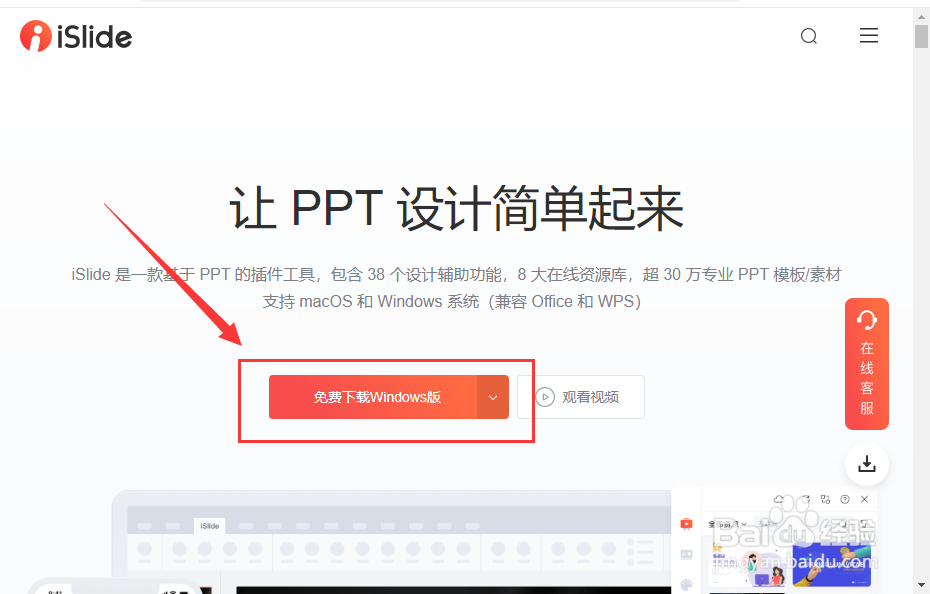
1、下载一个“islide”插件,下载完之后直接双击运行,按照提示一步步安装插件。
2、打开WPS演示文稿,点击菜单栏中的“islide”。

3、点击工具栏中的“PPT拼图”。

4、在弹出的PPT拼图界面,设置好“分辨率、横向数量、边框背景颜色”等参数,点击“另存为”。

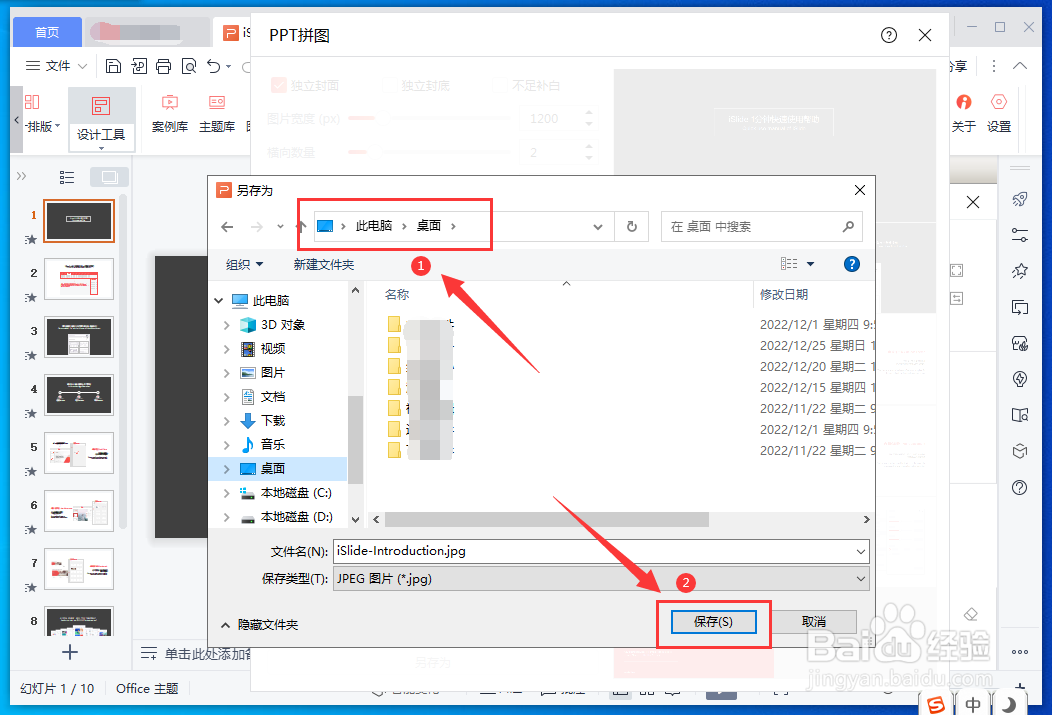
5、选择保存的位置,点击“保存”。
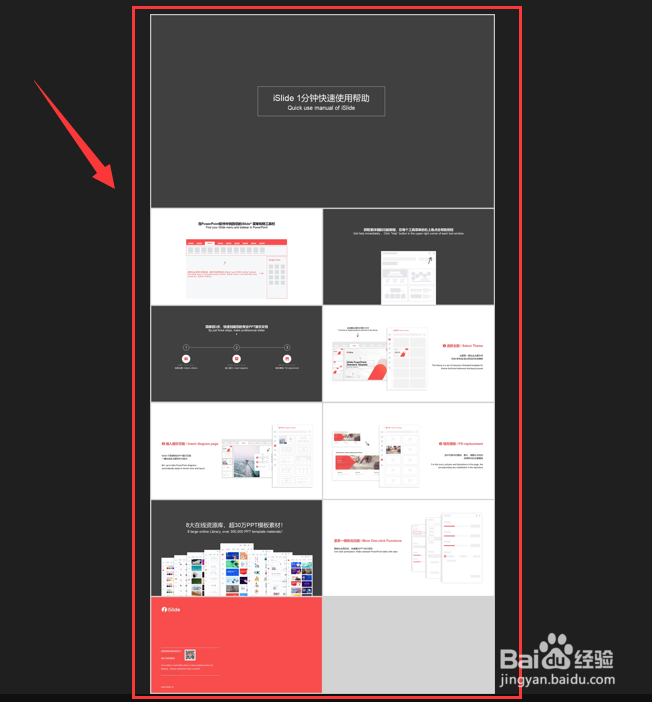
6、就可以导出整个PPT的缩略图了。
时间:2026-04-22 19:17:58
1、下载一个“islide”插件,下载完之后直接双击运行,按照提示一步步安装插件。
2、打开WPS演示文稿,点击菜单栏中的“islide”。
3、点击工具栏中的“PPT拼图”。
4、在弹出的PPT拼图界面,设置好“分辨率、横向数量、边框背景颜色”等参数,点击“另存为”。
5、选择保存的位置,点击“保存”。
6、就可以导出整个PPT的缩略图了。
