Excel 2007选择单元格区域的几种方法

 时间:2026-02-12 11:22:26

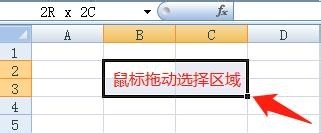
1、在工作表中,用鼠标拖动来选择单元格区域。
Excel 2007选择单元格区域的几种方法

2、鼠标拖动选择单元格区域时,在“编辑栏”左侧的“名称”框中,会显示所选择的行和列的数目。

Excel 2007选择单元格区域的几种方法

3、单元格区域选择完成后,“名称”框中则显示当前活动单元格的地址。

Excel 2007选择单元格区域的几种方法

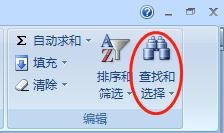
1、单击“开始”选项卡。

Excel 2007选择单元格区域的几种方法

2、在“编辑”组中,单击“查找和选择”命令按钮。

Excel 2007选择单元格区域的几种方法

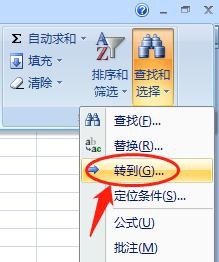
3、单击“转到”选项。

Excel 2007选择单元格区域的几种方法

4、在“定位”对话框的“引用位置”中,输入单元格区域的地址,然后单击“确定”按钮。

Excel 2007选择单元格区域的几种方法

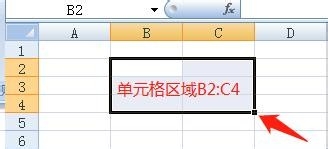
5、Excel已选择指定的区域中的单元格。效果如图。

Excel 2007选择单元格区域的几种方法

1、按键盘上“F5”键,可以快速弹出“定位”对话框。

2、在“定位”对话框的“引用位置”输入框中,输入单元格区域的位置,然后单击“确定”

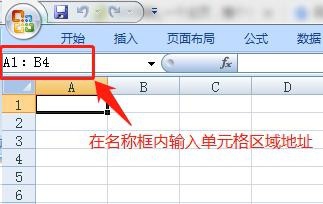
1、在“编辑栏”左侧“名称”框中,输入单元格区域地址,然后按 Enter 键。 
Excel 2007选择单元格区域的几种方法

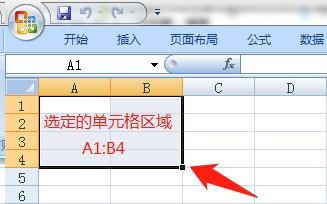
2、如图,Excel选定的单元格区域。

Excel 2007选择单元格区域的几种方法

  • Intellij IDEA终极版如何更改文本光标移动选项
  • 如何制作OneNote笔记
  • 怎样打开404的帖子/网站
  • java居中字符串补足长度不足使用空格
  • 怎么使用记事本编译,运行java程序
  • 热门搜索
    西安市旅游景点 台湾旅游报价 欧洲旅游最佳时间 黄山旅游线路 外出旅游注意事项 旅游景点排行榜 竹泉村旅游度假区 品质旅游 日照 旅游 栾川旅游景点