Excel表格边框的颜色如何更换为指定的蓝色

 时间:2026-02-15 20:43:43

1、全选需要更换边框颜色的表格。

Excel表格边框的颜色如何更换为指定的蓝色

2、单击鼠标右键。

Excel表格边框的颜色如何更换为指定的蓝色

3、如图,点击边框按钮的下拉菜单。选择“其他边框”。

Excel表格边框的颜色如何更换为指定的蓝色

Excel表格边框的颜色如何更换为指定的蓝色

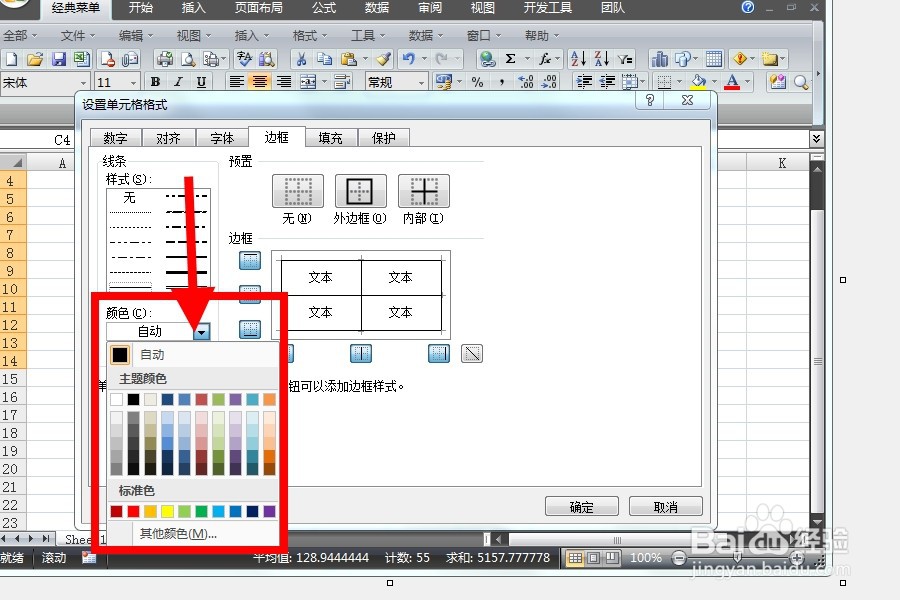
4、出现“设置单元格格式”对话框。

Excel表格边框的颜色如何更换为指定的蓝色

5、在颜色栏中选择指定的颜色,蓝色。

Excel表格边框的颜色如何更换为指定的蓝色

Excel表格边框的颜色如何更换为指定的蓝色

6、并在边框处点击上需要更换颜色的框线。

Excel表格边框的颜色如何更换为指定的蓝色

7、最后点击“确认”按钮,就更换上指定的颜色了。

Excel表格边框的颜色如何更换为指定的蓝色

Excel表格边框的颜色如何更换为指定的蓝色

  • excel2016中如何设置纸张大小
  • Win10系统怎么自定义颜色呢?
  • word中如何正确使用鼠标?
  • win8怎样找到所有程序 win8所有程序在哪
  • 如何清除Internet选项中的ssl状态?
  • 热门搜索
    中国旅游业发展前景 扬州旅游网 美国东海岸旅游攻略 云南香格里拉旅游攻略 台湾旅游胜地 公司组织旅游通知 贵州最佳旅游景点 高黎贡山旅游 安徽旅游局 西安到华山旅游攻略