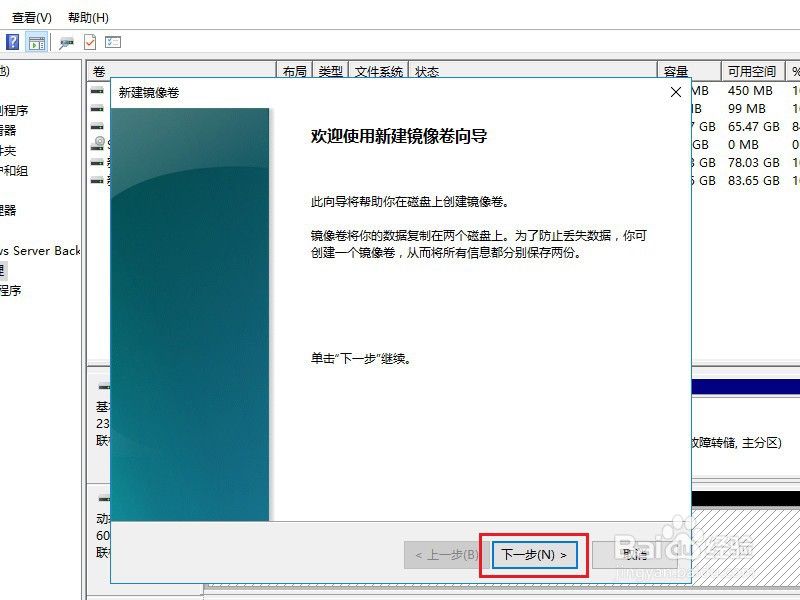
1、本例以硬盘 1 和硬盘 2 为例,新建镜像卷

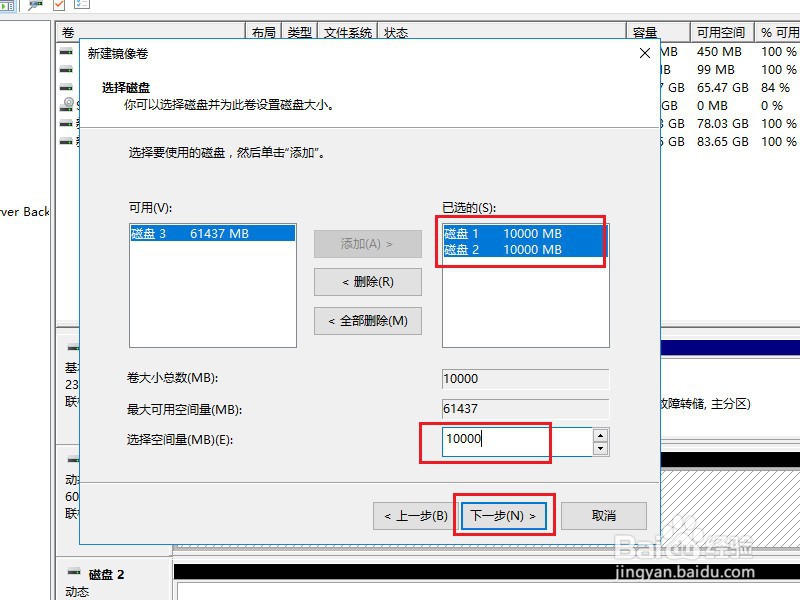
2、两块硬盘各分配 10G 容量
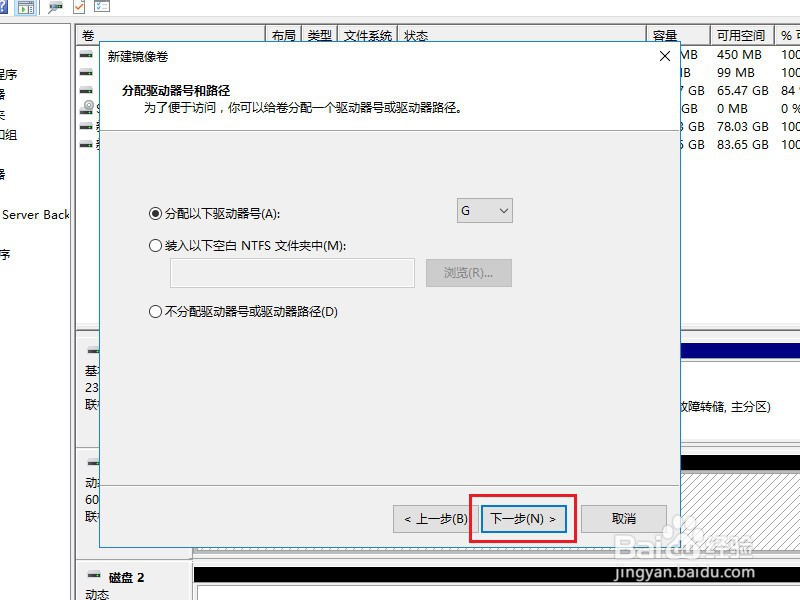
3、勾选上执行快速格式化


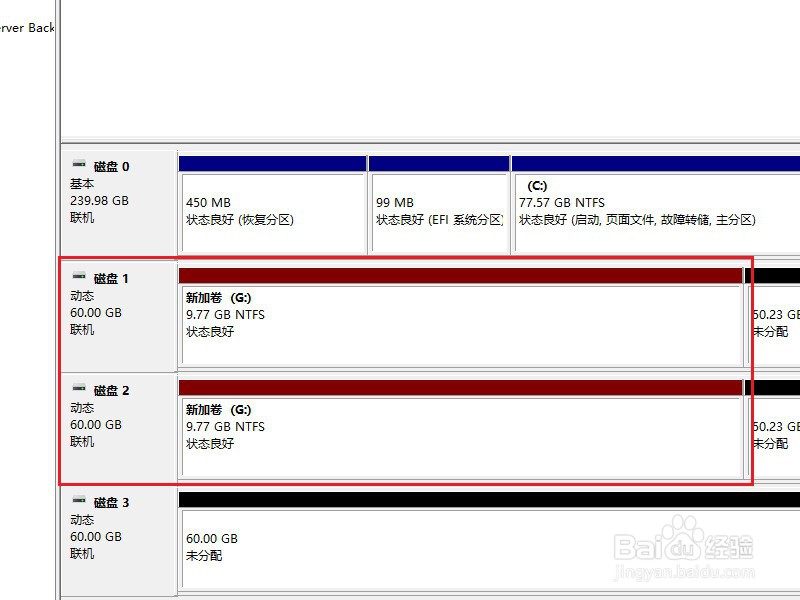
4、至此镜像卷制作完成
5、在 G 盘写入一个文件
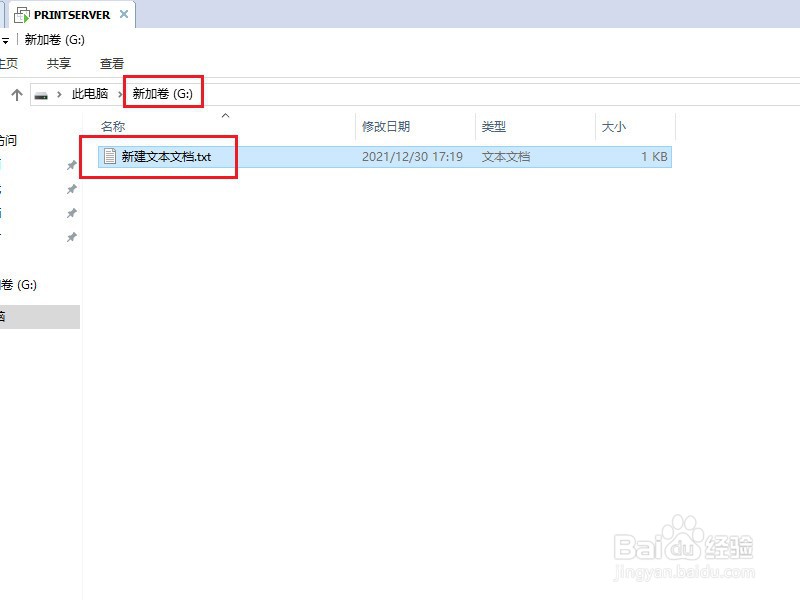
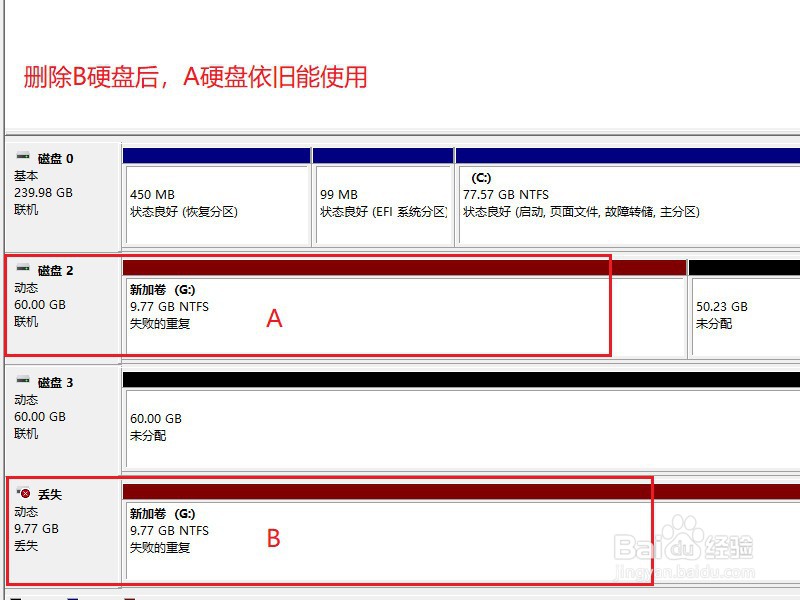
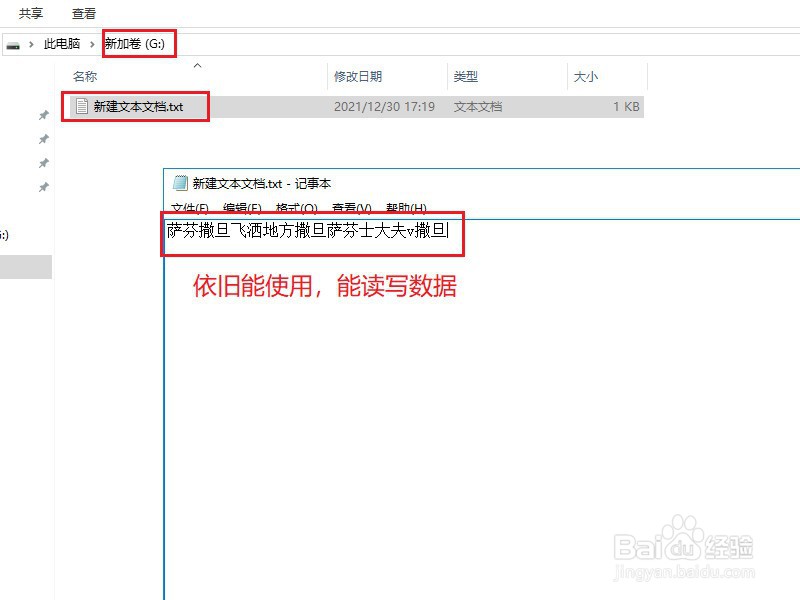
6、删除 B 硬盘,再打开 G 盘文件,不受影响
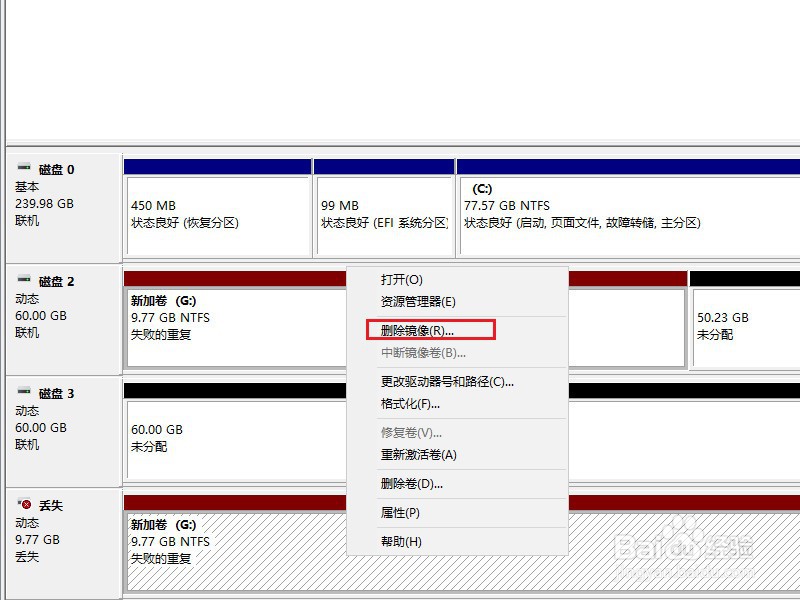
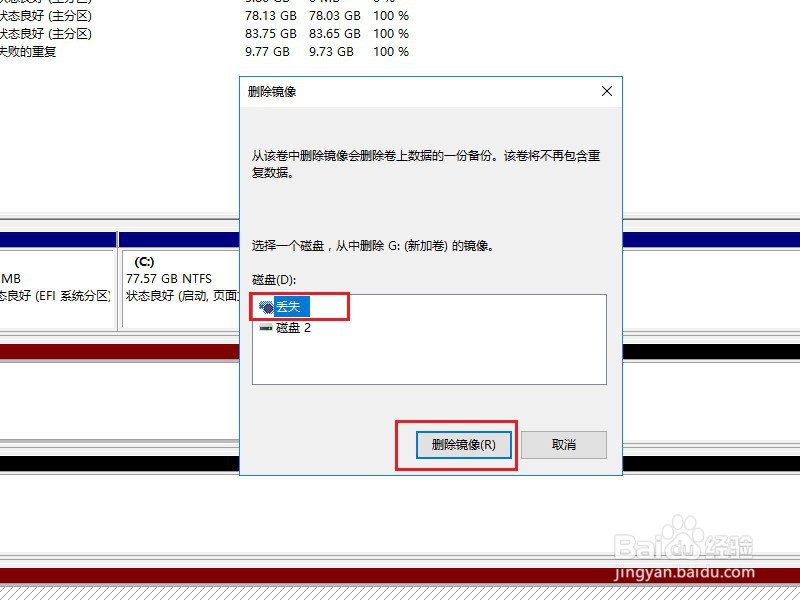
7、右击丢失的硬盘分区——删除镜像,以便清除掉此分区
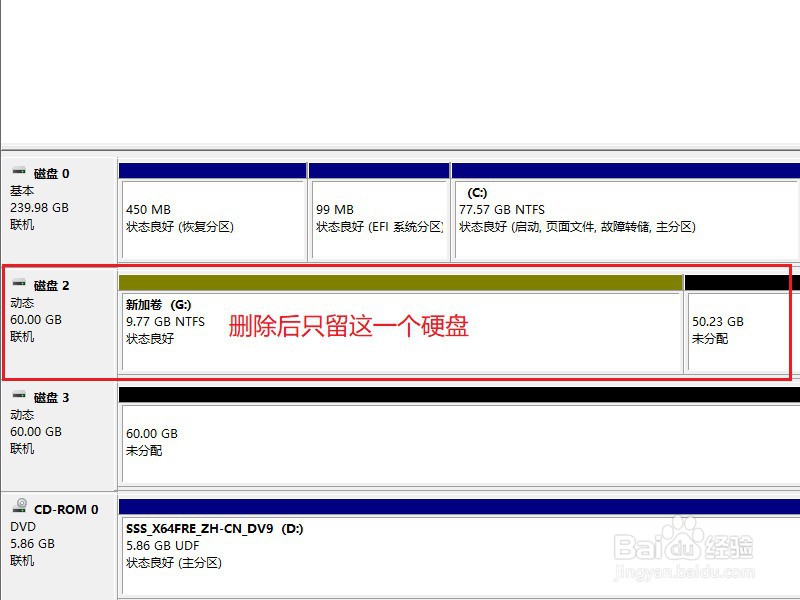
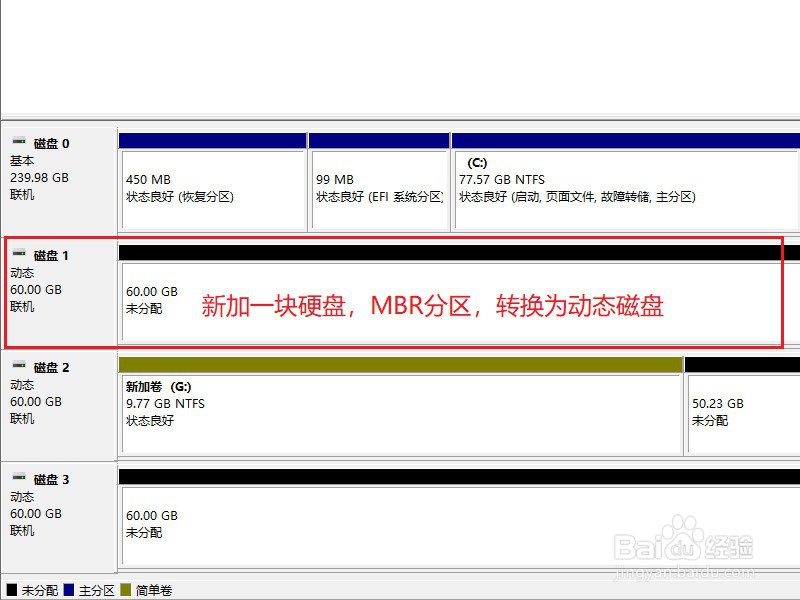
8、新加一块硬盘,设置为 MBR 分区并转换成动态磁盘
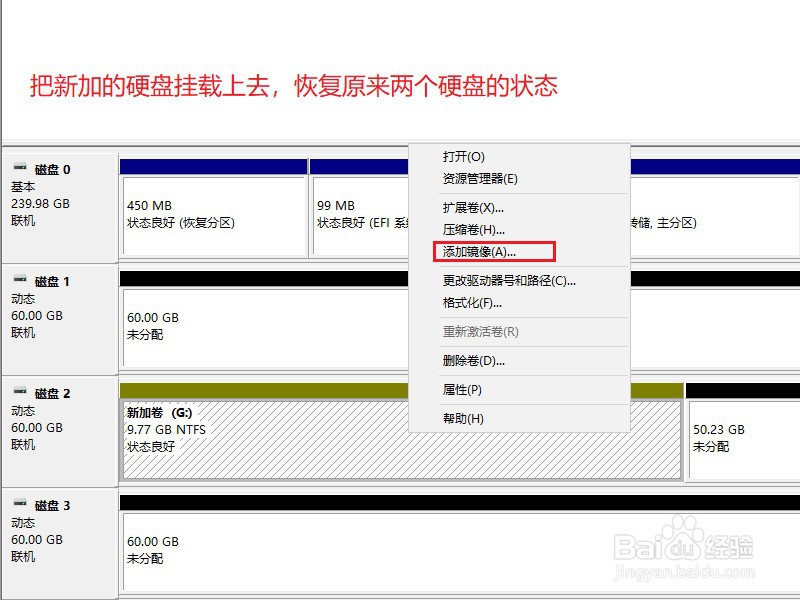
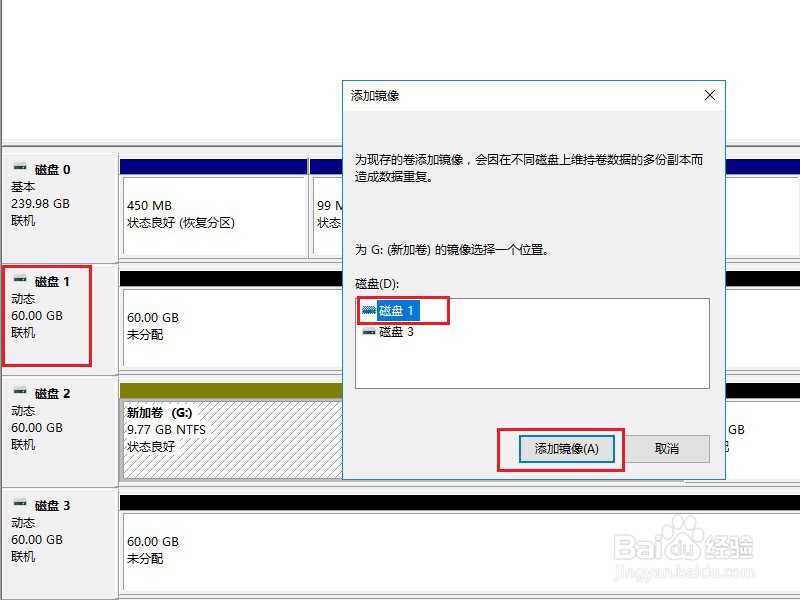
9、要恢复原来的两块盘的镜像状态,此处需要在磁盘 2 分区上添加镜像
10、选择新加的那块磁盘
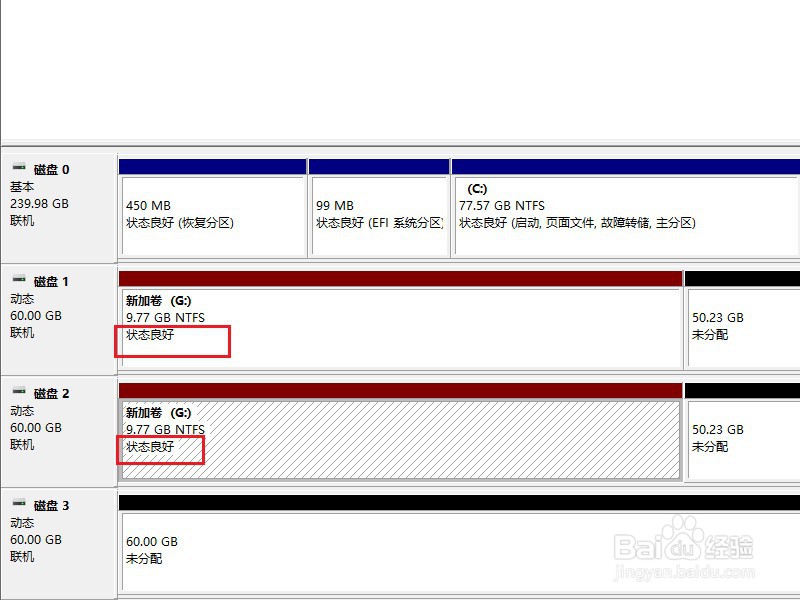
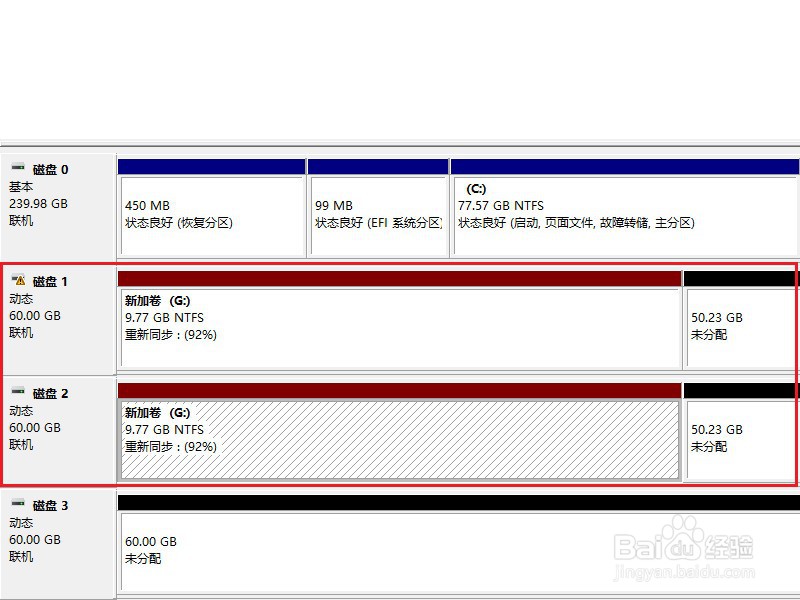
11、制作完成,数据同步后恢复如初
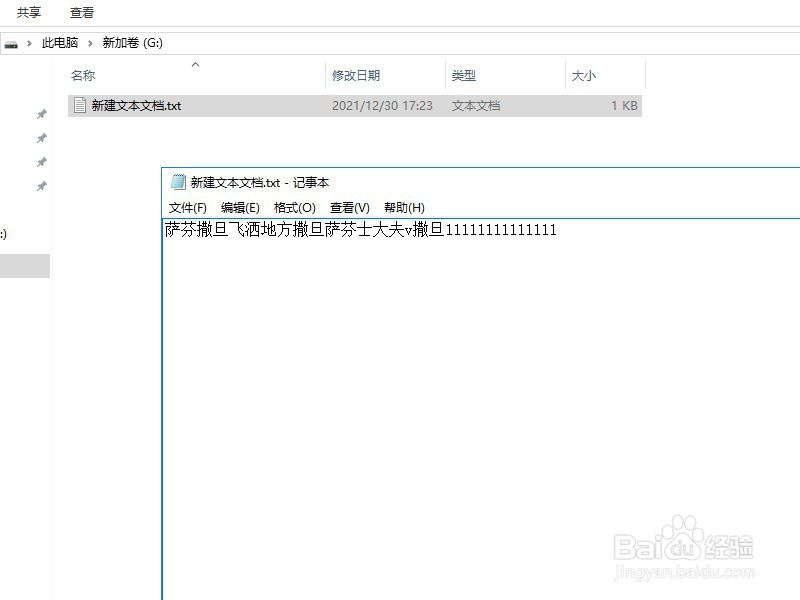
12、打开 G 盘,写入数据测试,没有问题
时间:2026-04-26 20:32:26
1、本例以硬盘 1 和硬盘 2 为例,新建镜像卷
2、两块硬盘各分配 10G 容量
3、勾选上执行快速格式化
4、至此镜像卷制作完成
5、在 G 盘写入一个文件
6、删除 B 硬盘,再打开 G 盘文件,不受影响
7、右击丢失的硬盘分区——删除镜像,以便清除掉此分区
8、新加一块硬盘,设置为 MBR 分区并转换成动态磁盘
9、要恢复原来的两块盘的镜像状态,此处需要在磁盘 2 分区上添加镜像
10、选择新加的那块磁盘
11、制作完成,数据同步后恢复如初
12、打开 G 盘,写入数据测试,没有问题
