1、首先,点击工具栏的【开始】,找到【段落】的右下角展开符号(如图所示)
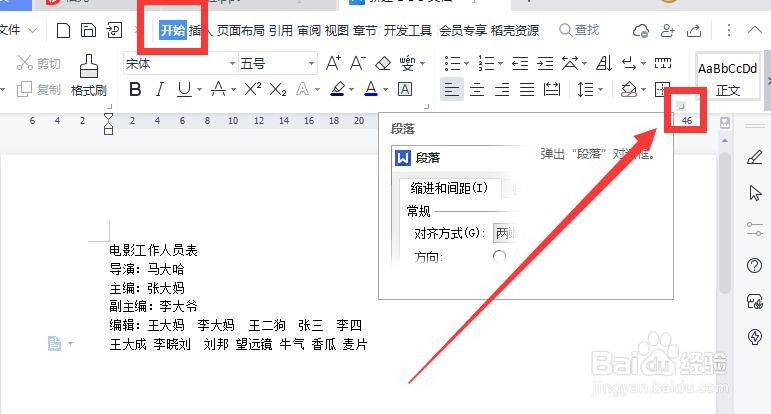
2、然后,打开【段落】,弹出对话框,点击左下角的【制表位】(如图所示)

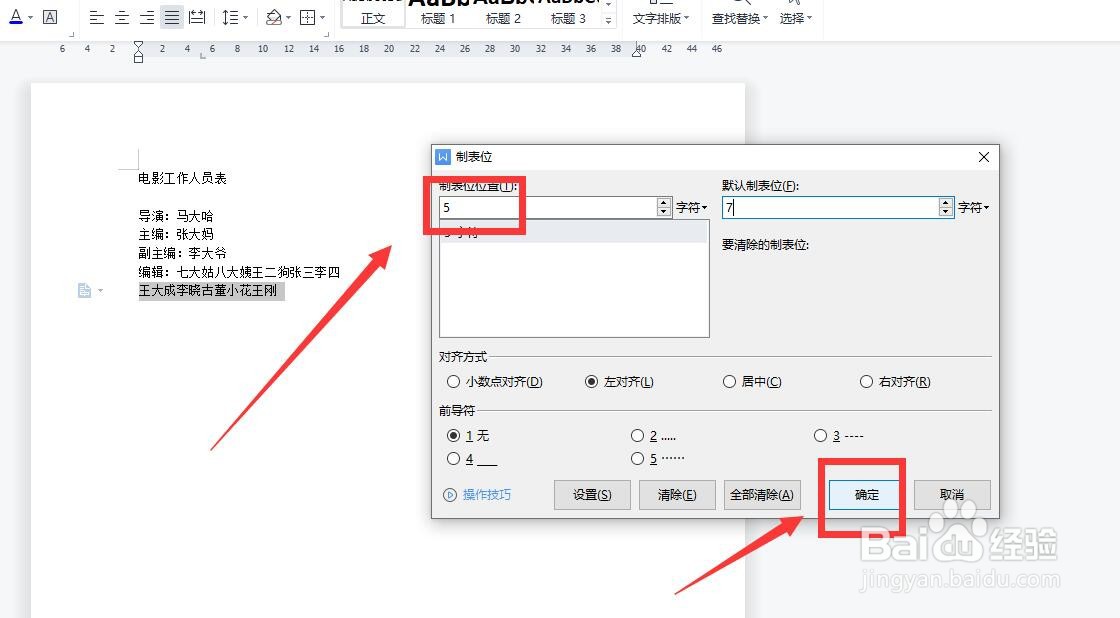
3、然后,打开【制表位】对话框,在【制表位位置】,根据需要输入或选择合适的字符,这里以【5】字符为例,然后点击【确定】(如图所示)
4、然后,在人名前面按下【Tab】键,就可以将人名设置到指定位置(如图所示)

1、【1】首先,点击工具栏的【开始】,找到【段落】的右下角展开符号
【2】然后,打开【段落】,弹出对话框,点击左下角的【制表位】
【3】然后,打开【制表位】对话框,在【制表位位置】,根据需要输入或选择合适的字符,这里以【5】字符为例,然后点击【确定】
【4】然后,在人名前面按下【Tab】键,就可以将人名设置到指定位置
