excel如何设置表格中的汇总行

 时间:2026-04-24 20:39:07

1、打开一篇excel,如下图:

excel如何设置表格中的汇总行

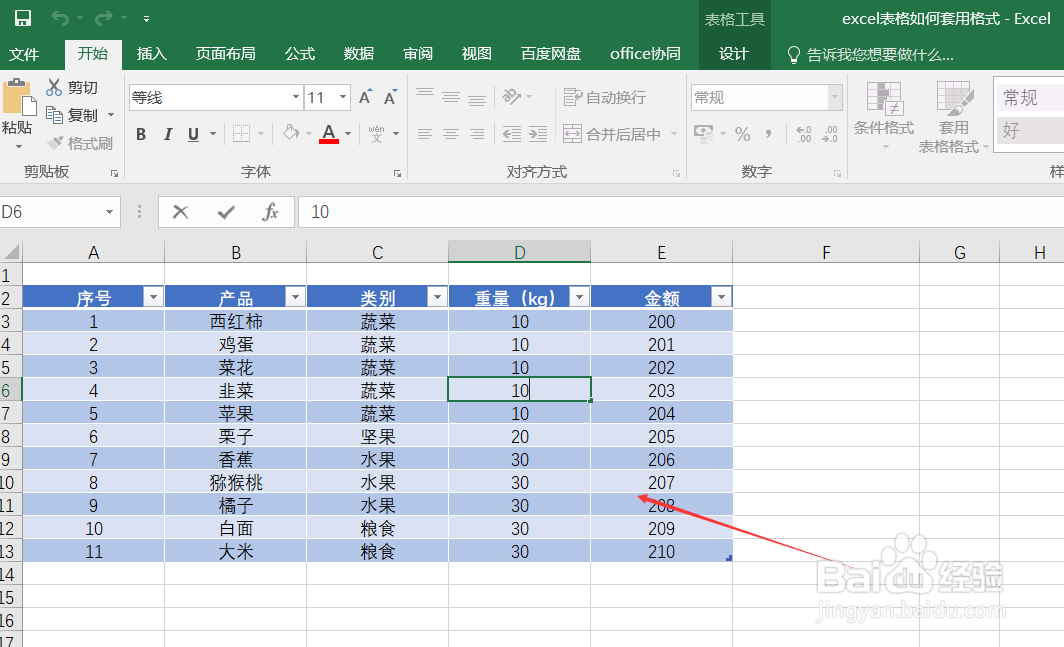
2、点击excel表格区域内部,会在excel功能区出现“表格工具”工具栏。如下图:
excel如何设置表格中的汇总行

3、点击“表格工具”工具栏,并勾选“汇总行”,如下图:

excel如何设置表格中的汇总行

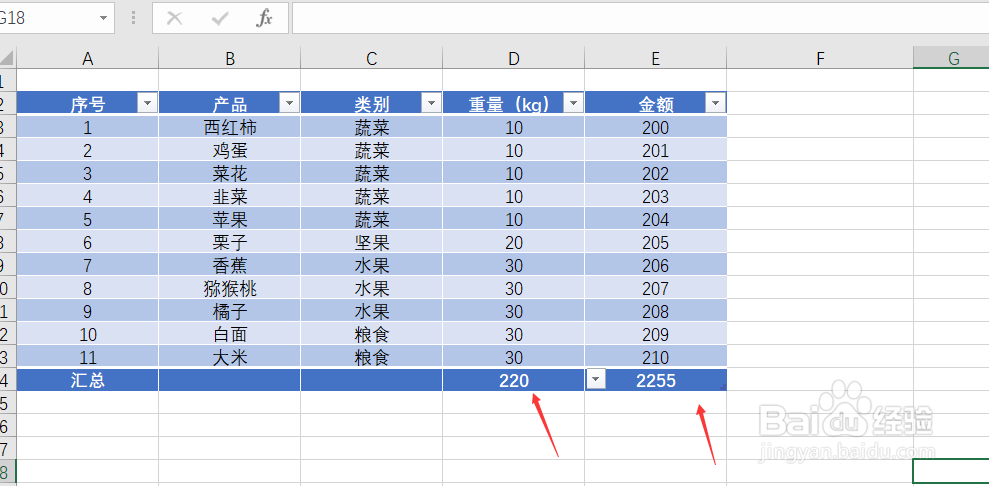
4、我们来看一下效果,在表格的最下面一行,自动出现了汇总行,如下图:

excel如何设置表格中的汇总行

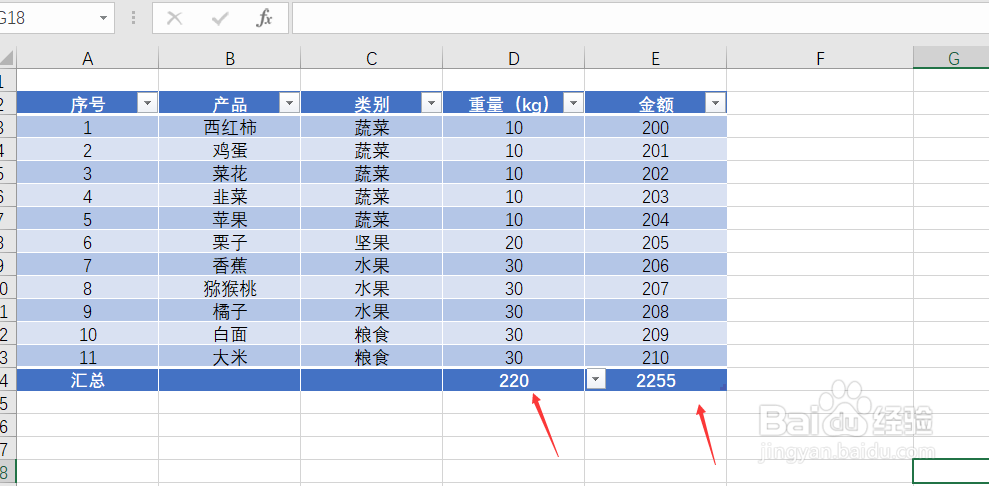
5、我们也可以点击表格区域内部,按快捷键“Ctrl+Shift+T”,会自动汇总,如下图:

excel如何设置表格中的汇总行

excel如何设置表格中的汇总行

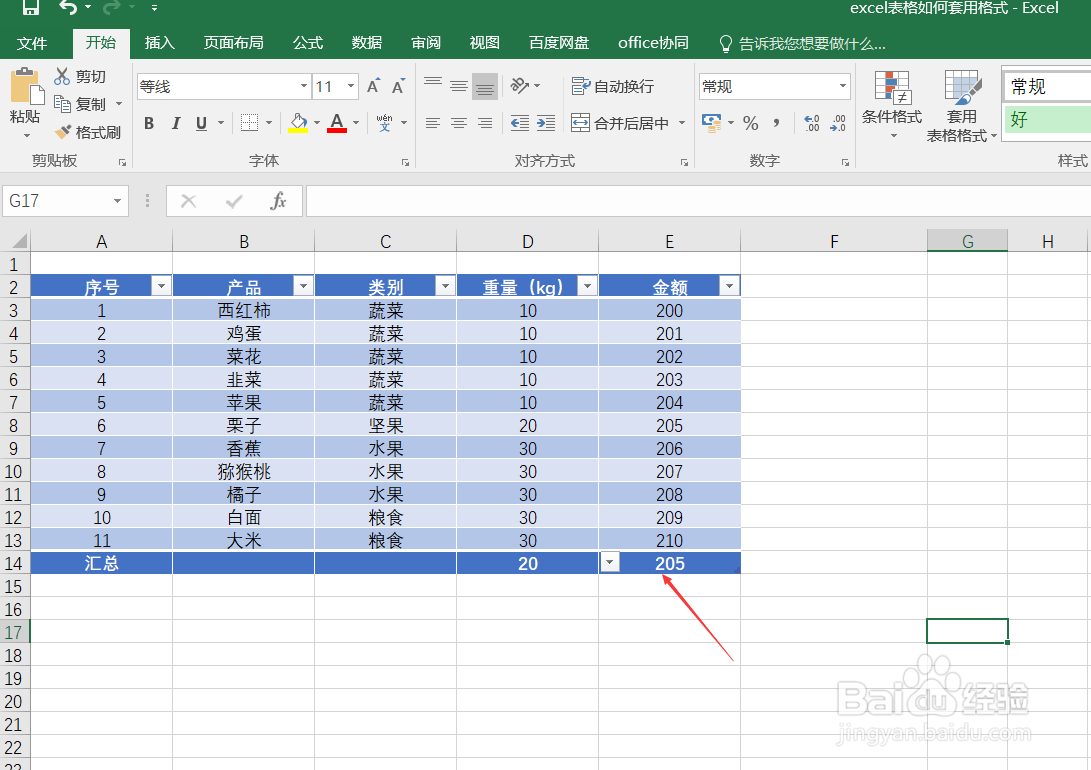
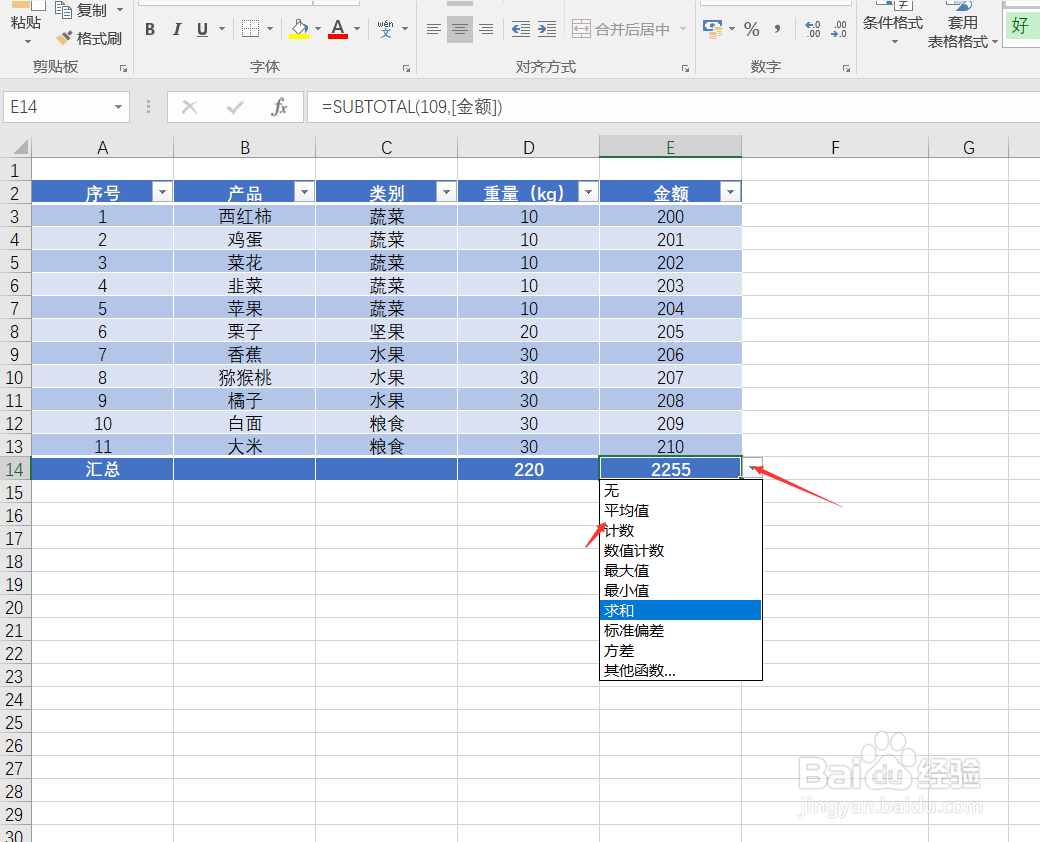
6、点击汇总行的向下箭头▽,可以选择汇总的方式,小编这里选择“平均值”,我们可以看一下效果,是不是很方便呢?如下图:
excel如何设置表格中的汇总行

excel如何设置表格中的汇总行

7、总结:excel设置表格中的汇总行

(1)点击表格区域内部,找到“表格设计”工具

(2)点击“表格设计”工具中的“汇总行”

(3)也可以按快捷键“Ctrl+Shift+T”

  • Excel表格如何添加汇总行
  • excel数据透视表怎么做
  • 数据透视图excel教程
  • 在Excel中怎样使用index函数进行查询
  • 怎样使区域内的数据快速转化为表格
  • 热门搜索
    天津旅游政务网 北京房山旅游景点 飘邈之旅游戏 梦想旅游 垦丁旅游 宁波旅游图 人少的旅游地 内江旅游景点大全 临安旅游网 杭州的旅游景点