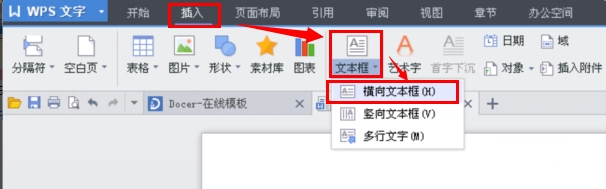
1、在帽眠趣文档中插入文本框。依次单击“插入距率”—“文本框”—“横向文本框”。
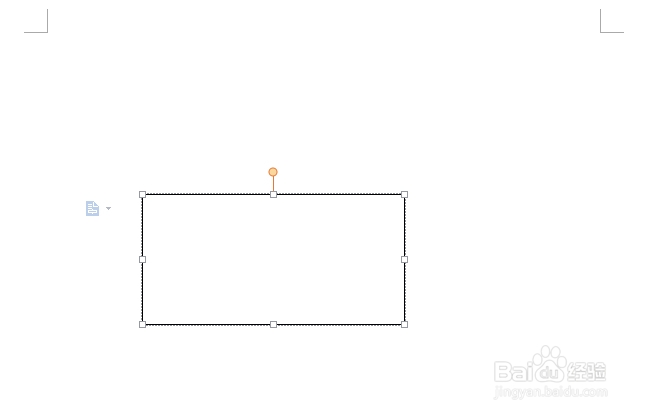
2、插入后的效果如下图所示。
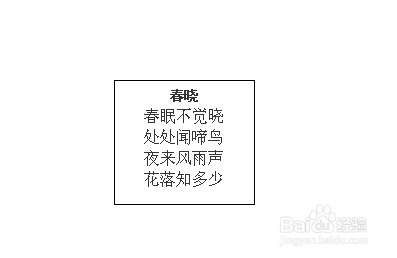
3、可以在文本框中输入文字,效果如下图所示。国召
1、单击选中文本框,单击“效果设置”选项。
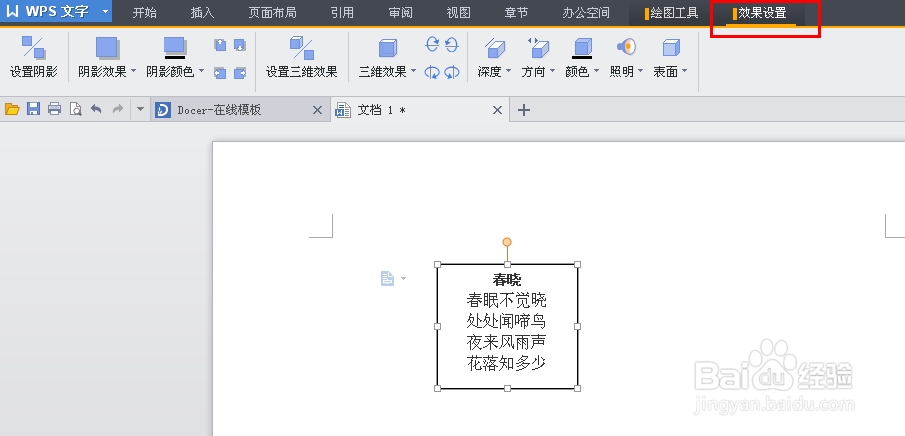
2、在“效果设置”中,单击“阴影效果”选择一种阴影样式。

3、这时候效果如下图所示。
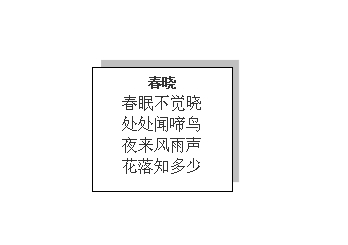
4、更改阴影的颜色:单击选中文本框,然后在“效果设置”中,单击“阴影颜色”选项,选择一种颜色。

5、现在效果如下图所示。

6、将所选对象阴影移动:单击选中文本框,然后在“效果设置”中,选择移动图标即可,

时间:2026-04-27 02:05:24
1、在帽眠趣文档中插入文本框。依次单击“插入距率”—“文本框”—“横向文本框”。
2、插入后的效果如下图所示。
3、可以在文本框中输入文字,效果如下图所示。国召
1、单击选中文本框,单击“效果设置”选项。
2、在“效果设置”中,单击“阴影效果”选择一种阴影样式。
3、这时候效果如下图所示。
4、更改阴影的颜色:单击选中文本框,然后在“效果设置”中,单击“阴影颜色”选项,选择一种颜色。
5、现在效果如下图所示。
6、将所选对象阴影移动:单击选中文本框,然后在“效果设置”中,选择移动图标即可,
