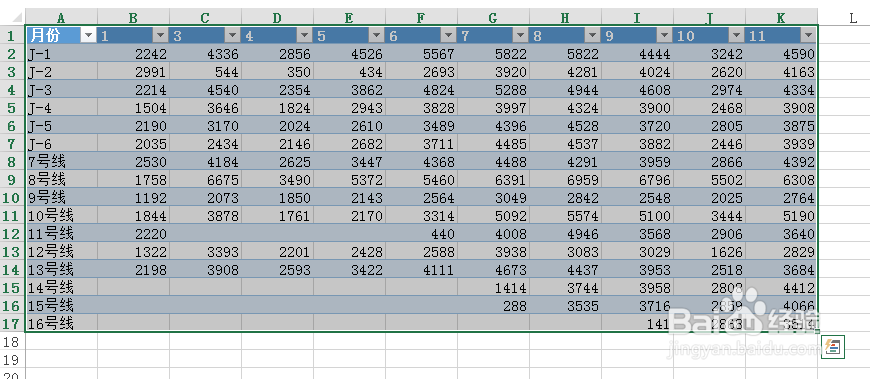
1、如下图,已经统计好各条产线1~11月的产量,现在要做出动态图,显示每条产线的每月产量。

2、按CTRL+T,弹出“创建表”窗口,点击“确定”,生产一个超级表。
3、按ALT+F1,生成一个柱形图。
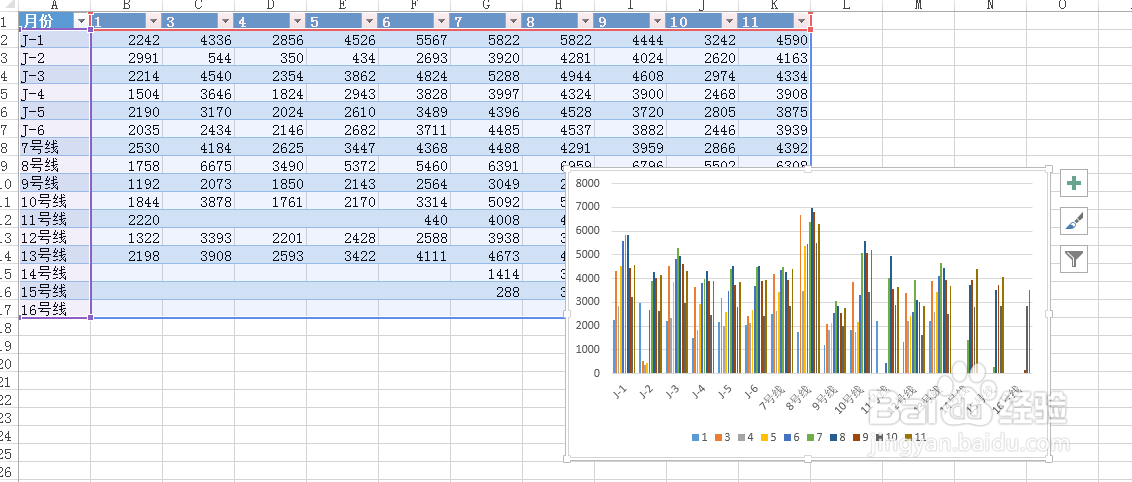
4、点击窗口栏“设计”->“插入切片器”,弹出“插入切片器”窗口,在窗口里勾选“月份”。

5、点击“确定”,表格里生成一个选择窗口,点击10号线,柱形图只显示10号线各月的产量。

6、更换点击其它产线,柱形图显示对应产线各月的产量,完成动态图。

时间:2026-04-22 01:31:31
1、如下图,已经统计好各条产线1~11月的产量,现在要做出动态图,显示每条产线的每月产量。
2、按CTRL+T,弹出“创建表”窗口,点击“确定”,生产一个超级表。
3、按ALT+F1,生成一个柱形图。
4、点击窗口栏“设计”->“插入切片器”,弹出“插入切片器”窗口,在窗口里勾选“月份”。
5、点击“确定”,表格里生成一个选择窗口,点击10号线,柱形图只显示10号线各月的产量。
6、更换点击其它产线,柱形图显示对应产线各月的产量,完成动态图。
