premiere制作回忆逐渐褪色视频效果

 时间:2026-02-13 23:41:48

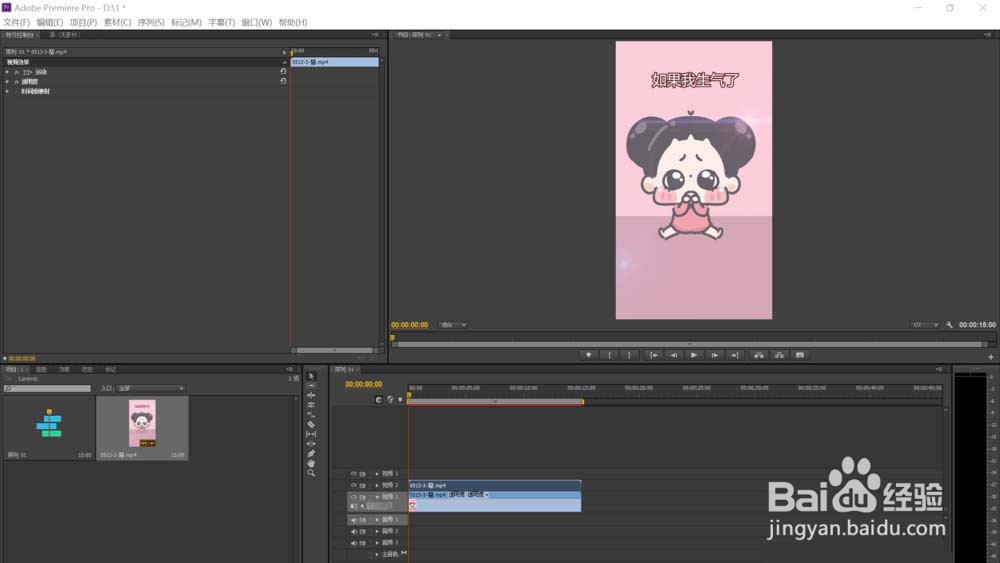
1、打开软件,导入想制作褪色回忆的素材。
premiere制作回忆逐渐褪色视频效果

2、 把素材拖入轨道后,复制粘贴后叠放在上一轨道上,如图。

premiere制作回忆逐渐褪色视频效果

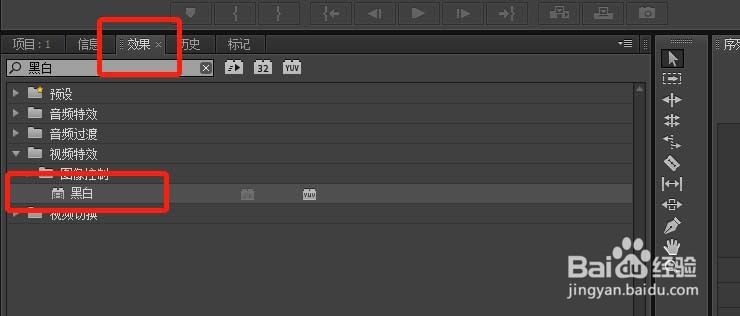
3、 在左侧“效果”面板里找到“黑白”效果。(视频特效—>图像控制—>黑白)。
premiere制作回忆逐渐褪色视频效果

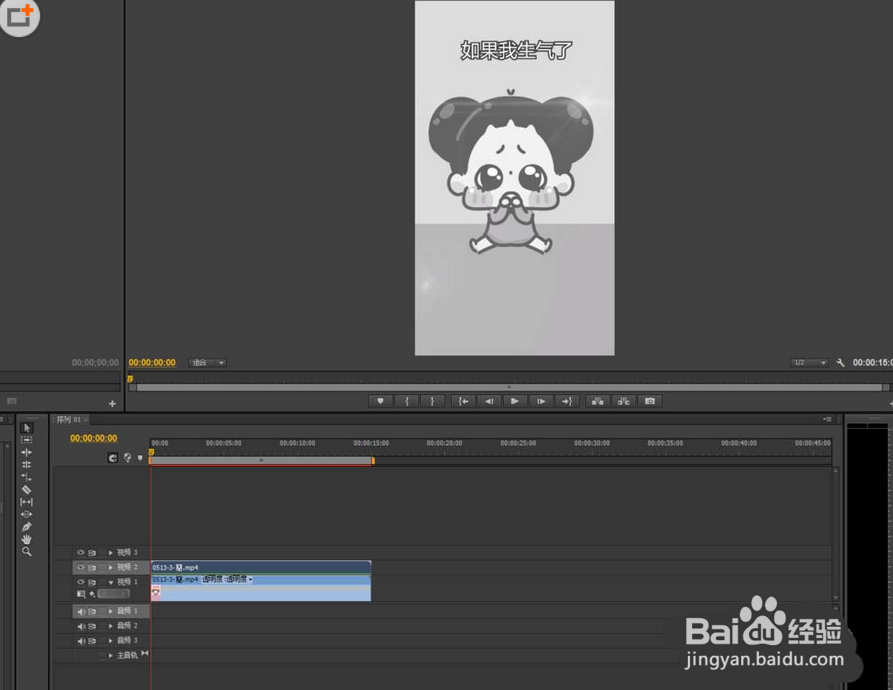
4、 把“黑白”效果拖到位于上层轨道的素材上,拖好后能看到,监视器中的视频已成黑白的了。
premiere制作回忆逐渐褪色视频效果

5、   选中上层的素材,再“特效控制台”中找到“透明度”,在希望素材开始变色的位置打上关键帧,将透明度设为0,在希望素材彻底变为黑白的位置上打上关键帧,将透明度设为100。

premiere制作回忆逐渐褪色视频效果

6、  这样“逐渐褪色”的效果就做好了,可看到中间位置的图像已变灰。

premiere制作回忆逐渐褪色视频效果

  • Pr怎样正确完整地保存工程文件
  • pr关键帧如何调出曲线
  • pr怎么倒放
  • premiere的螺旋框转场效果怎么制作
  • pr防抖动效果怎么设置
  • 热门搜索
    桂林旅游必去景点 阳江旅游景点 德国旅游攻略 新疆的旅游景点 成都旅游团 尼泊尔旅游攻略 成都附近旅游景点 晋城旅游景点 开封旅游景点大全 无锡旅游网
