1、右键 计算机---属性---高级系统设置,如图所示:

2、选择 高级 选项卡,在启动和故障恢复模块点击设置,如图:

3、勾选 显示操作系统列表的时间,根据实际情况设置。建议设置在3秒以内。点击确定。

4、在开始---运行 --输入msconfig命令--确定,如图

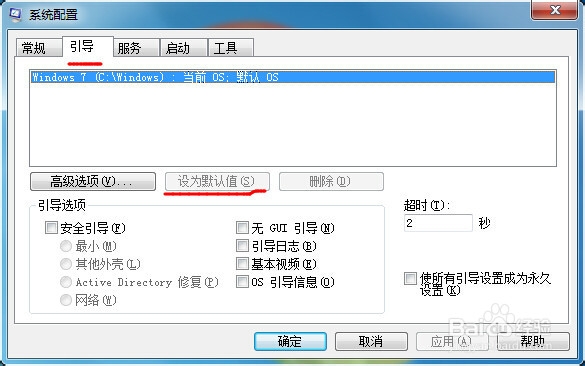
5、选择引导选项卡,选择你要默认启动的系统(如图里面显示了本机只安装了一个系统,如果安装了多个系统就会在此界面列出来。选择相应系统即可),点击设为默认值即可。
时间:2026-04-22 03:55:23
1、右键 计算机---属性---高级系统设置,如图所示:
2、选择 高级 选项卡,在启动和故障恢复模块点击设置,如图:
3、勾选 显示操作系统列表的时间,根据实际情况设置。建议设置在3秒以内。点击确定。
4、在开始---运行 --输入msconfig命令--确定,如图
5、选择引导选项卡,选择你要默认启动的系统(如图里面显示了本机只安装了一个系统,如果安装了多个系统就会在此界面列出来。选择相应系统即可),点击设为默认值即可。
