Win10如何解决此电脑打开速度很慢的问题

 时间:2024-10-12 06:52:02

1、双击打开此电脑。

Win10如何解决此电脑打开速度很慢的问题

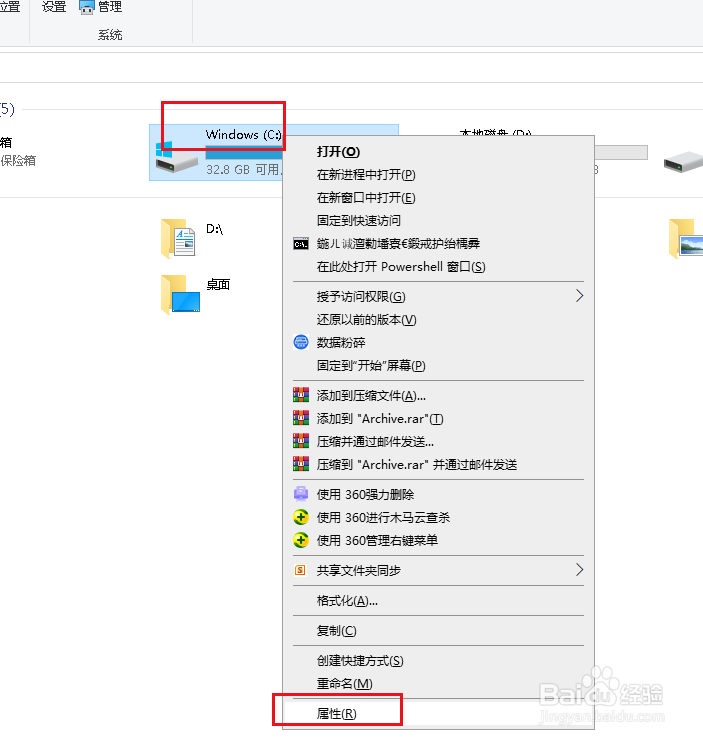
2、打开后,在C盘上右击,点击属性。

Win10如何解决此电脑打开速度很慢的问题

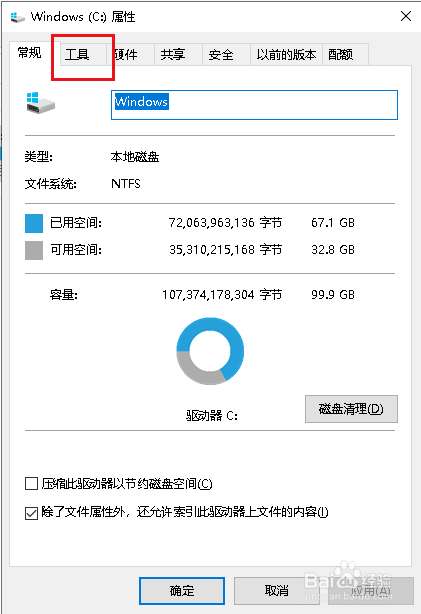
3、弹出对话框,点击工具。

Win10如何解决此电脑打开速度很慢的问题

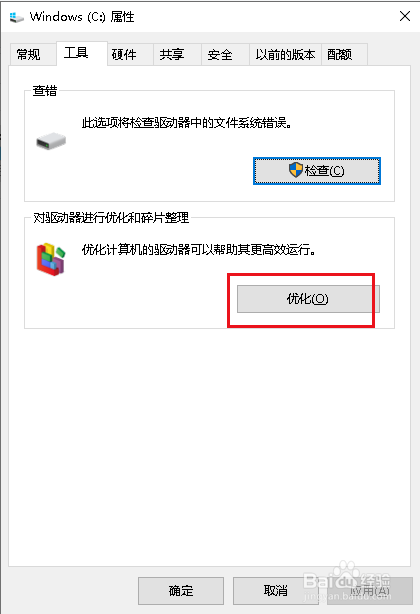
4、点击优化。

Win10如何解决此电脑打开速度很慢的问题

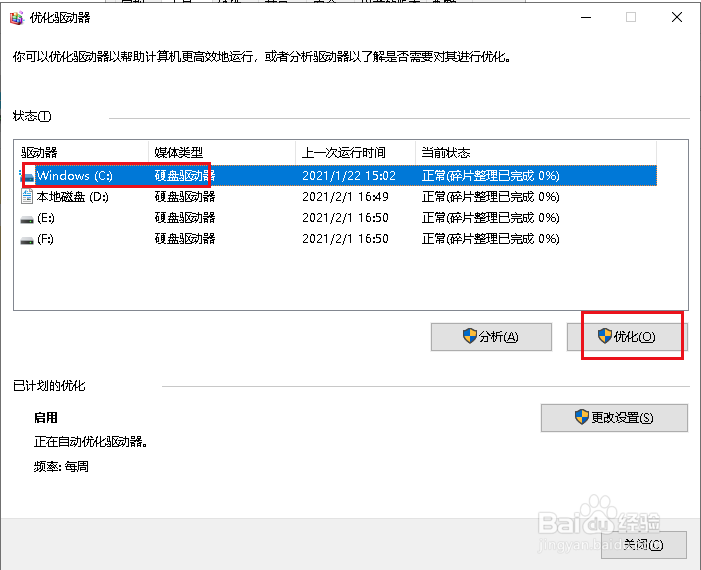
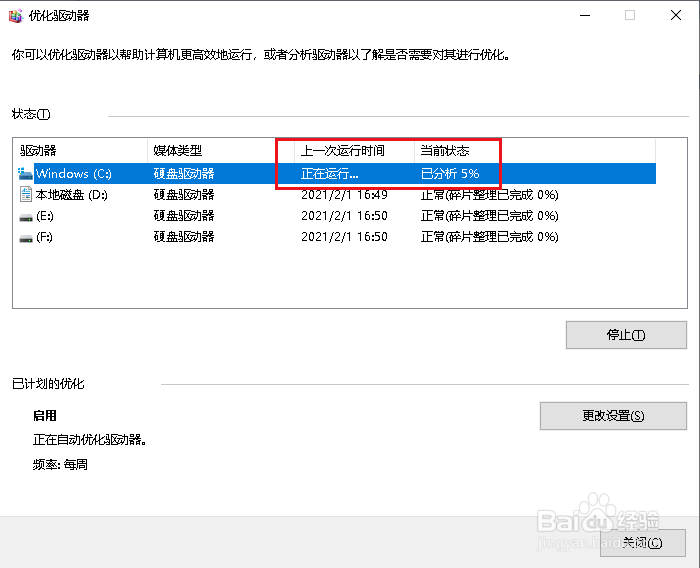
5、选择C盘,点击优化。

Win10如何解决此电脑打开速度很慢的问题

6、系统自动分析优化,耐心等待完成即可。

Win10如何解决此电脑打开速度很慢的问题
  • Win10语言包在哪下载,Win10语言包怎么下载
  • Windows10在睡眠状态时按键盘自动开机怎么办
  • 联想ThinkPad T480怎么样查看上次BIOS所用时间
  • 目标文件过大如何解决
  • 傲梅分区助手如何转换为NTFS分区
  • 热门搜索
    江西海外旅游总公司 邵阳旅游景点大全 安徽有什么旅游景点 南安旅游景点大全 11月适合去哪里旅游 美国旅游报价 上海到日本旅游 佘山旅游 法国著名旅游城市 福建旅游攻略自助游