电脑查看ipv4及DNS地址的两种方式

 时间:2026-02-12 02:05:14

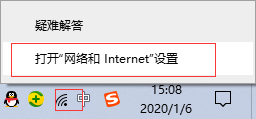
1、首先右击无线图标并打开“网络和Internet设置”
电脑查看ipv4及DNS地址的两种方式

2、点击“更改适配器选项”

电脑查看ipv4及DNS地址的两种方式

3、右击你所连接的wifi,并点击状态

电脑查看ipv4及DNS地址的两种方式

4、点击“详细信息”

电脑查看ipv4及DNS地址的两种方式

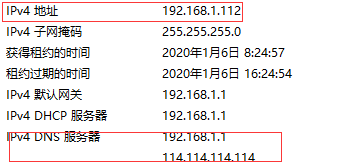
5、之后可查看到ipv4地址以及DNS地址

电脑查看ipv4及DNS地址的两种方式

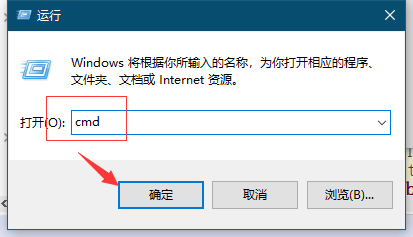
1、win+R打开运行界面,输入CMD回车

电脑查看ipv4及DNS地址的两种方式

2、输入ipconfig /all回车

电脑查看ipv4及DNS地址的两种方式

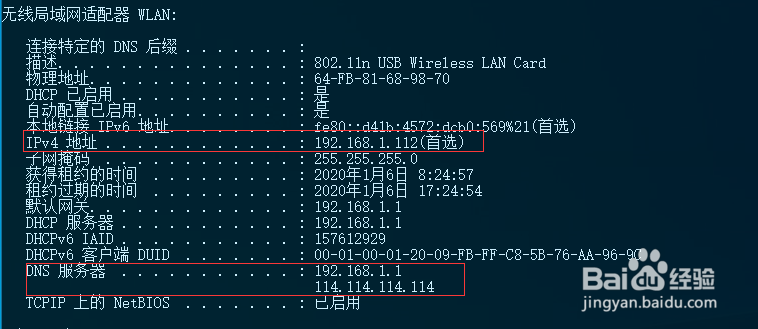
3、之后可查看到ipv4地址以及DNS地址

电脑查看ipv4及DNS地址的两种方式

1、适配器查看

1、首先右击无线图标并打开“网络和Internet设置”

2、点击“更改适配器选项”

3、右击你所连接的wifi,并点击状态
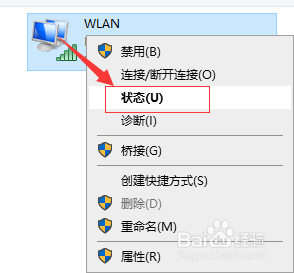
4、点击“详细信息”
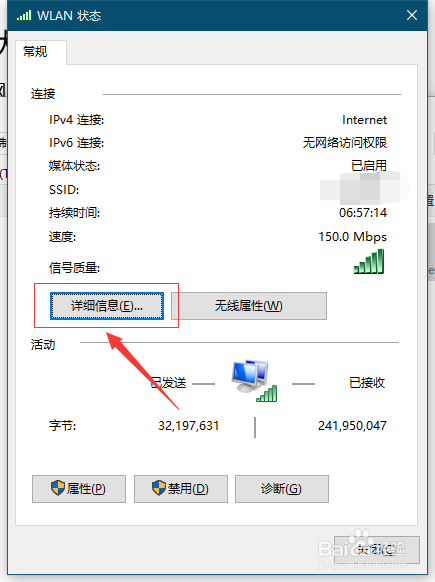
5、之后可查看到ipv4地址以及DNS地址
命令行查看

1、win+R打开运行界面,输入CMD回车

2、输入ipconfig /all回车

3、之后可查看到ipv4地址以及DNS地址
  • win10怎么查看网络IPv4地址
  • DHCP服务器如何启用IPv4地址的DNS动态更新
  • 电脑设置 DNS地址
  • 如何电脑的DNS服务器地址
  • 如何更改电脑的dns地址
  • 热门搜索
    健康旅游 丹东旅游地图 增城旅游景点大全 东盟旅游 海南建设国际旅游岛 淮安旅游团 青岛旅游景点地图 旅游团团购 赤峰旅游资讯网 西宁 旅游