Proe一步创建螺丝刀

 时间:2026-02-16 09:57:46

1、1.规划出十字螺丝刀各部位的剖面形状。

2、1)在TOP剖面创建剖面1,如下图。

Proe一步创建螺丝刀

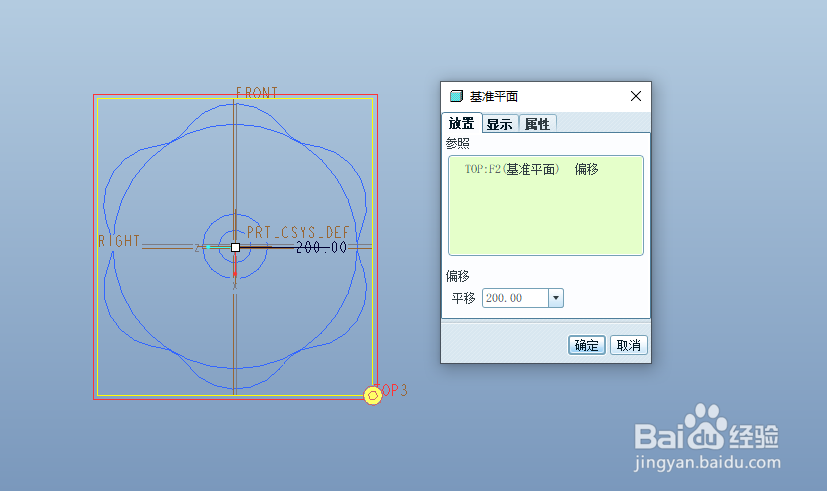
3、2)以TOP平面为参照创建DTM1,偏移5,创建如下剖面。

Proe一步创建螺丝刀

Proe一步创建螺丝刀

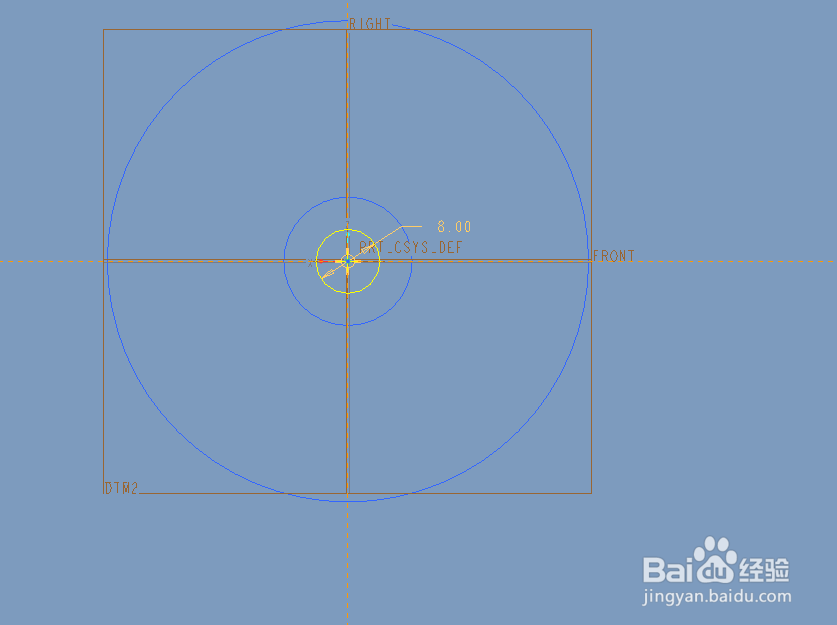
4、3)创建DTM2并在DTM2创建如下的草绘。如下图。

Proe一步创建螺丝刀

Proe一步创建螺丝刀

5、4)创建DTM3并在改平面创建如下草绘。

Proe一步创建螺丝刀

Proe一步创建螺丝刀

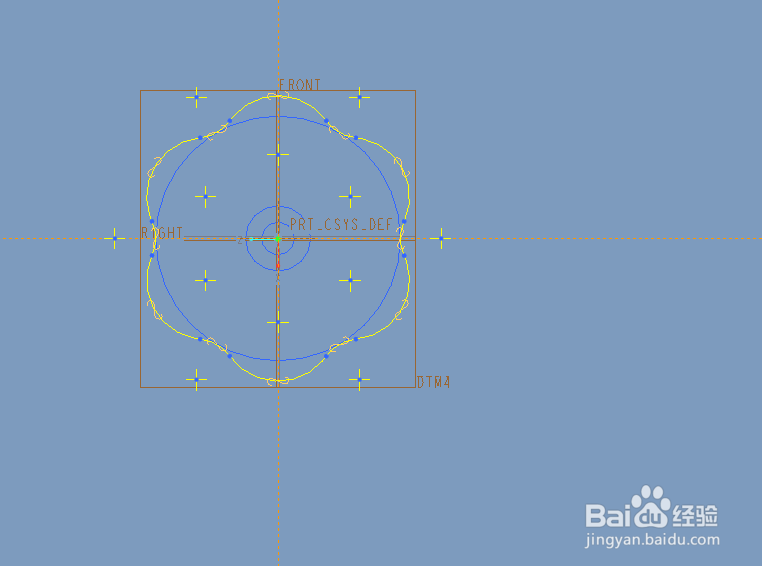
6、5)创建DTM4,并在该平面创建如下的草绘。

Proe一步创建螺丝刀

Proe一步创建螺丝刀

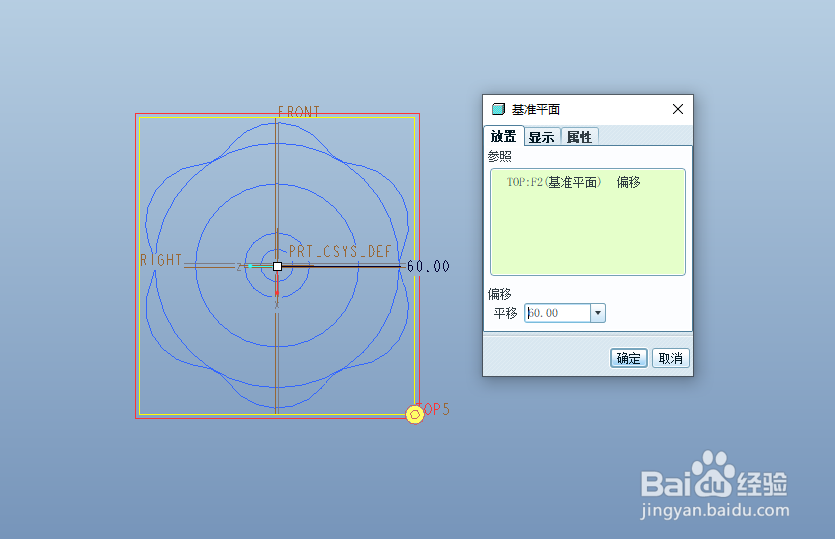
7、6)创建DTM5,并在该平面创建如下的草绘。

Proe一步创建螺丝刀

Proe一步创建螺丝刀

8、7)创建DTM6,并在该平面创建如下的草绘。

Proe一步创建螺丝刀

Proe一步创建螺丝刀

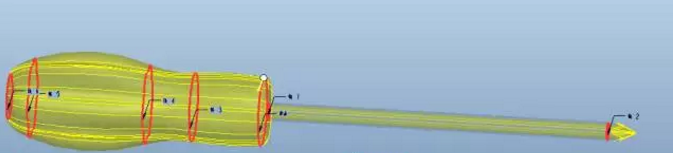
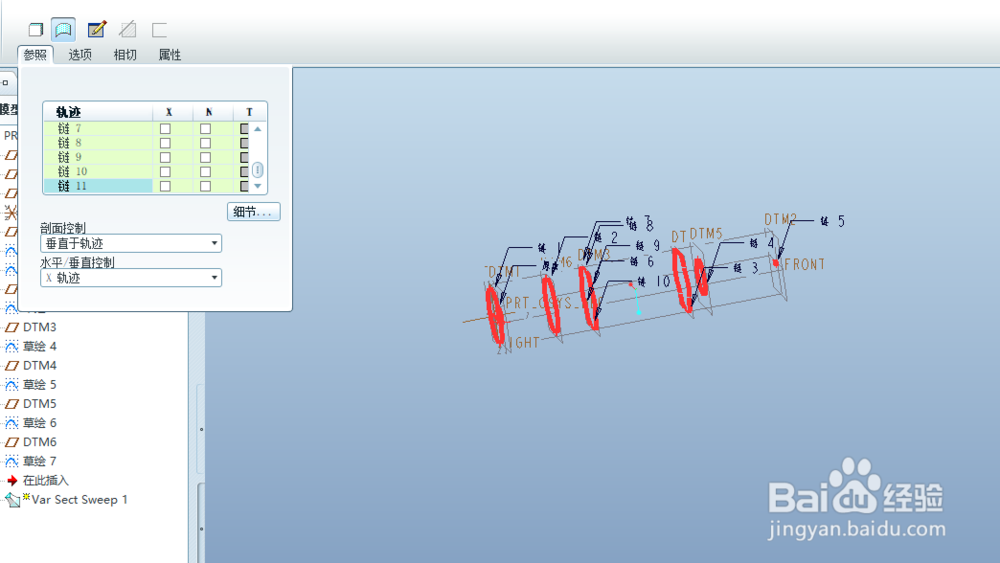
9、2.点击【插入】-【可变截面扫描】,先选取原点剖面再按住CTRL一一选取其余六个链剖面
Proe一步创建螺丝刀

10、点击【参照】,按照下图进行设置。【水平/垂直控制】,选择X轨迹。

Proe一步创建螺丝刀

11、点击草绘按钮,进入草绘环境,绘制如下截面。如果看不清楚可以转到轴侧视图进行观察。
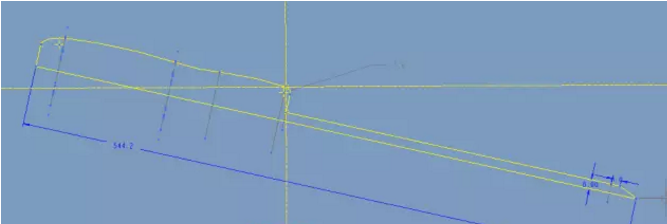
Proe一步创建螺丝刀

Proe一步创建螺丝刀

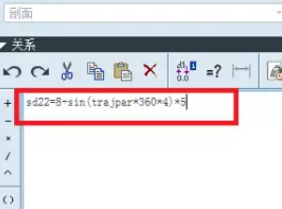
12、为了创建刀头,添加如下关系。

Proe一步创建螺丝刀

Proe一步创建螺丝刀

13、退出草绘。

Proe一步创建螺丝刀

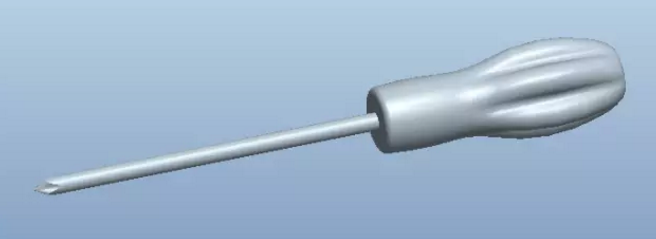
14、3.完成。

Proe一步创建螺丝刀

  • Proe三维训练四十三之拉伸加孔
  • proe平行混合投影截面薄板伸出项
  • Proe草绘如何约束两个圆弧相等
  • Proe三维训练四十八之扫描薄板伸出项
  • creo如何创建孔【一】?
  • 热门搜索
    吉尔吉斯斯坦旅游 去日本旅游买什么好 重庆旅游团 鹤岗旅游 香港旅游地图 旅游大礼包 郑州 旅游 太原到云南旅游报价 张家界市旅游局 桓仁旅游