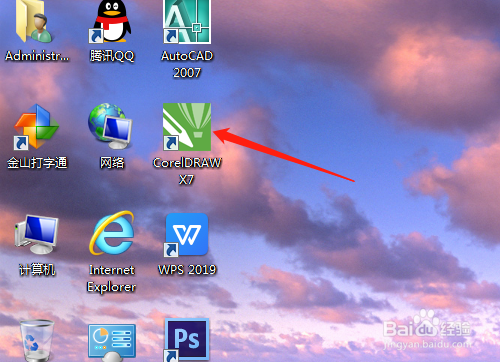
1、双击打开桌面上的CorelDRAW X7软件。
2、单击选工具箱中椭圆形工具。

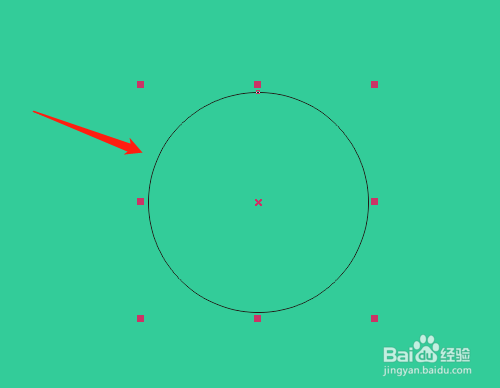
3、按Ctrl键绘制出正圆。
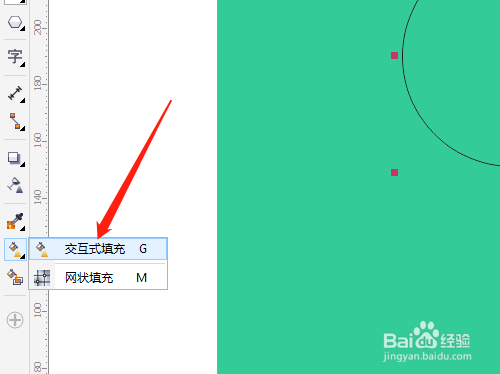
4、单击交互式填充工具,属性栏中如图选类型。
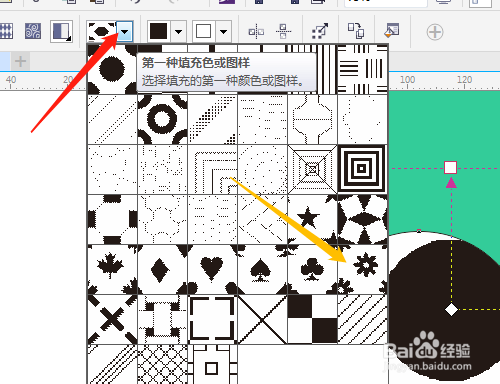
5、效果如图,在属性栏中选颜色。
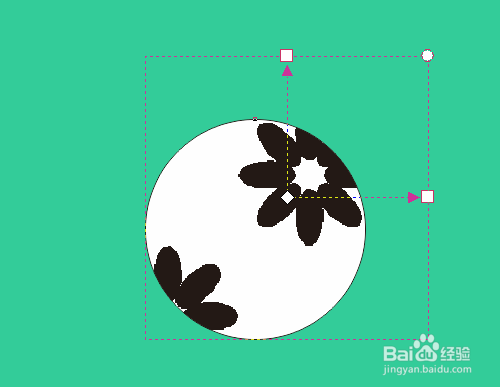
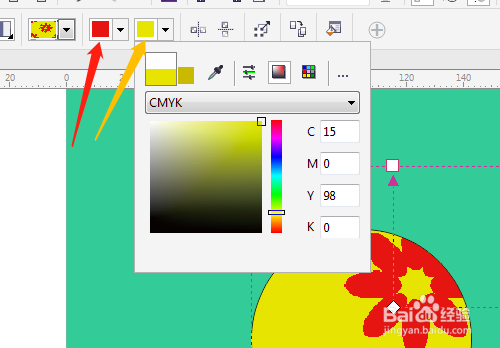
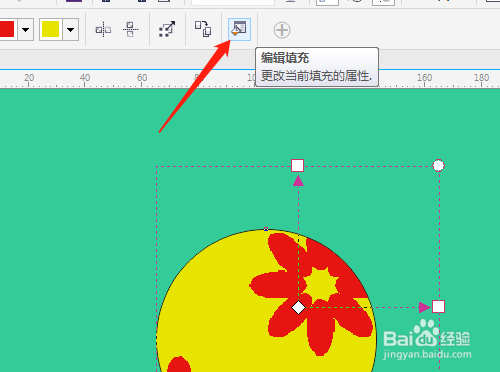
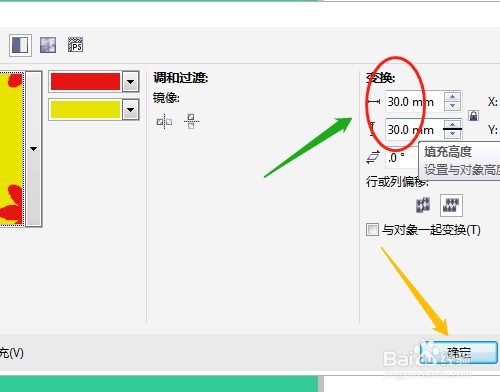
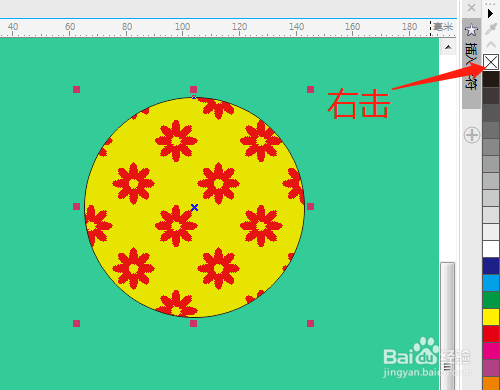
6、单击编辑填充图标,对话框中变换100改为30,确定。右击调色板最上面的X取消正圆颜色。
时间:2026-04-22 07:11:57
1、双击打开桌面上的CorelDRAW X7软件。
2、单击选工具箱中椭圆形工具。
3、按Ctrl键绘制出正圆。
4、单击交互式填充工具,属性栏中如图选类型。
5、效果如图,在属性栏中选颜色。
6、单击编辑填充图标,对话框中变换100改为30,确定。右击调色板最上面的X取消正圆颜色。
