1、新建项目,导入需要编辑的视频剪辑

2、将视频剪辑拖动到时间轴面板,创建序列
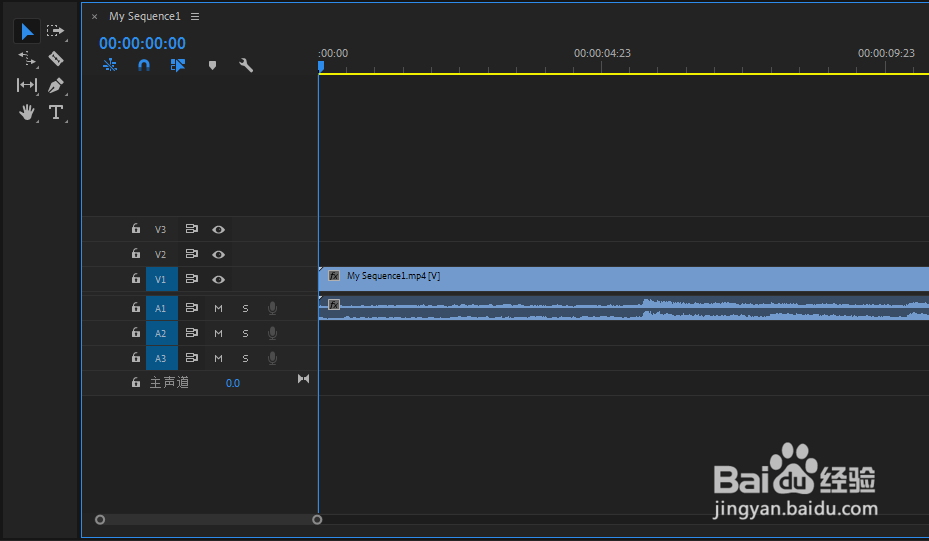
3、选择视频序列,打开效果控件面板,点开运动菜单,选择位置

4、位置是以视频中心计算,修改视频中心位置后,点击位置左侧的计时器按钮,即创建第一个关键帧。

5、将播放指示器拖动到下一个位置再修改位置坐标,即创建第二个关键帧。
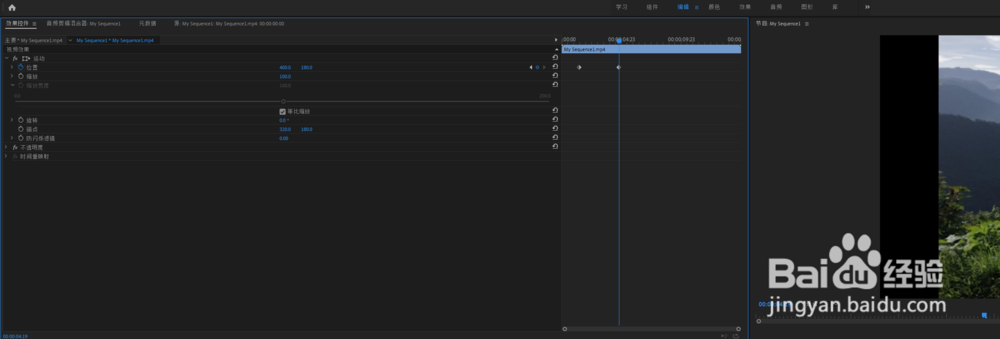
6、播放序列,即可看到视频会匀速移动位置。

时间:2026-04-23 02:25:18
1、新建项目,导入需要编辑的视频剪辑
2、将视频剪辑拖动到时间轴面板,创建序列
3、选择视频序列,打开效果控件面板,点开运动菜单,选择位置
4、位置是以视频中心计算,修改视频中心位置后,点击位置左侧的计时器按钮,即创建第一个关键帧。
5、将播放指示器拖动到下一个位置再修改位置坐标,即创建第二个关键帧。
6、播放序列,即可看到视频会匀速移动位置。
