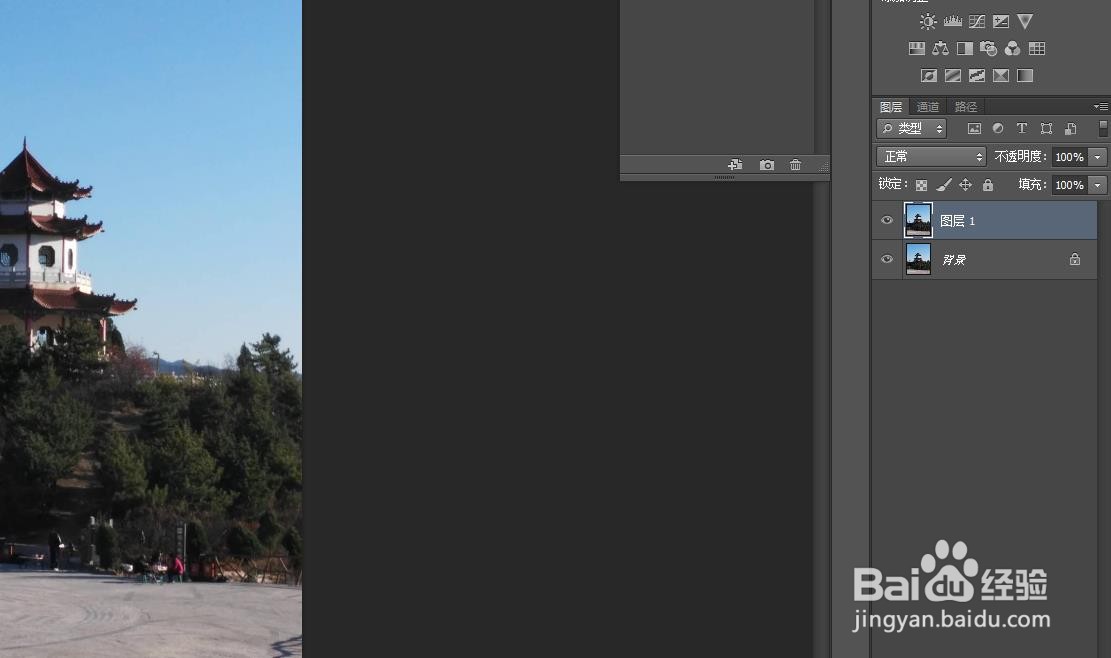
1、打开上图图片,ctrl+j 复制图层。
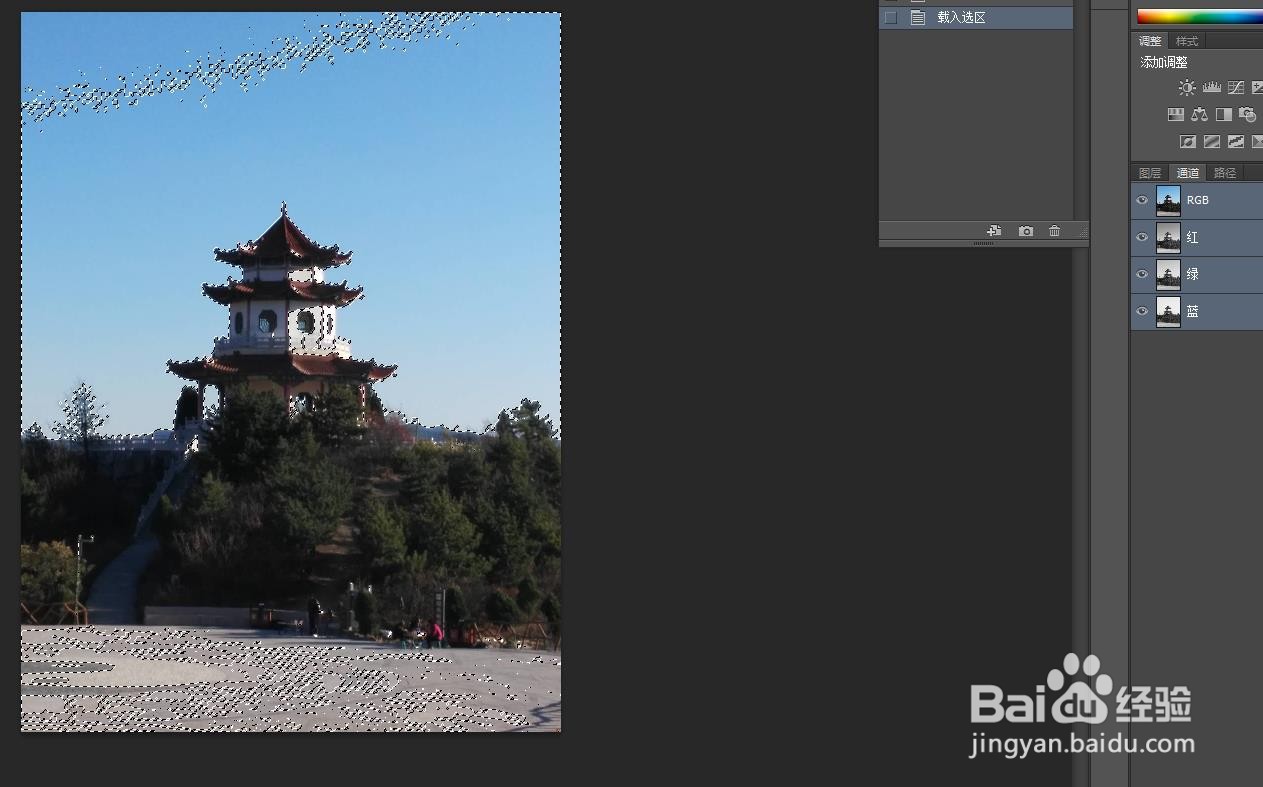
2、点击通道,按住ctrl键,点击rgb通道。这样就选中了高光选区。

3、然后反选。通过ctrl+shift+i 快捷键来反选选区。
4、回到图层面板,ctrl+j 复制选区。

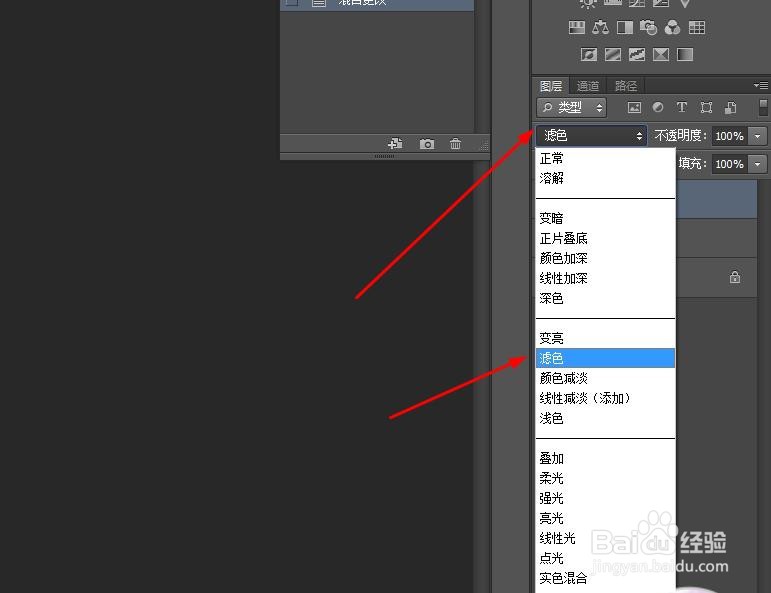
5、把混合模式改为滤色。这样就完成了。
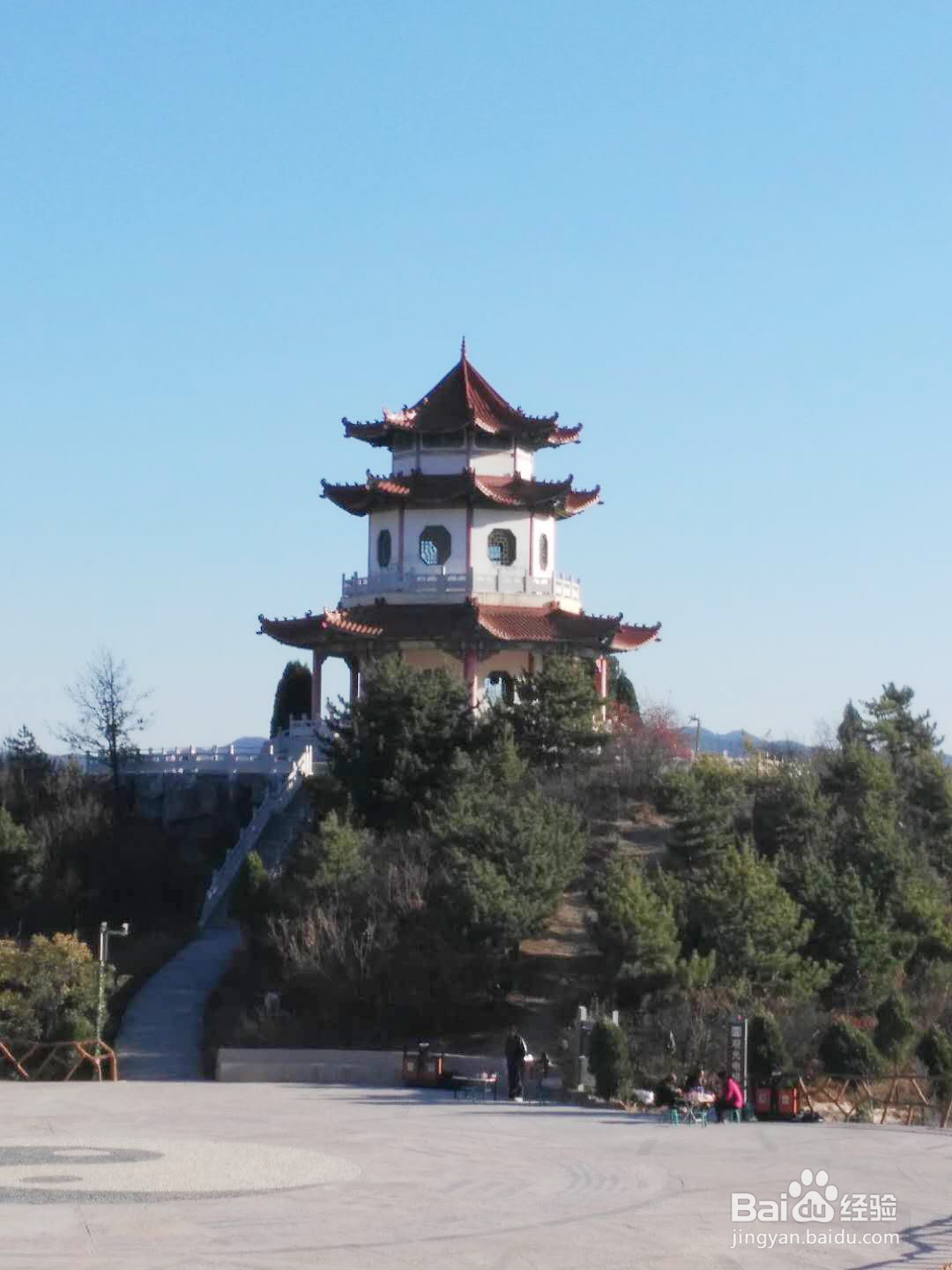
6、看一下修改后的图片。
时间:2026-04-21 16:55:53
1、打开上图图片,ctrl+j 复制图层。
2、点击通道,按住ctrl键,点击rgb通道。这样就选中了高光选区。
3、然后反选。通过ctrl+shift+i 快捷键来反选选区。
4、回到图层面板,ctrl+j 复制选区。
5、把混合模式改为滤色。这样就完成了。
6、看一下修改后的图片。
