1、首先导入需要调整的照片,
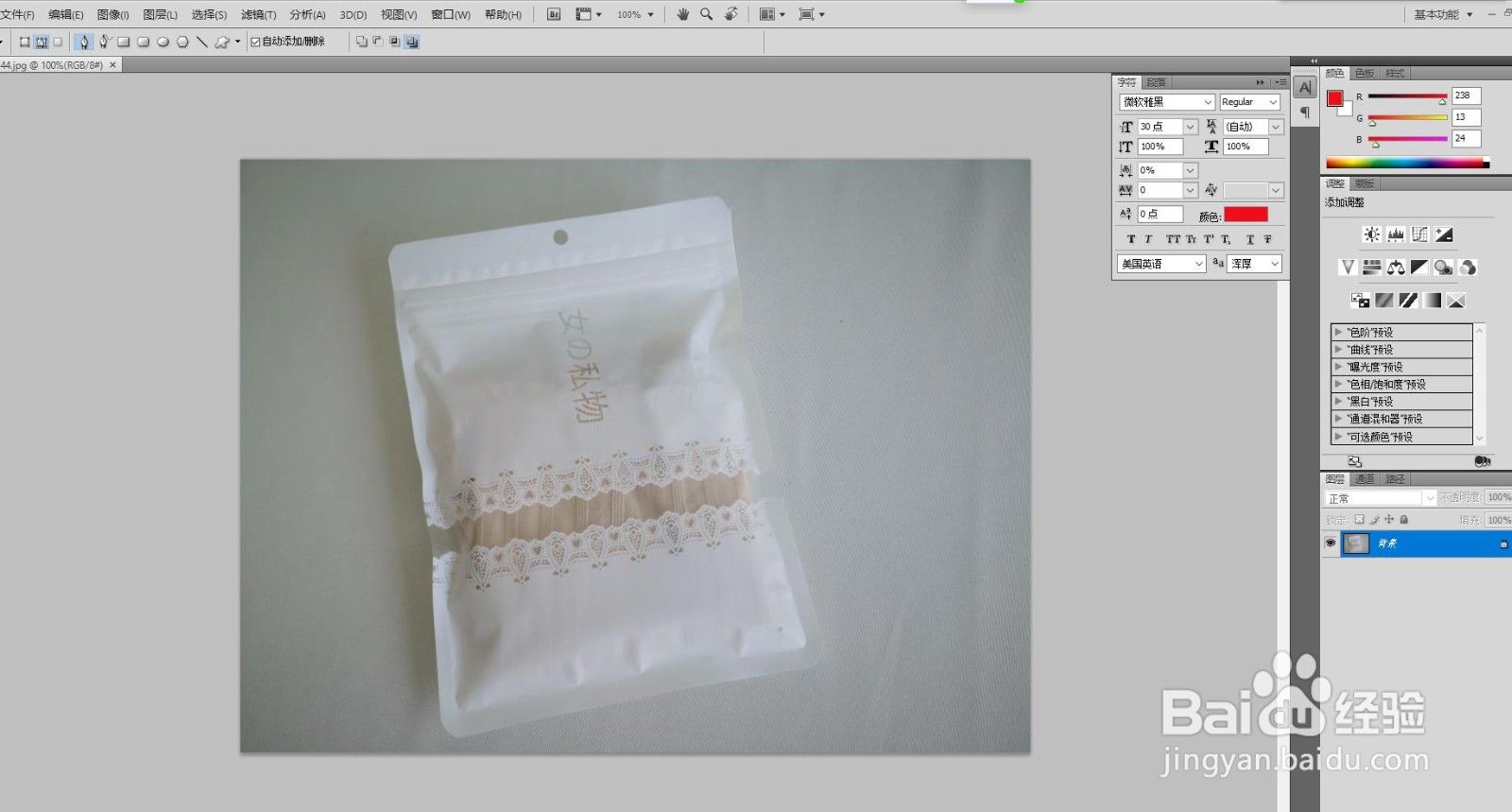
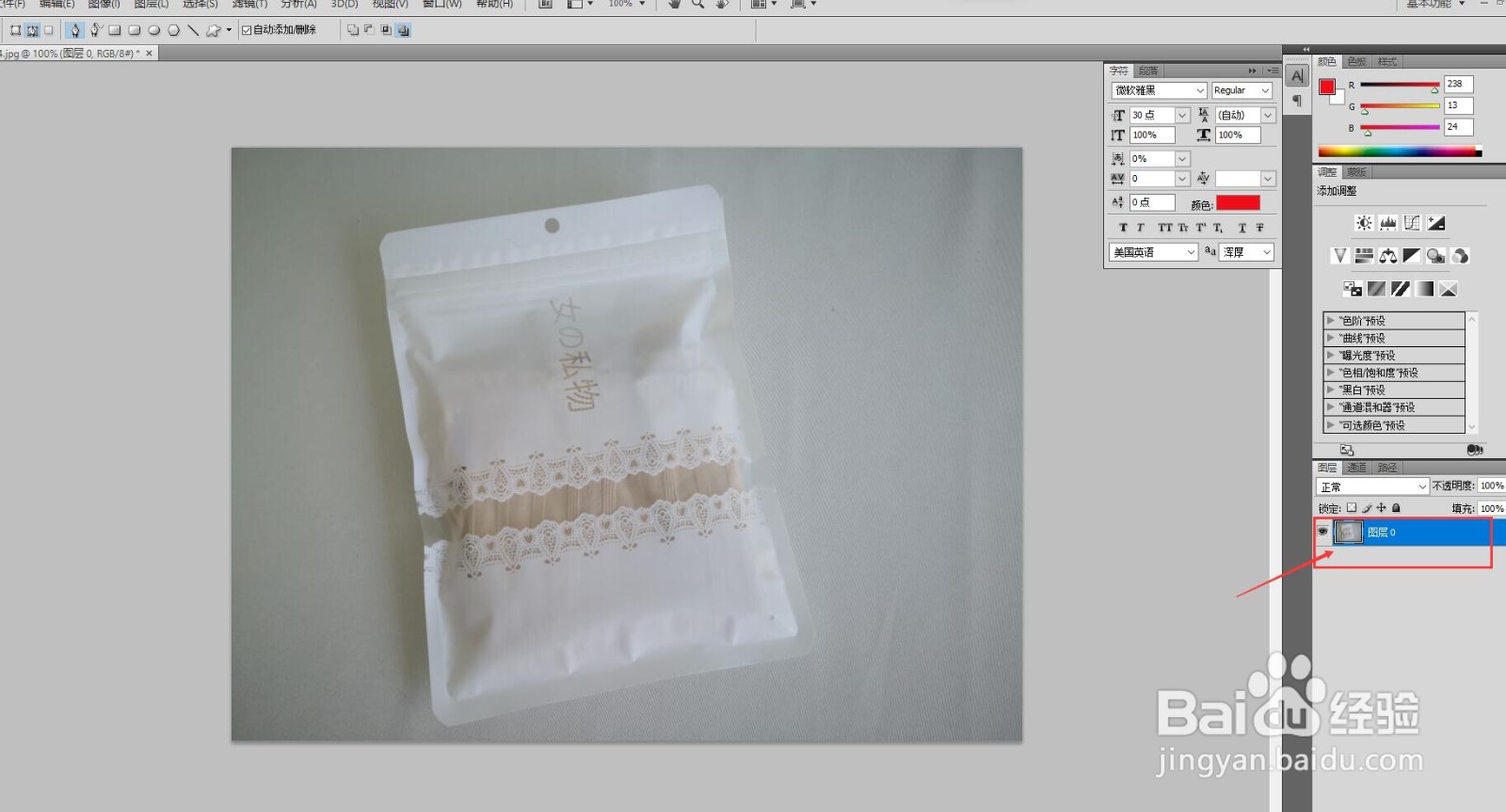
2、双击右侧“图层”中的背景图片,解锁图片,让图片处于可编辑状态。

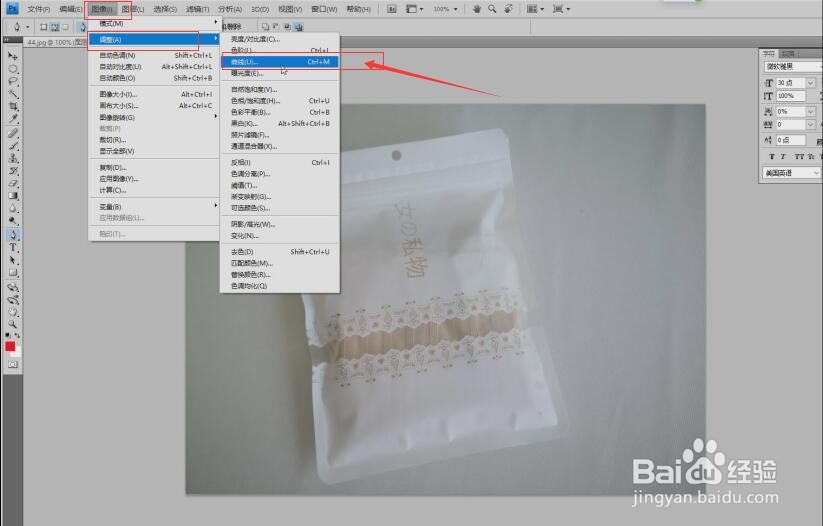
3、然后选择图像-调整-曲线,如下图
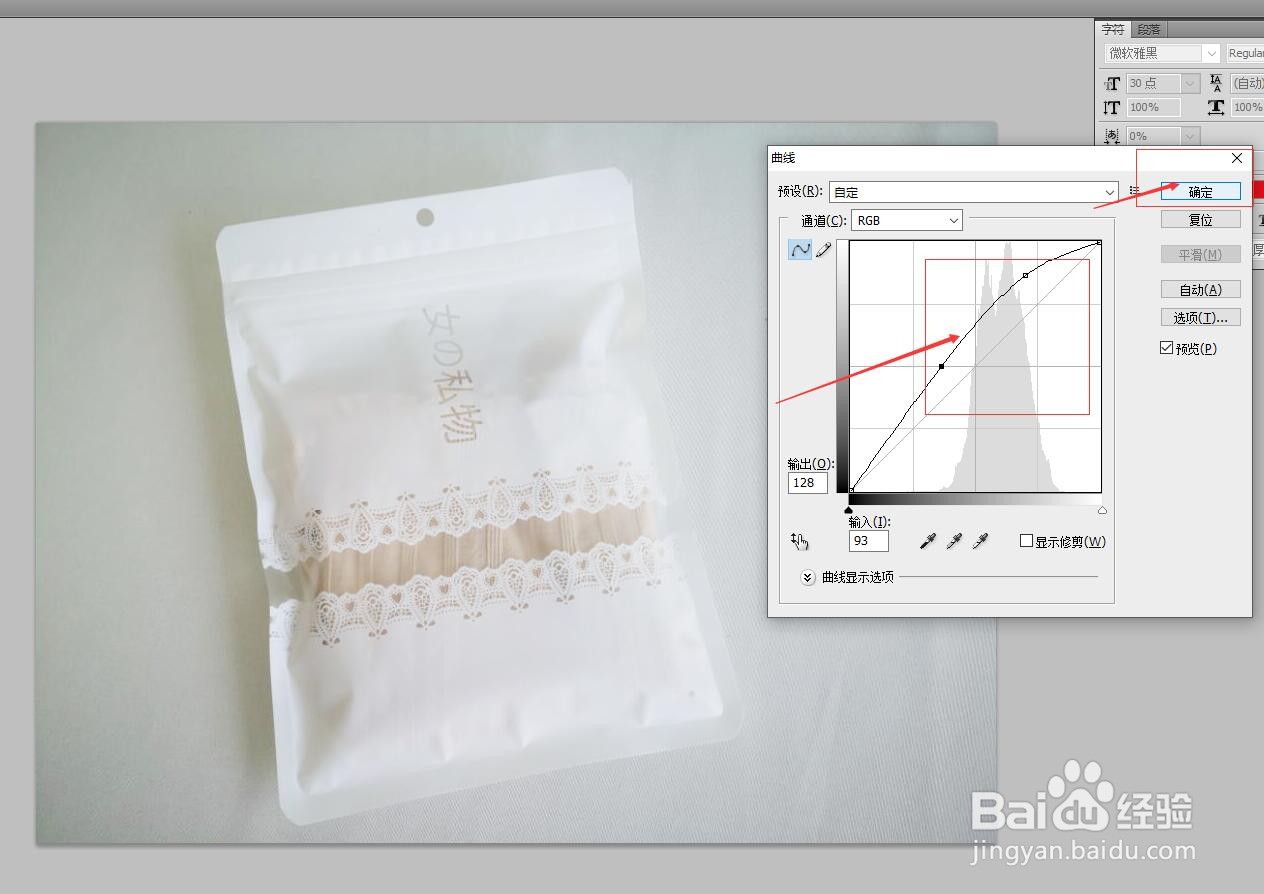
4、调出曲线调整通道,通过曲线对照片的明暗度进行调整

5、调整方法为,鼠标左键点中曲线,上下左右移动即可,调整到所需的明暗度即可。如下图。

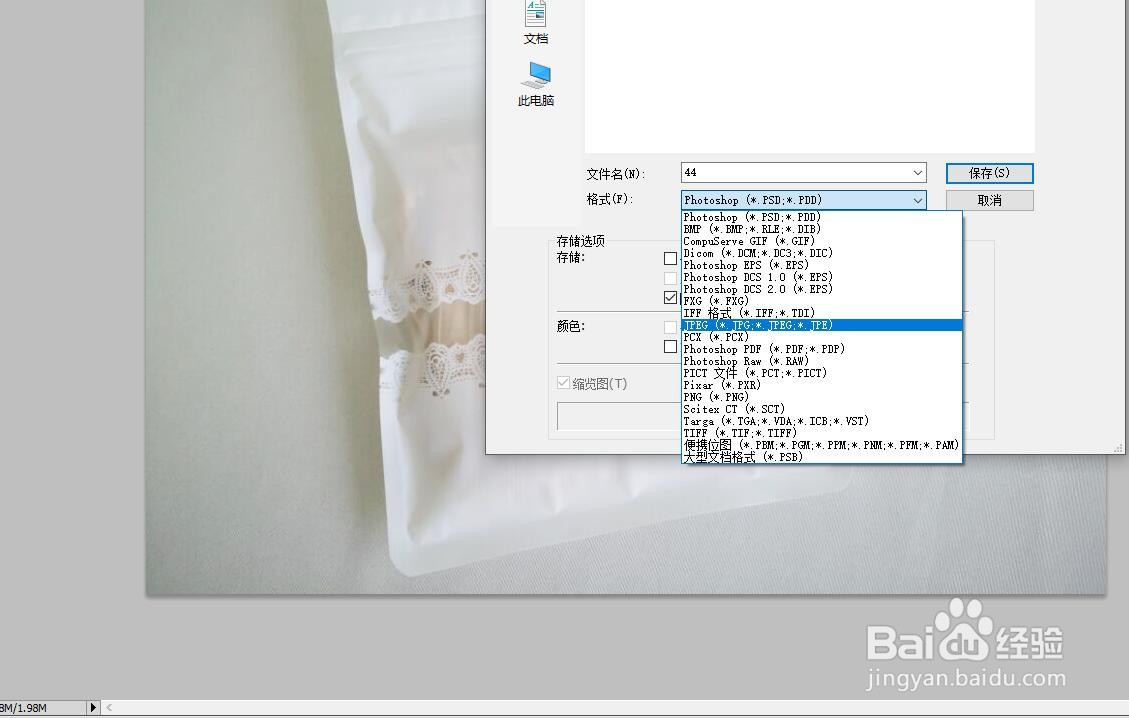
6、调整完毕后,保存照片为jpg格式就可以了。
时间:2026-04-22 14:27:08
1、首先导入需要调整的照片,
2、双击右侧“图层”中的背景图片,解锁图片,让图片处于可编辑状态。
3、然后选择图像-调整-曲线,如下图
4、调出曲线调整通道,通过曲线对照片的明暗度进行调整
5、调整方法为,鼠标左键点中曲线,上下左右移动即可,调整到所需的明暗度即可。如下图。
6、调整完毕后,保存照片为jpg格式就可以了。
