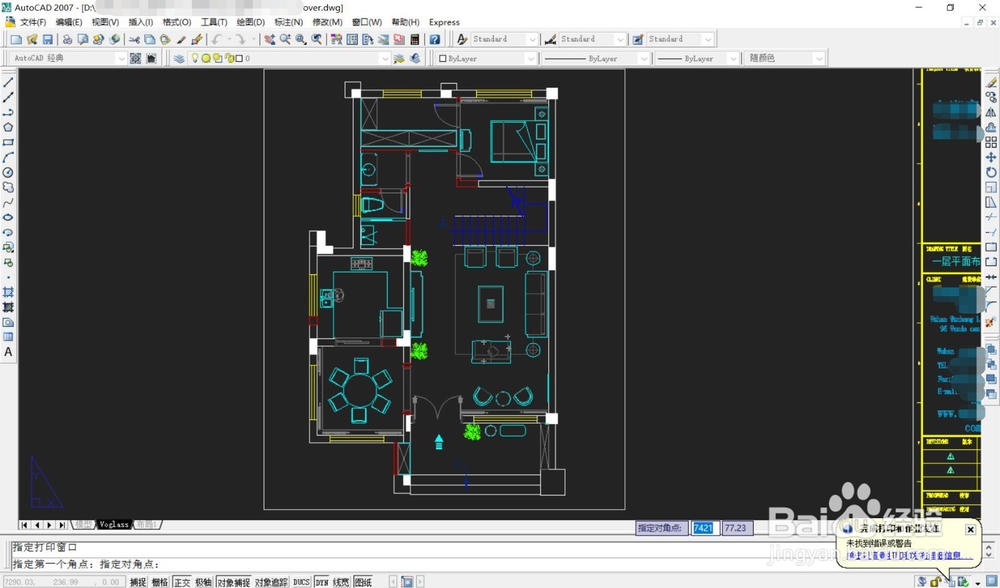
1、打开CAD文件,Ctrl+P(打印),在弹出的打印对话框中选择打印机名称:DWG To PDF,打印区域选“窗口”,然后框选打印区域。
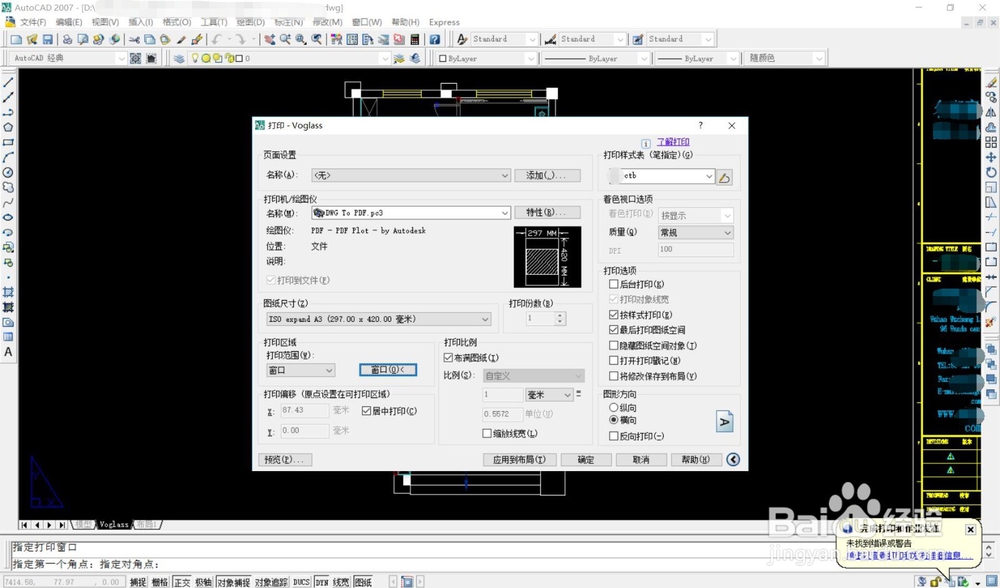
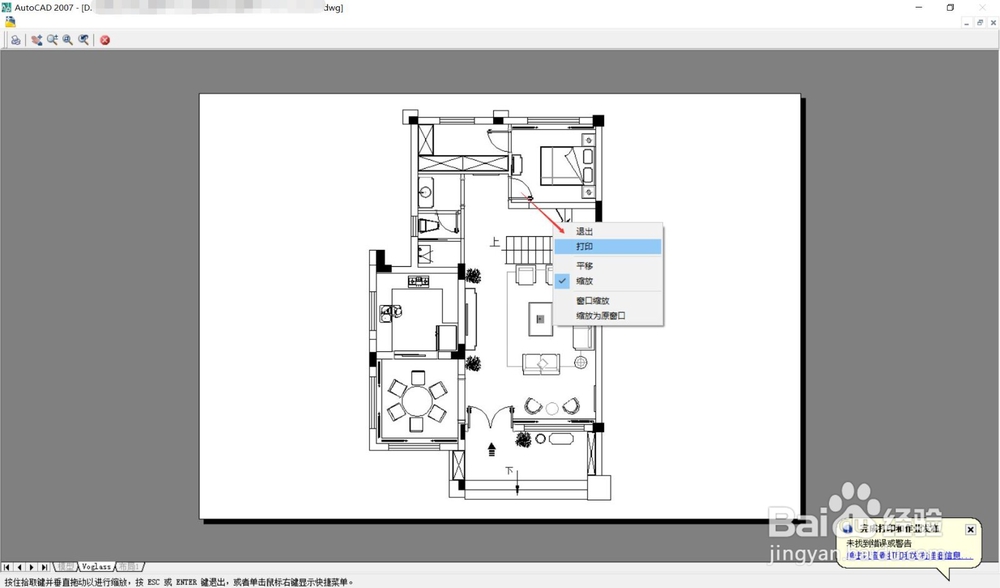
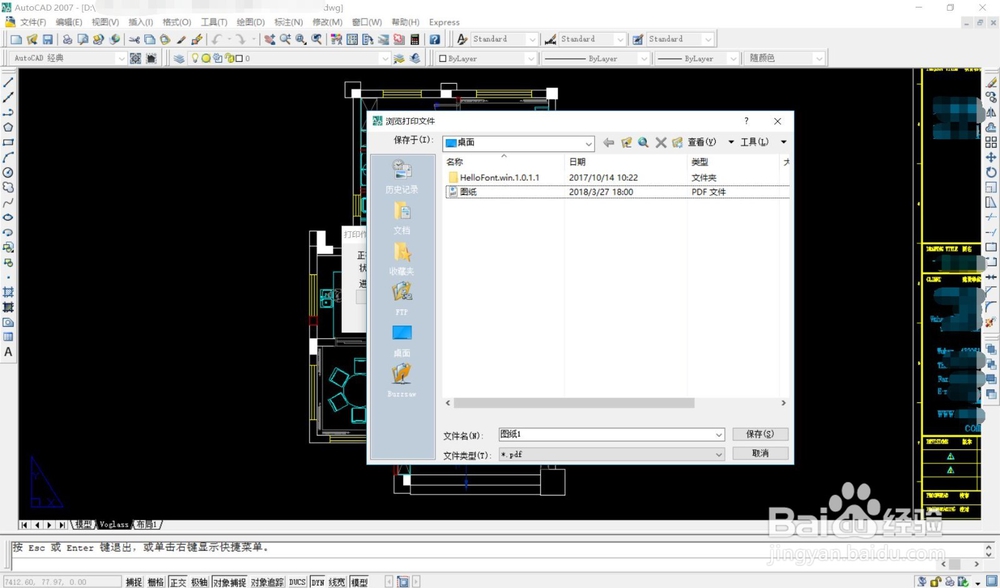
2、单击“确定”,在打印预览中右击,选“打印”,将文件保存并命名。我将文件放在桌面上,命名为“图纸1”。
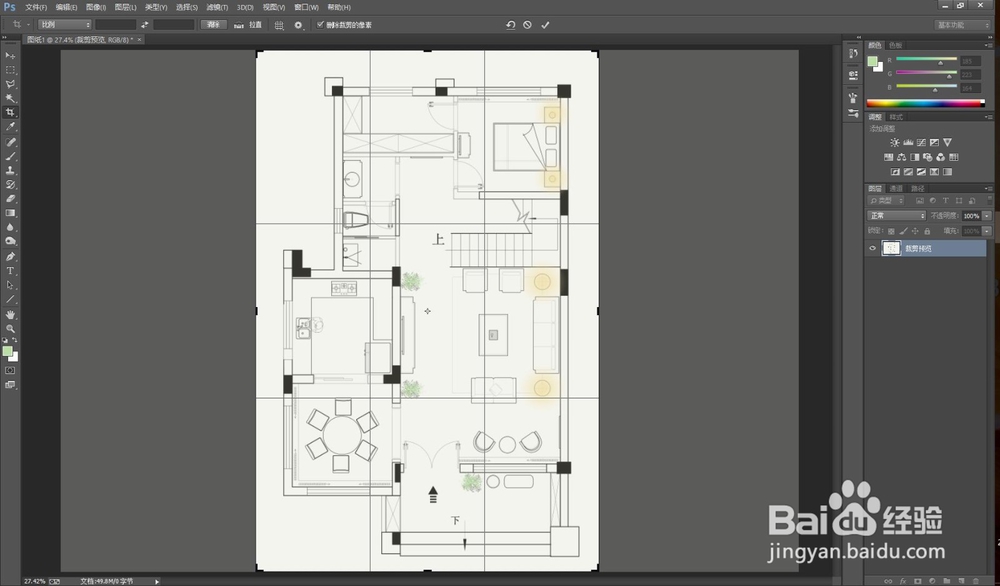
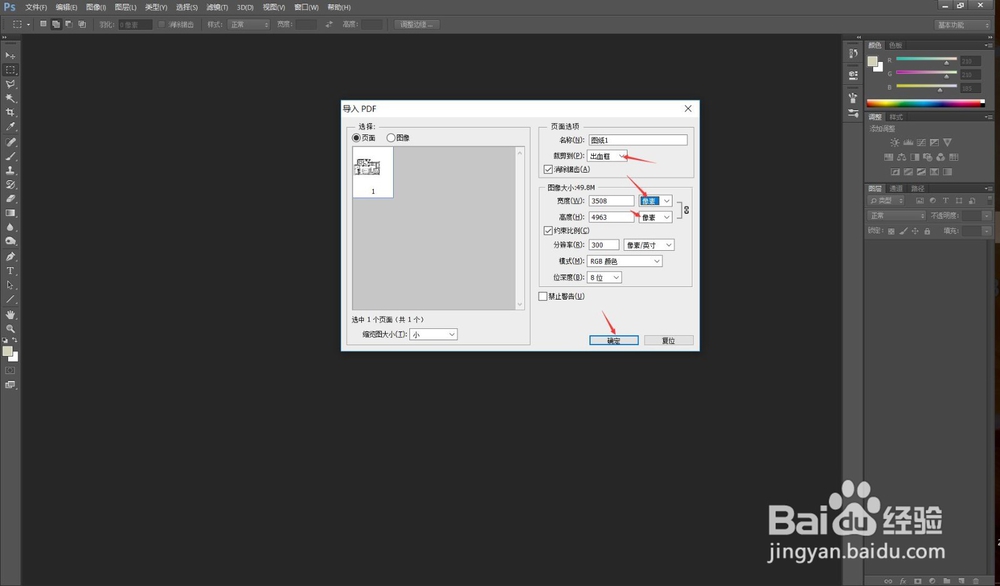
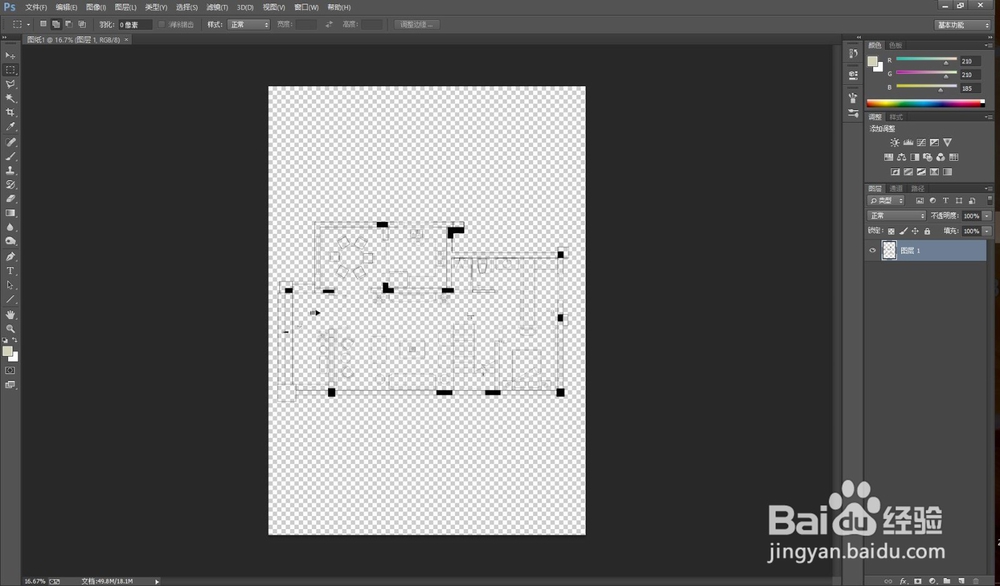
3、将“图纸1”用Photoshop软件打开,剪裁到“出血框”,图像大小单位选“像素”,单击“确定”。
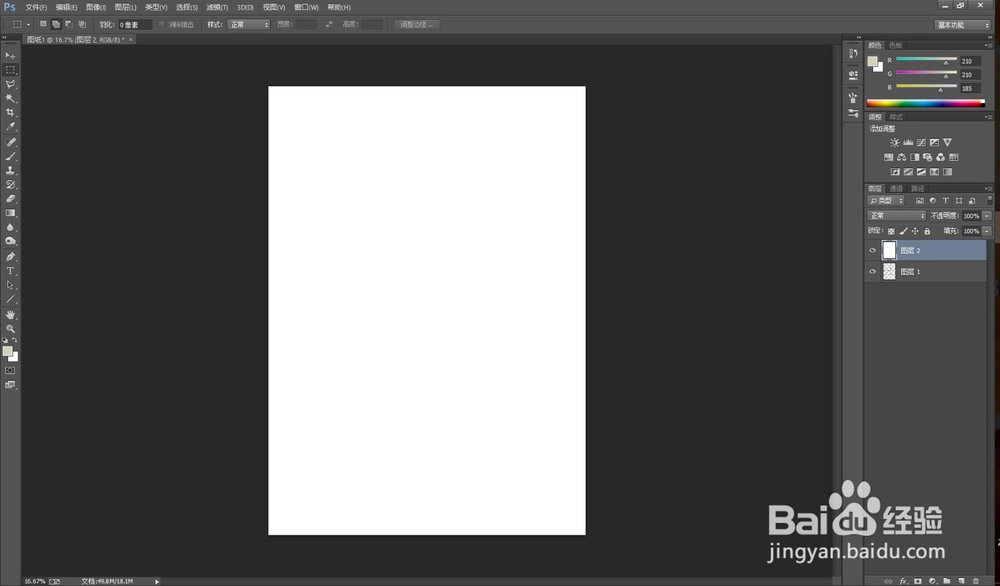
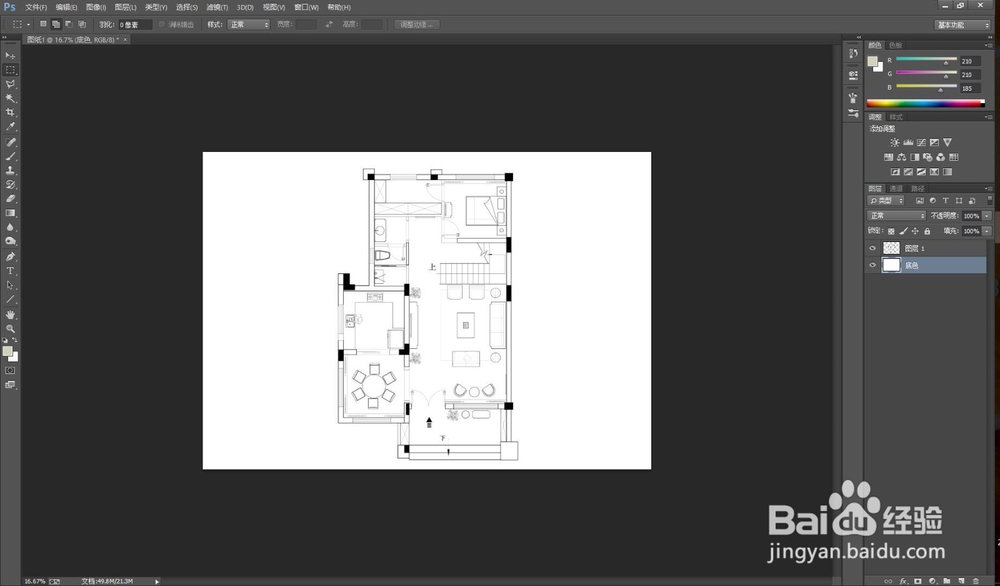
4、打开的图纸因为是PDF格式,所以背景是透明的。给它一个背景色:新建图层,填充白色,将它命名为“底色”并置于最底层。
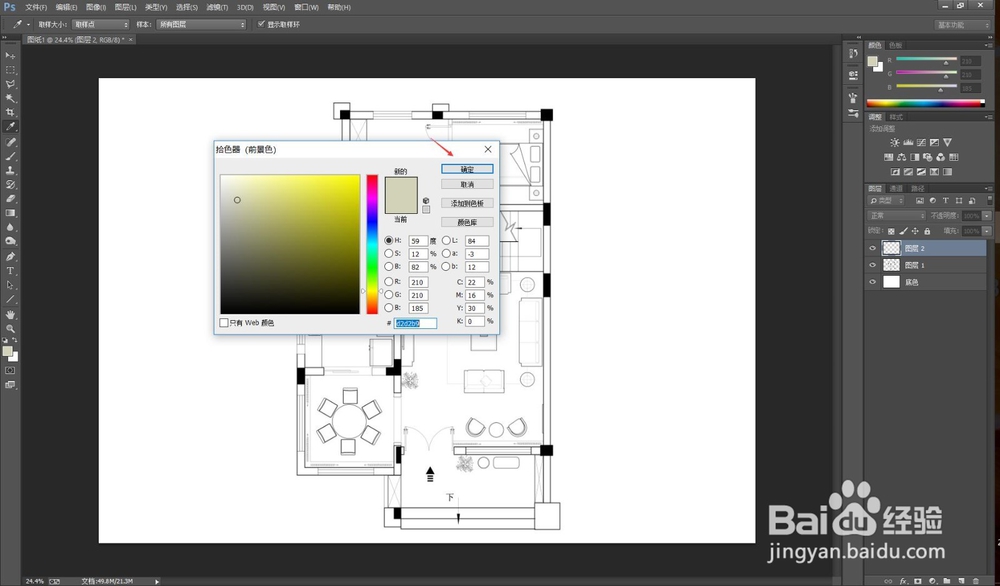
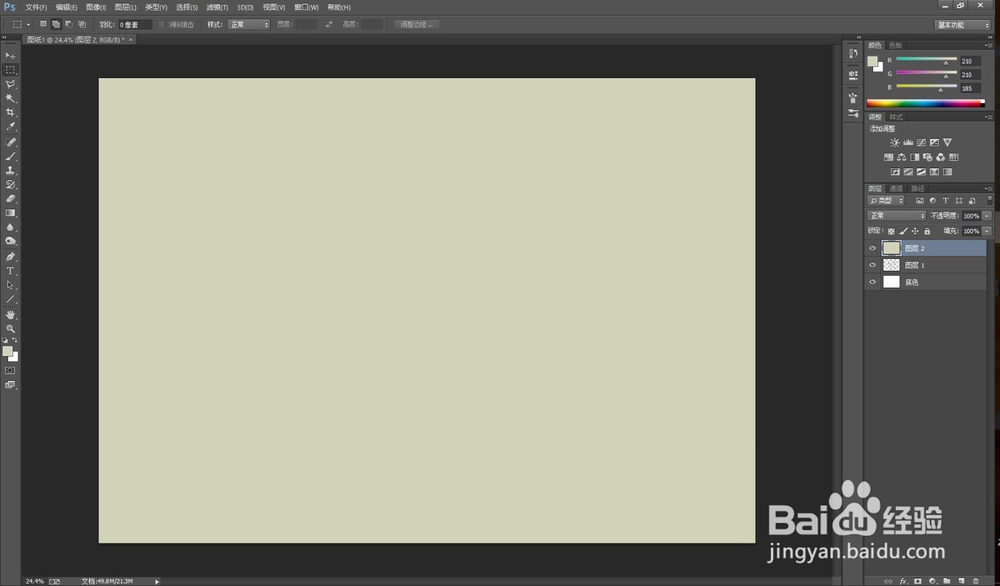
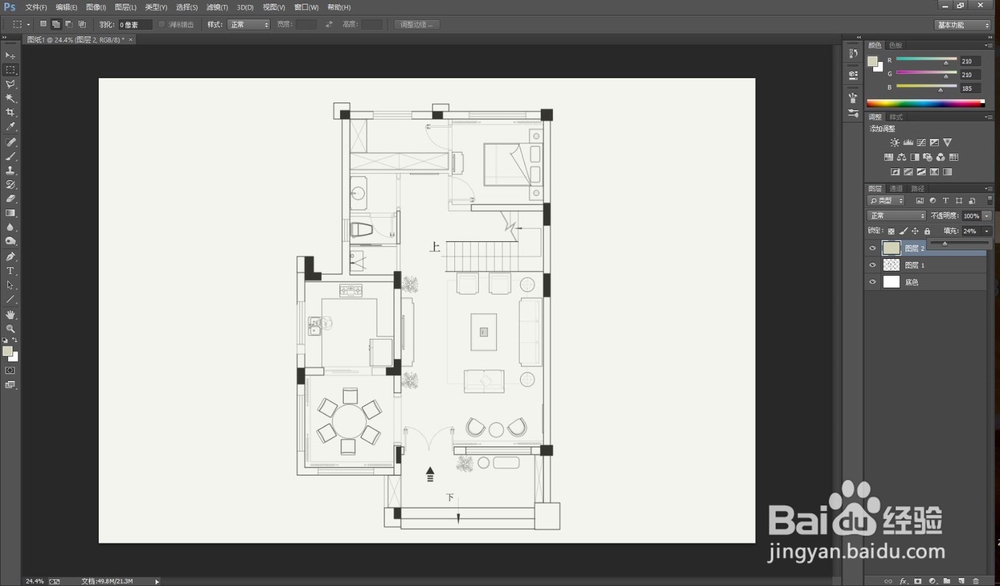
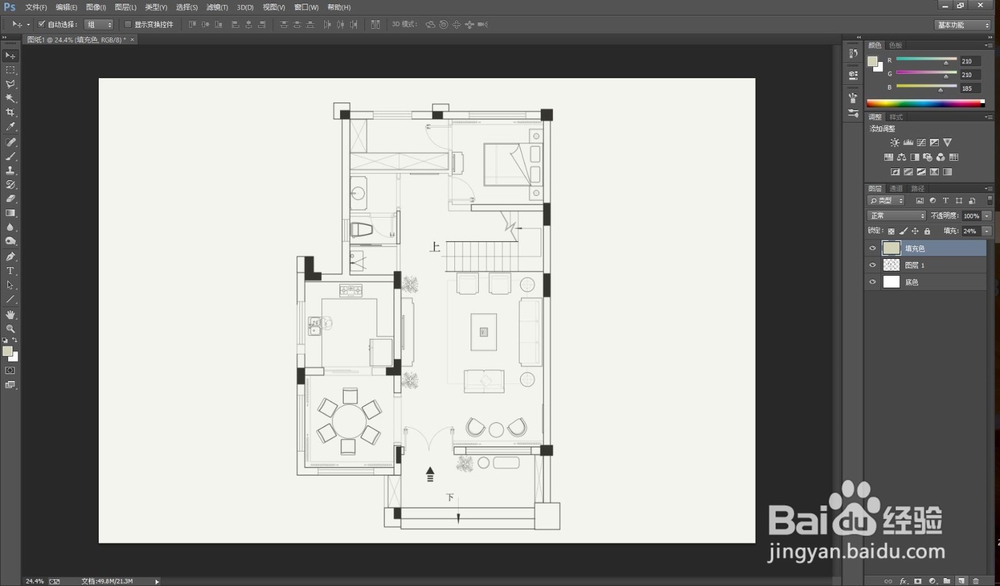
5、新建图层2,通过拾色器选择前景色,颜色选饱和度低一点的。alt+delete填充前景色,调整填充比例为24%左右,将图层2命名为填充色。
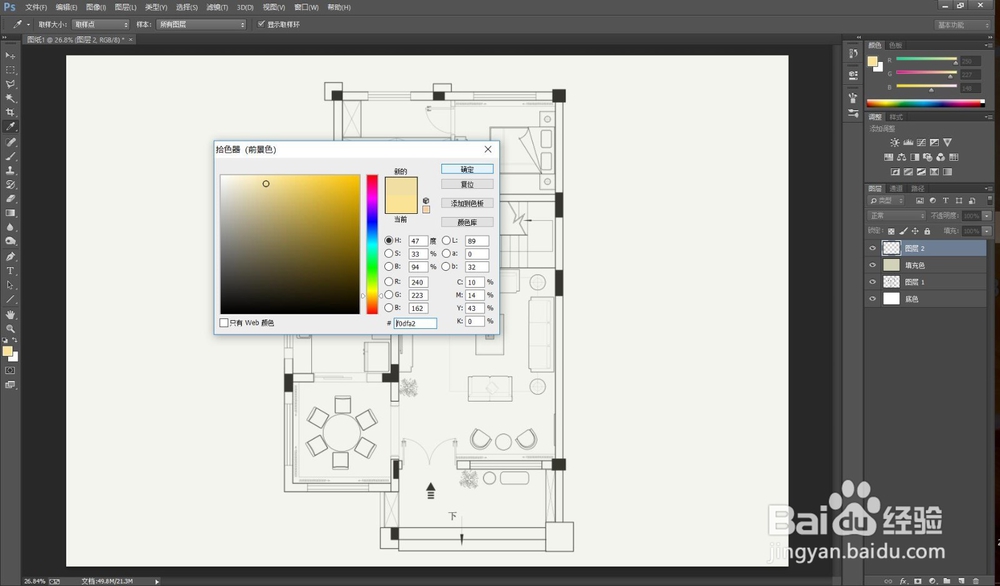
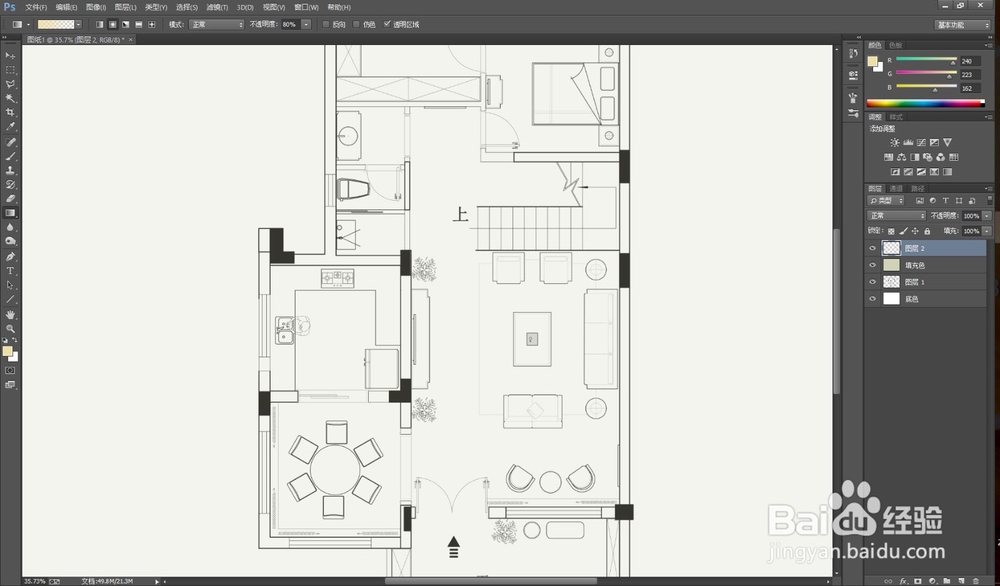
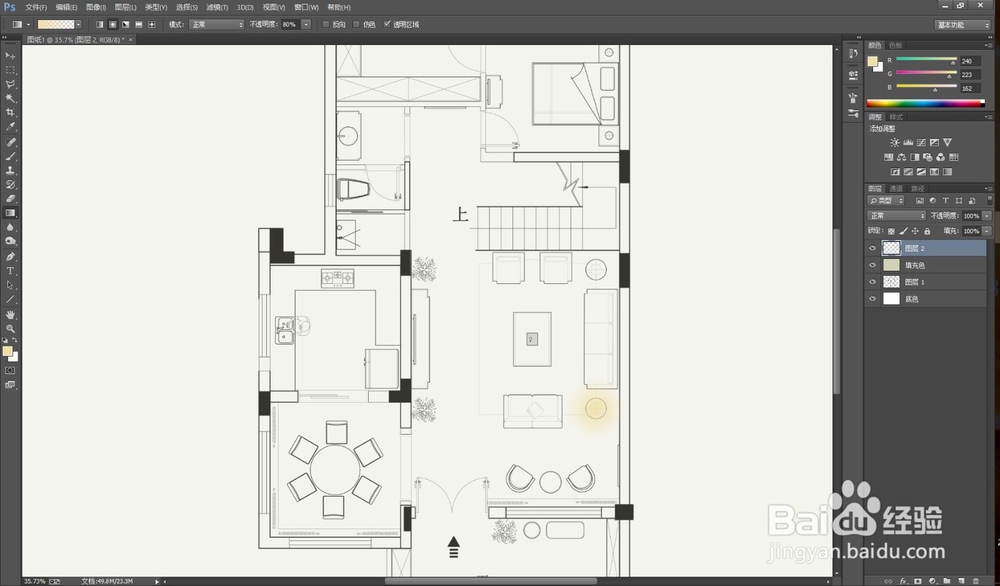
6、新建图层,通过拾色器选择前景色,颜色选偏黄橙一点的。单击渐变工具,选择径向渐变,拖动画出光晕,按住alt键复制到需要的地方,通过ctrl+T调整大小。
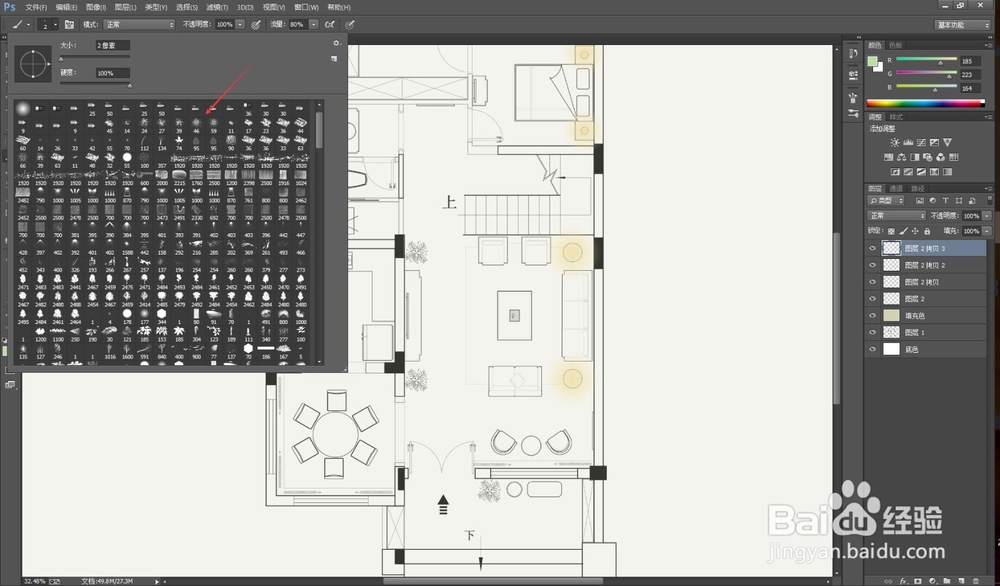
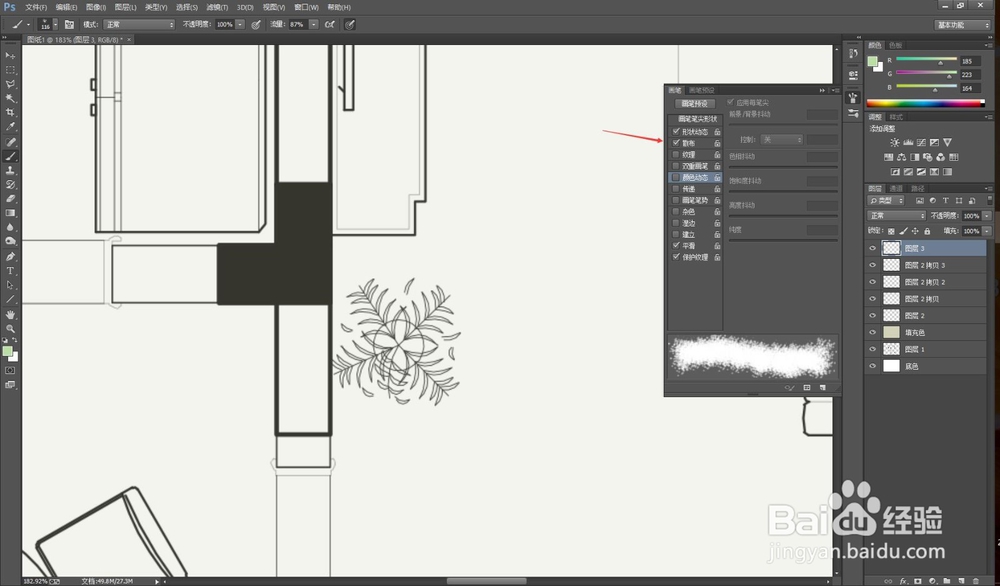
7、同理,新建图层,通过拾色器选择前景色,颜色选偏绿一点的。单击画笔工具,选择画笔类型,画笔可以选择喷溅类型的,设置画笔大小。并且设置画笔预设,勾选中“散布”,这样画笔的形状会有变化和调整。单击画出植物的晕染效果。
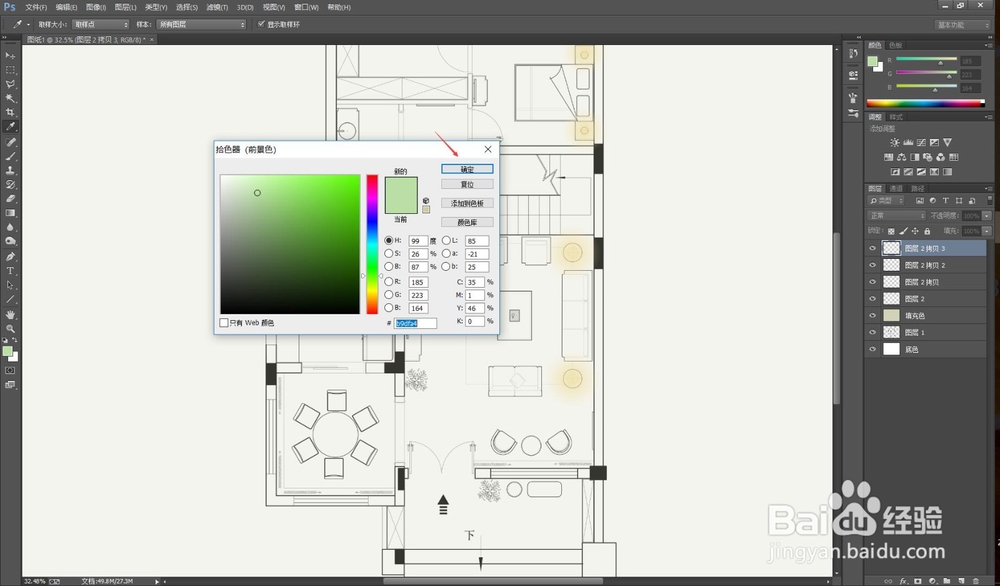
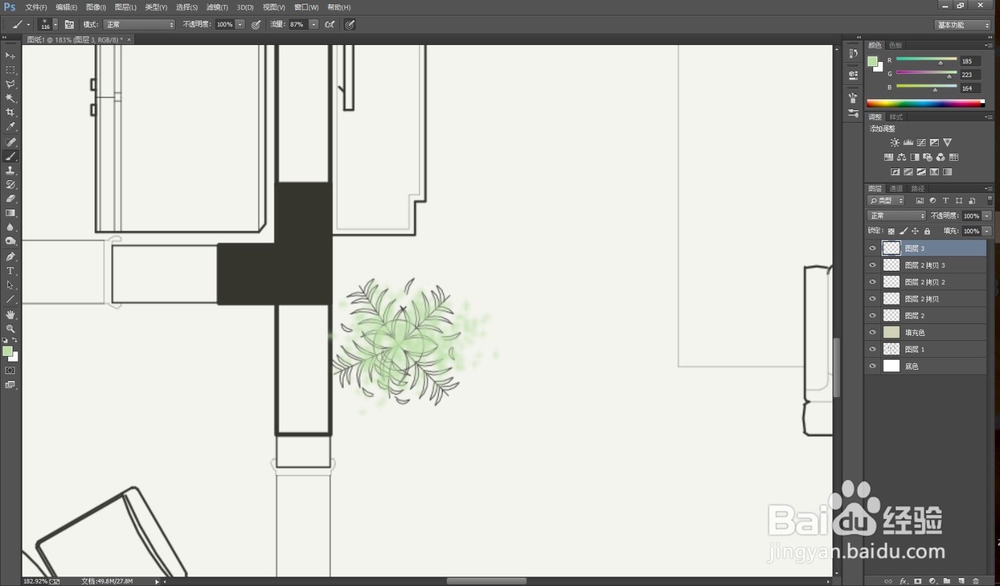
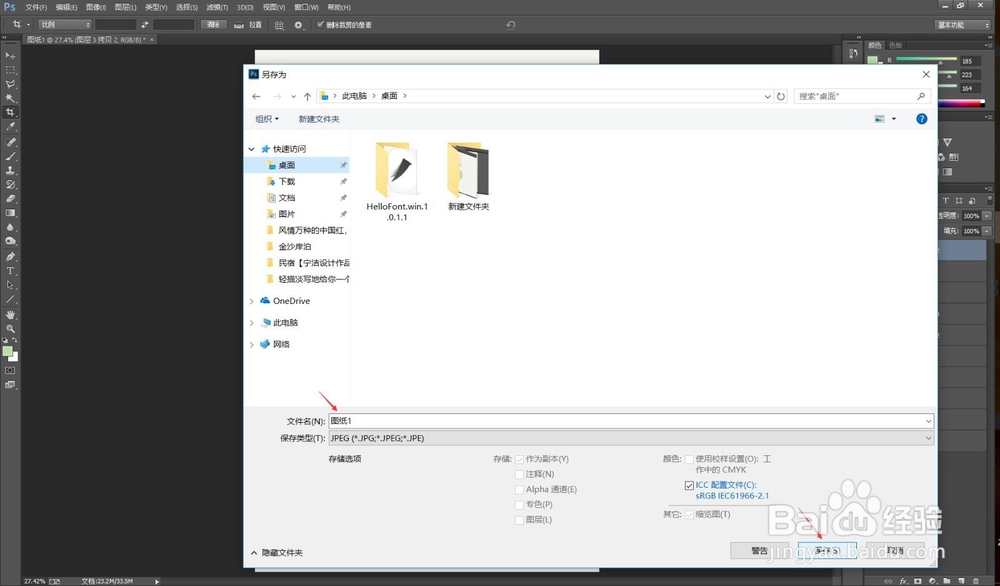
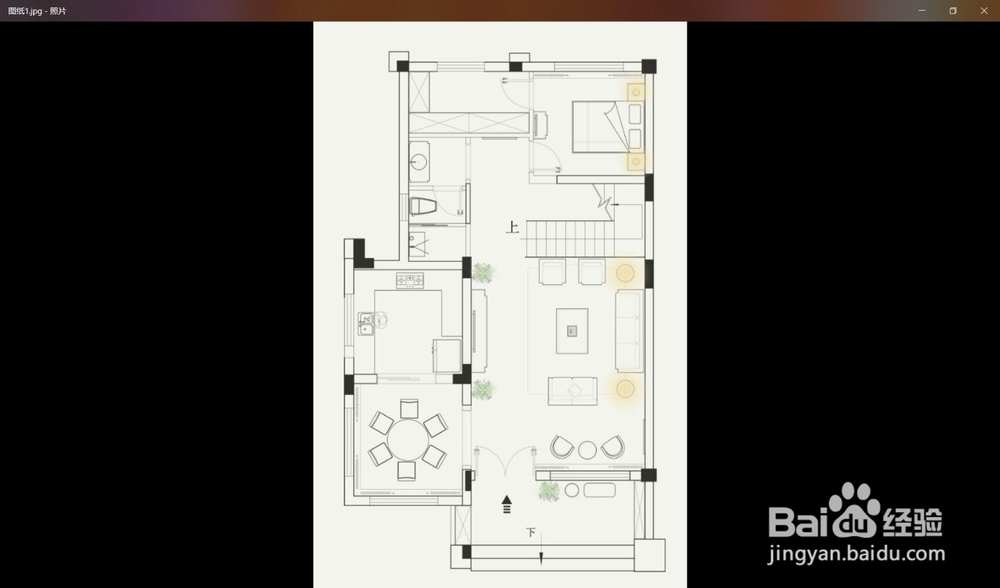
8、按住alt键复制到需要的地方,通过ctrl+T调整大小。剪裁文件至适当的大小,最后,保存文件并命名。一般可以直接保存为jpeg格式,如果便于以后修改可以保存一份psd原文件。