1、打开邮件合并分步向导。依次单击“邮件”--“开始邮件合并”--“邮件合并分步向导”。

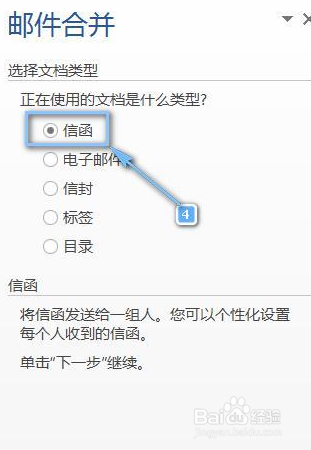
2、在Word软件界面右侧的“邮件合并分步向导”对话框中依次单击“信函”--“下一步:开始文档”,然后选择“使用当前文档”--“下一步:选择收件人”。
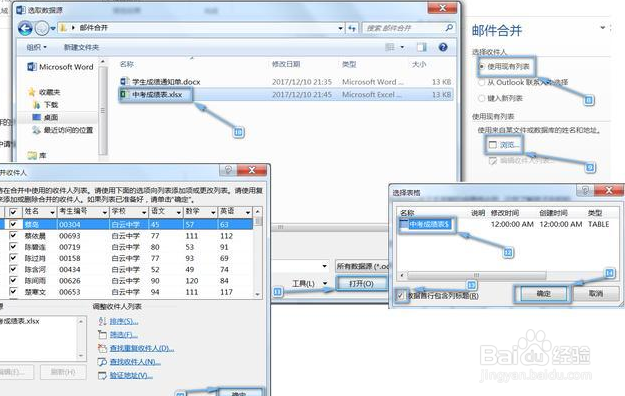
3、设置要录入模板中的列表。依次单击“使用现有列表”--浏览--选择“中考成绩表”--打开--“中考成绩表”--勾选数据首行包含列标题--确定--确定。然后再在邮件合并分步向导对话框中单击“下一步:撰写信函”
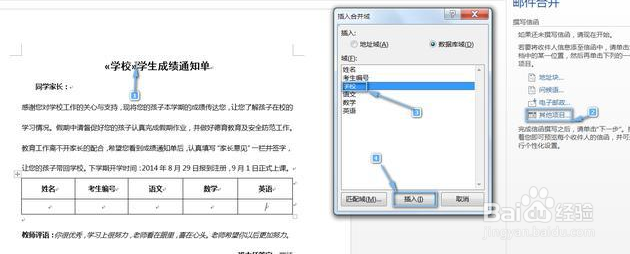
4、依次插入Excel表格中的变量信息。光标定位在“学生成绩通知单”前,单击“其他项目”--“学校”--确定--关闭,然后再将光标定位在“同学家长前面”--单击“其他项目”--“学校”--确定--关闭,以同样的方法设置成绩通知单中的表格包括姓名、编号、语文、数学等。
5、单击“邮件合并分步向导”中的“下一步:预览信函”。
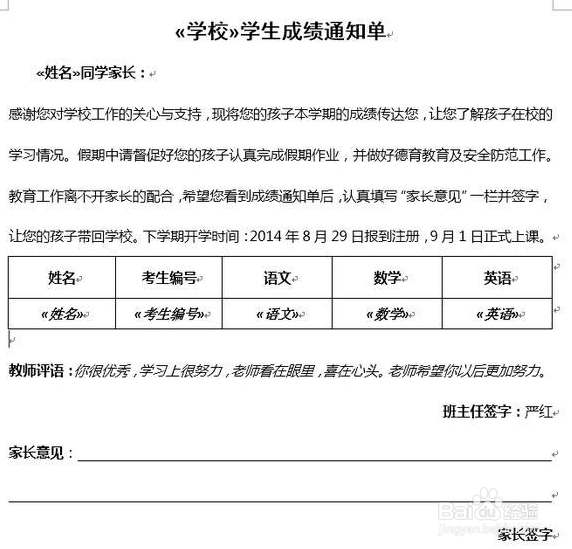
6、单击“编辑单个信函”--全部--确定。我们就可以得到每个人的成绩通知单了,直接保存文档然后打印出来,分发给每个家长就可以了。

