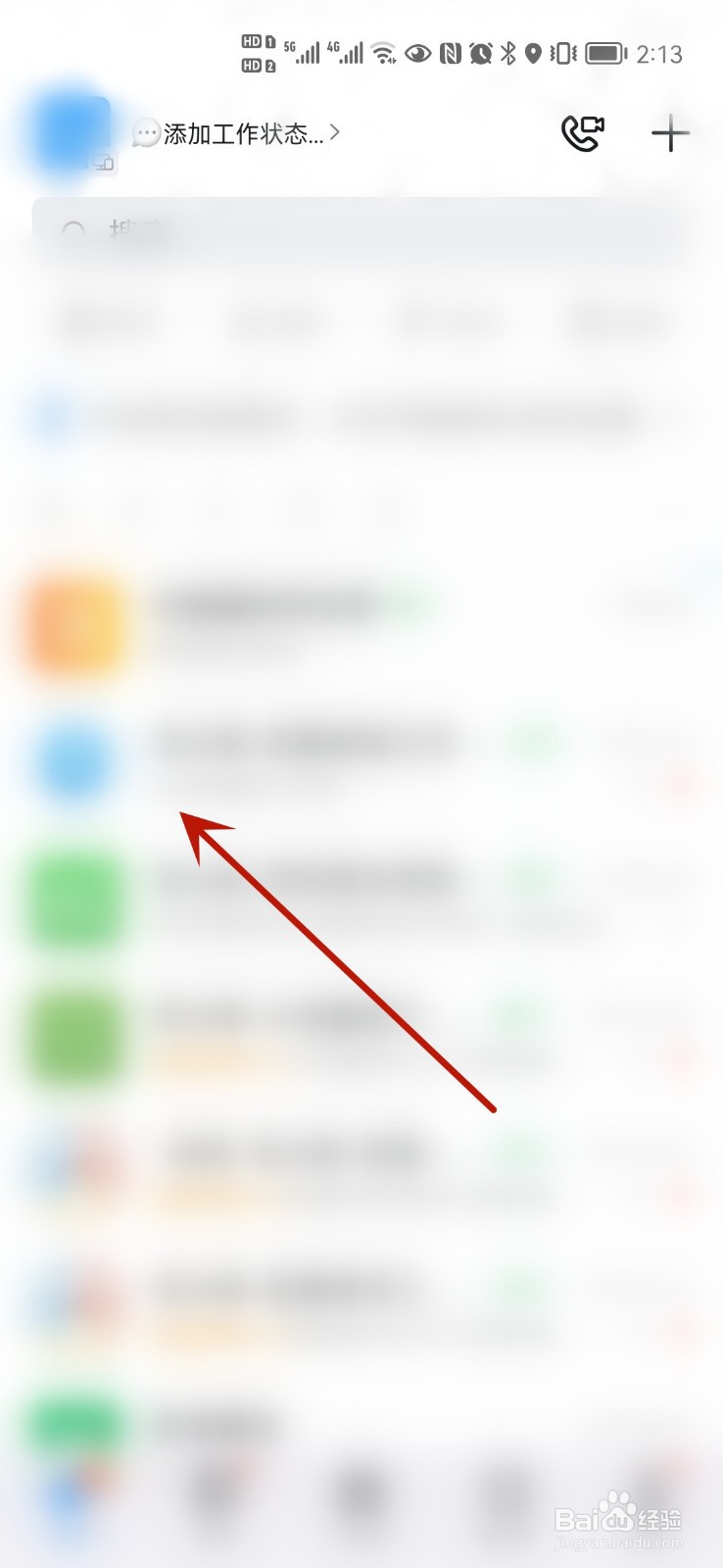
1、打开对话框
在钉钉APP,点击好友头像打开聊天对话框。
2、打开文件
在对话框中,点击打开文件。

3、打开下载
文件打开后,点击下载功能,下载文件。

4、查看储存地址
文件下载成功后,即可查看文件详细储存地址。

1、打开文件小助手
在钉钉APP,搜索并打开文件小助手功能。

2、打开文件
在文件小助手对话框中,点击打开文件。

3、打开下载
文件打开后,点击下载功能,下载文件。
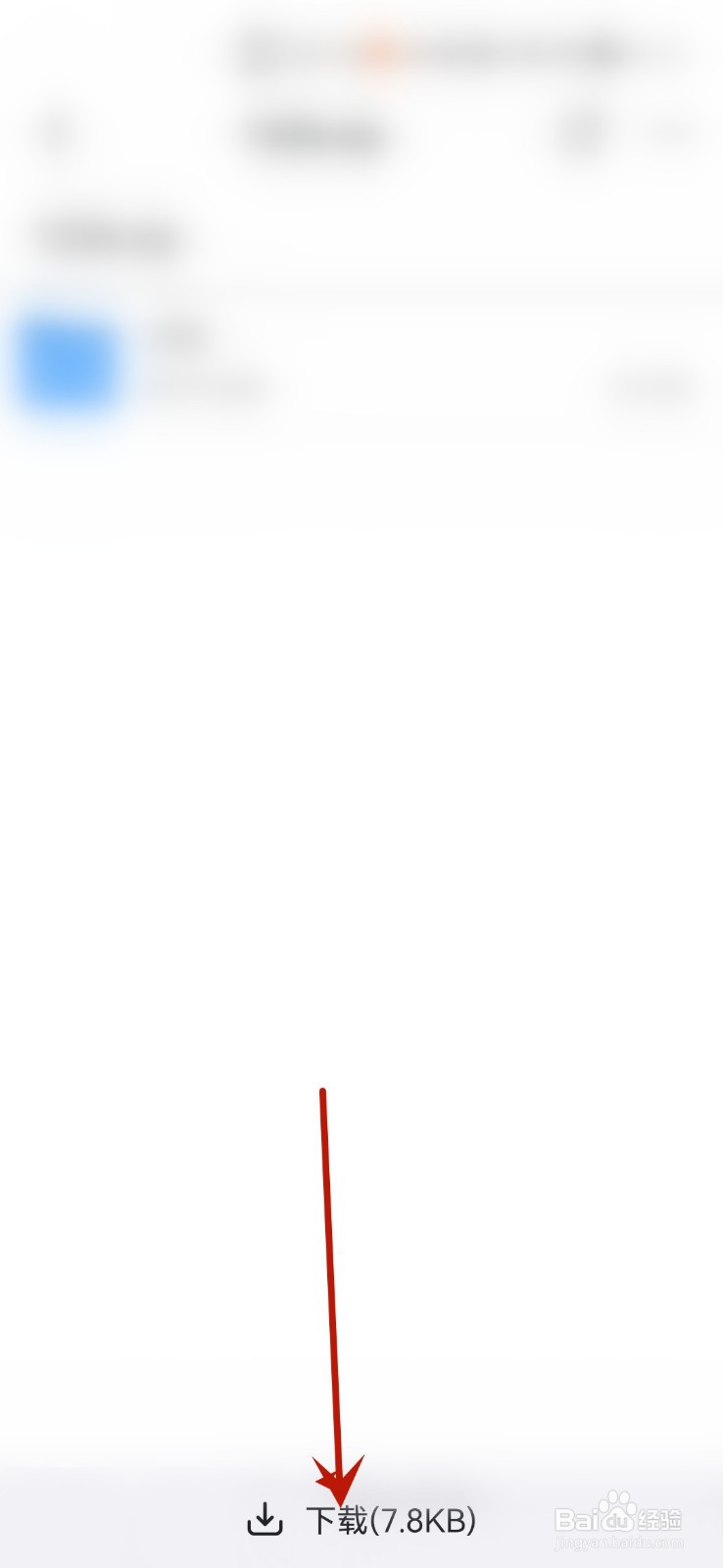
4、查看储存地址
文件下载成功后,即可查看文件详细储存地址。

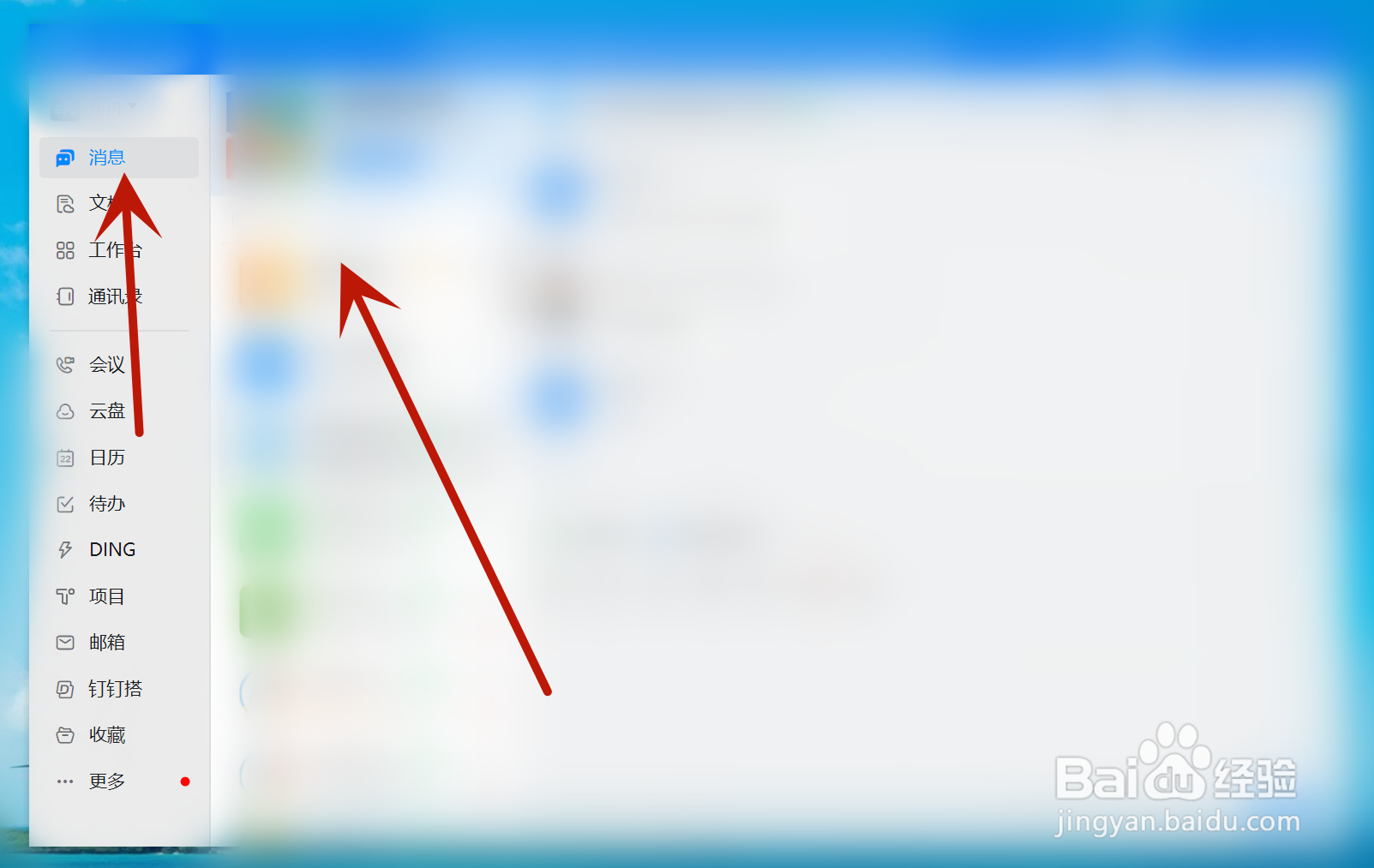
1、打开对话框
在钉钉APP,打开消息功能,并点击好友头像进入聊天对话框。
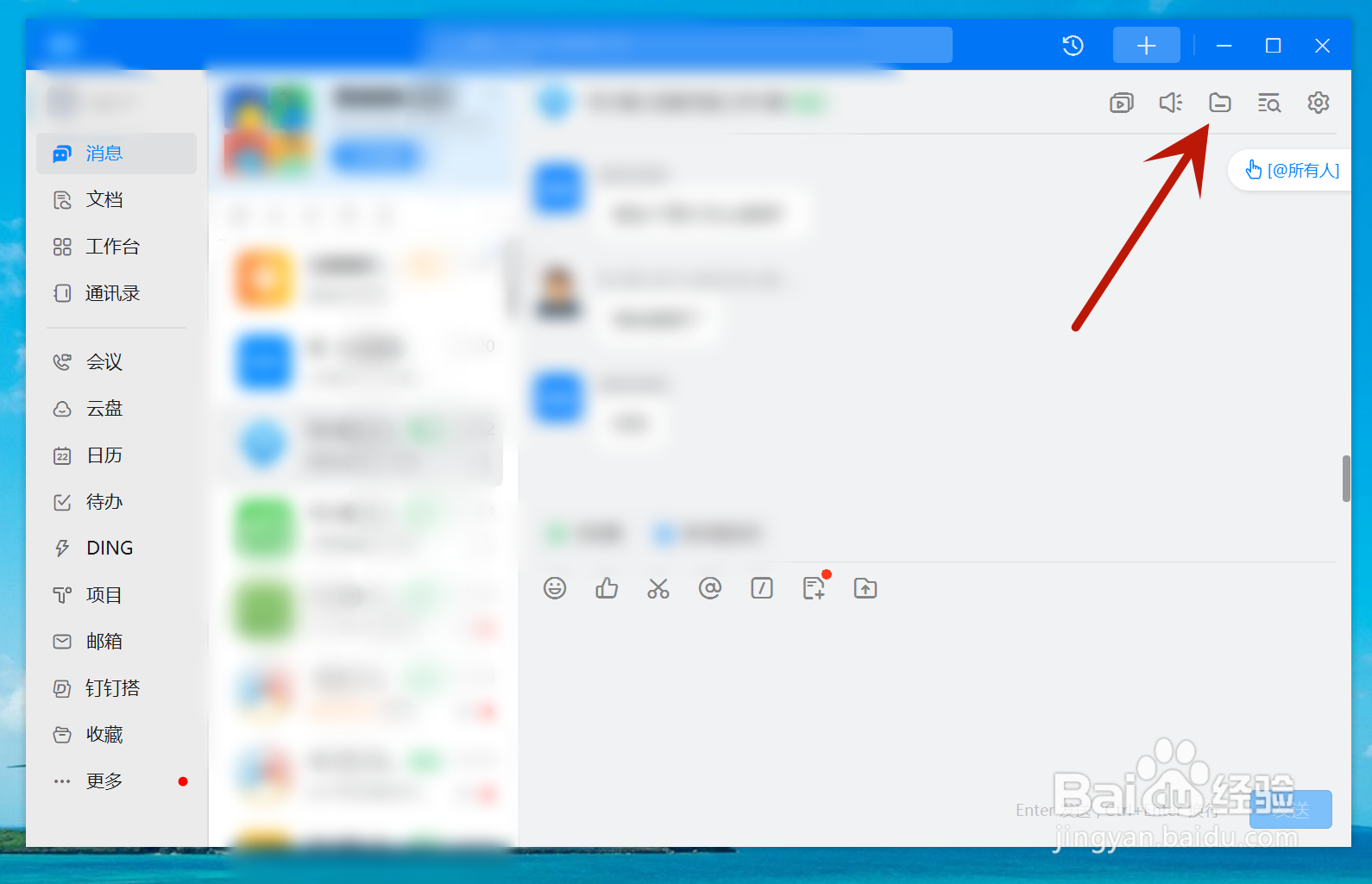
2、打开文件
在聊天对话框,打开文件功能。
3、打开下载
在文件功能,鼠标右键单击文件打开菜单,在菜单中选择下载功能。

4、选择储存位置
在下载功能中,即可选择文件储存位置,然后保存文件即可。

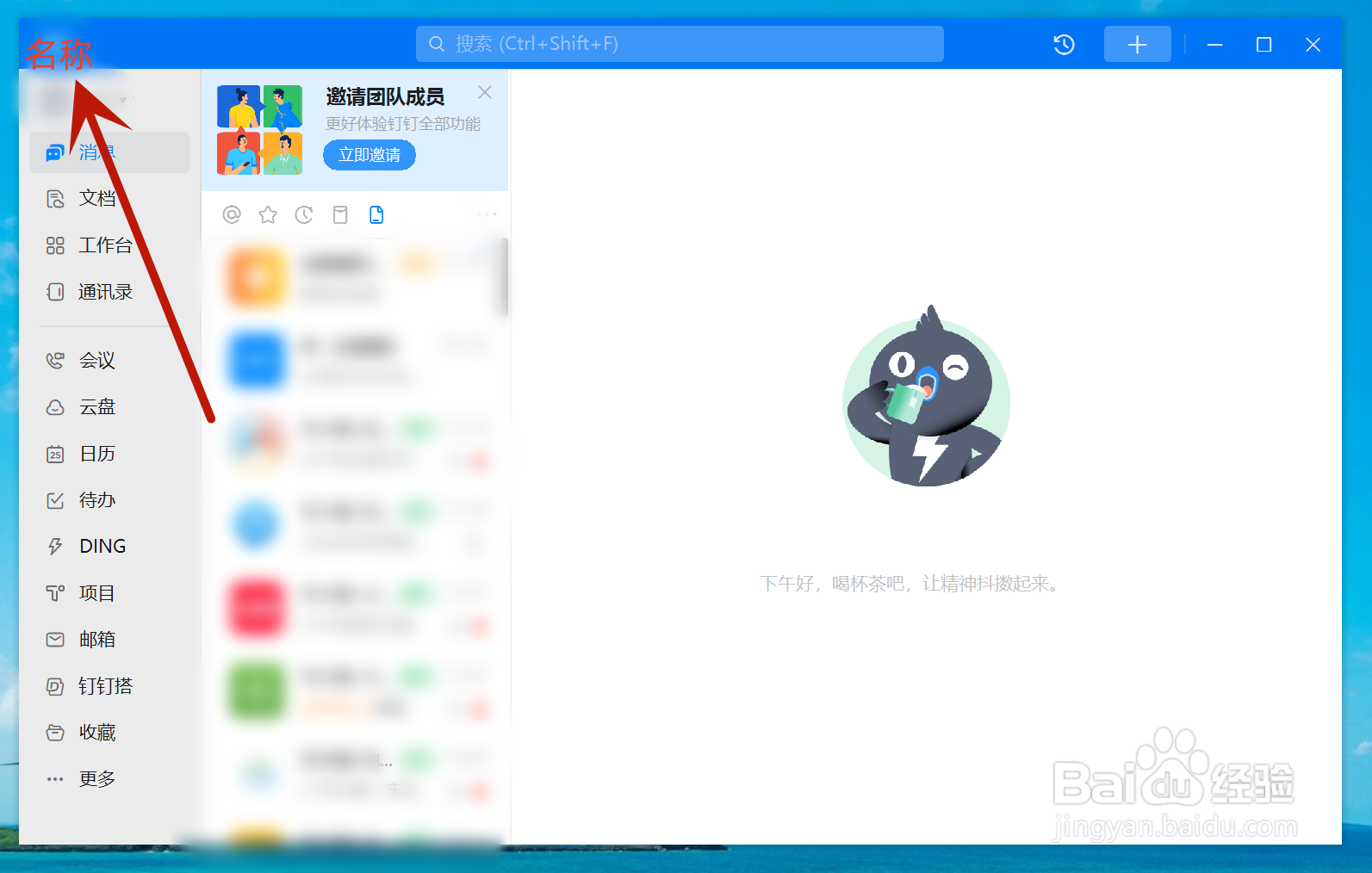
1、打开菜单
在钉钉APP,点击名称打开菜单。
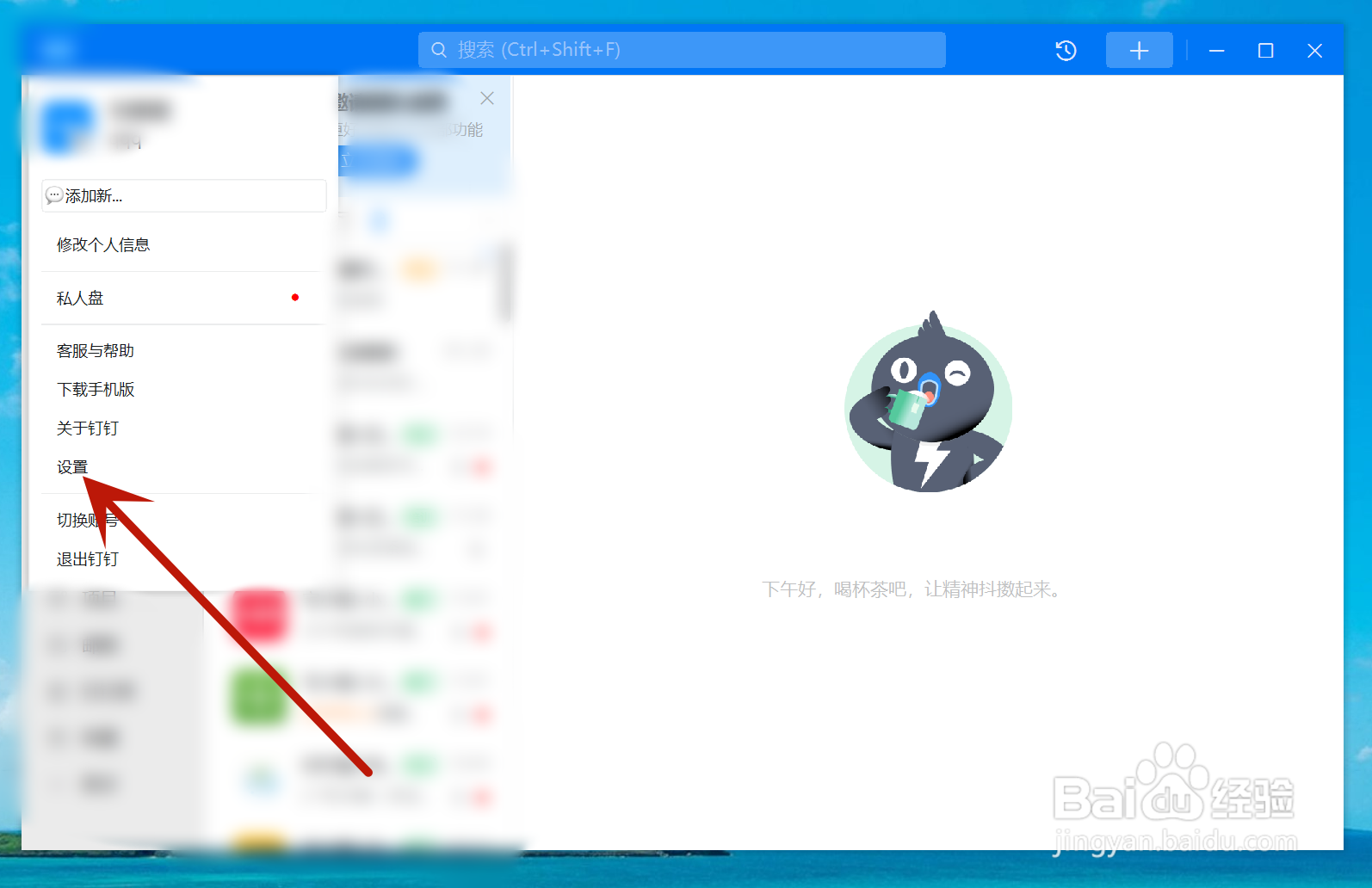
2、打开设置
在菜单中,打开设置功能。
3、打开更改
在设置功能中,打开文件保存位置中的更改功能。

4、选择储存位置
选择文件储存位置,然后点击确定即可。

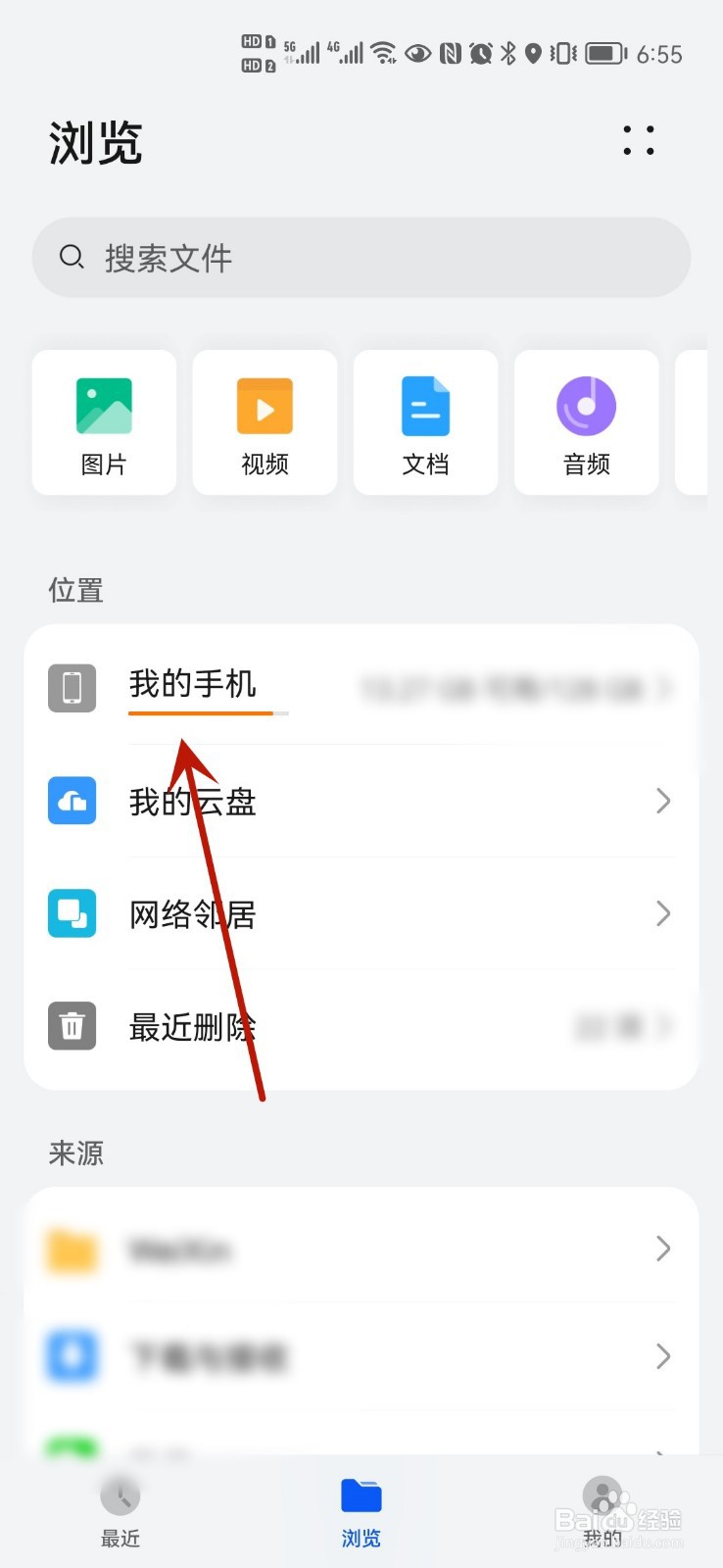
1、打开我的手机
在手机文件夹功能,打开我的手机页面。
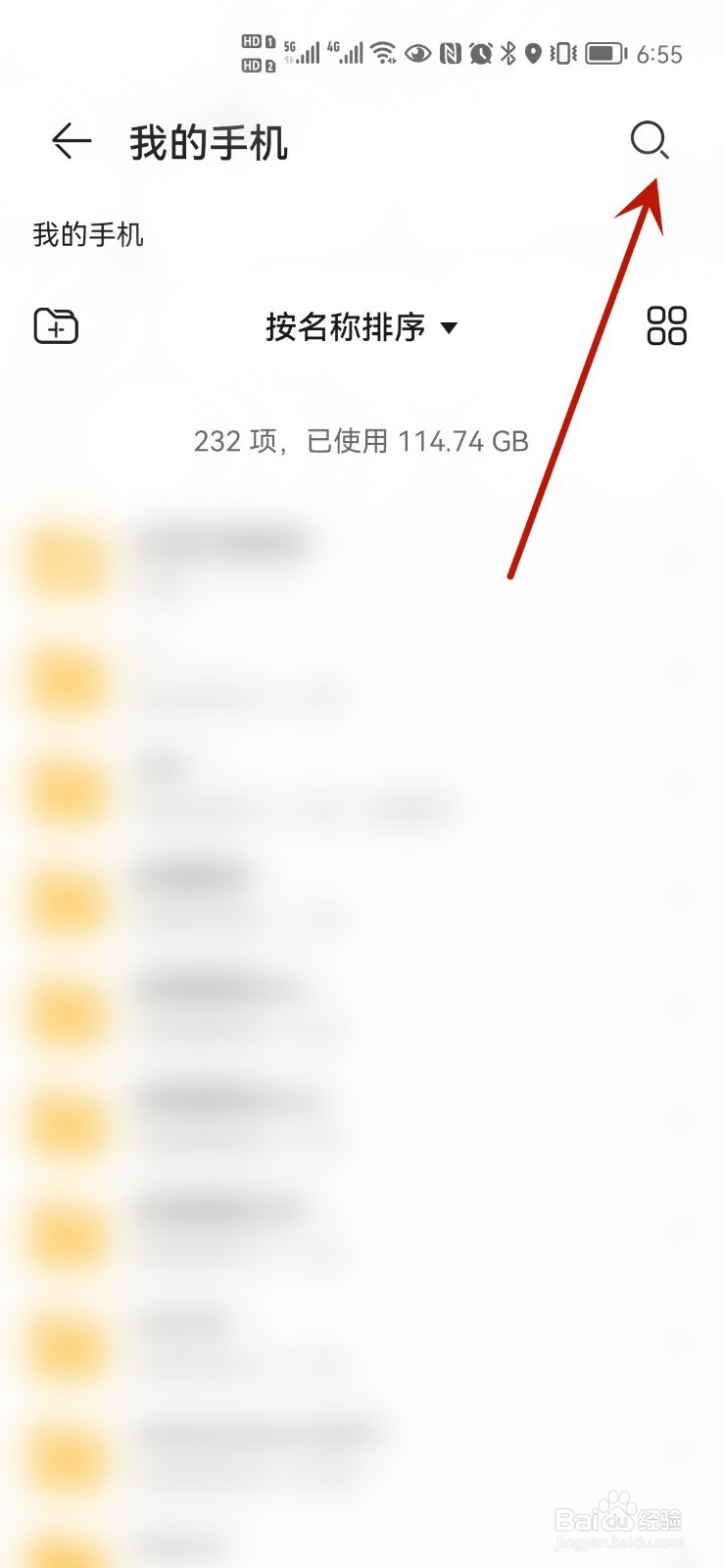
2、打开搜索
在手机页面,打开搜索功能。
3、打开DingTalk文件夹
在搜索功能中,搜索并打开DingTalk文件夹。
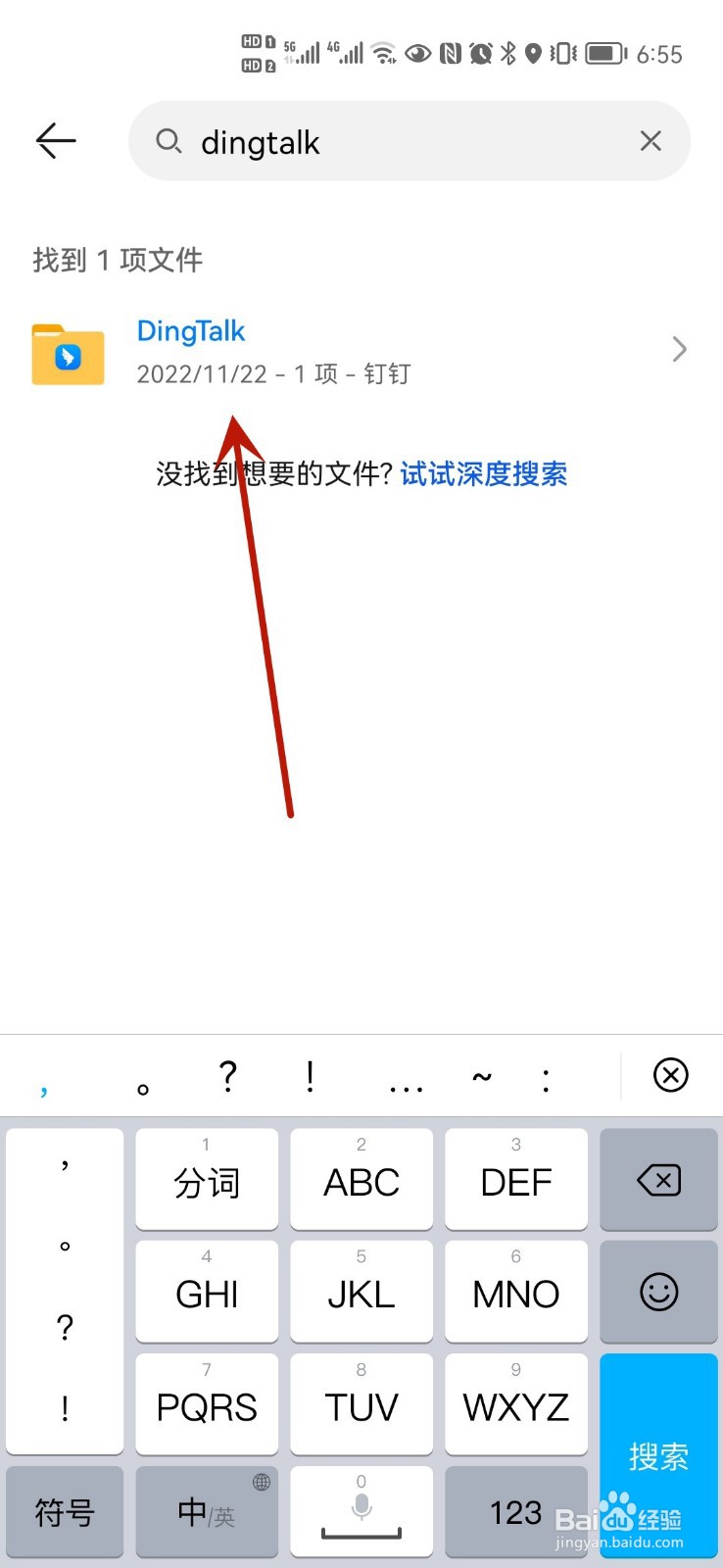
4、查看文件
在此文件夹中,即可查看钉钉全部下载的文件内容。

