1、登录QQ以后,在主界面左下角找到【三条横线】图标。

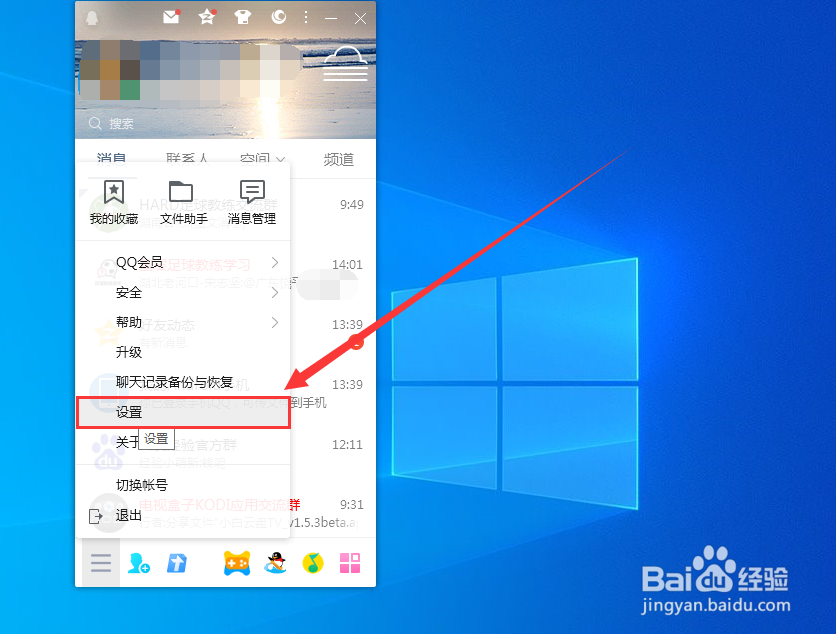
2、点击【三条横线】,在弹出的界面里找到【设置】。
3、点击进入【设置】选项,在弹出的界面里找到【文件管理】选项。

4、点击进入【文件管理】选项,在右侧找到【打开文件夹】。

5、点击【打开文件夹】后,打开的就是QQ文件保存的文件夹了。

时间:2026-04-27 01:43:19
1、登录QQ以后,在主界面左下角找到【三条横线】图标。
2、点击【三条横线】,在弹出的界面里找到【设置】。
3、点击进入【设置】选项,在弹出的界面里找到【文件管理】选项。
4、点击进入【文件管理】选项,在右侧找到【打开文件夹】。
5、点击【打开文件夹】后,打开的就是QQ文件保存的文件夹了。
