illustrator将多个图形组合为复杂图形

 时间:2026-02-14 07:12:28

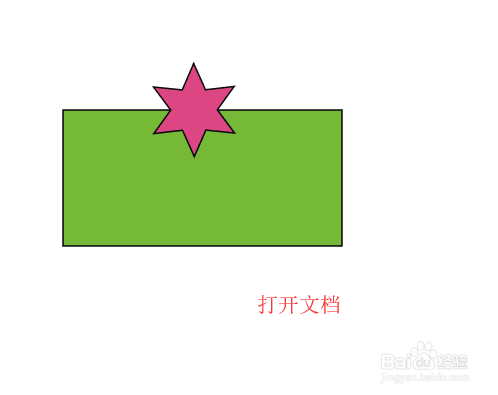
1、打开一个文档,在文档中把绘制好的长方形和星形组合成一个图形。
illustrator将多个图形组合为复杂图形

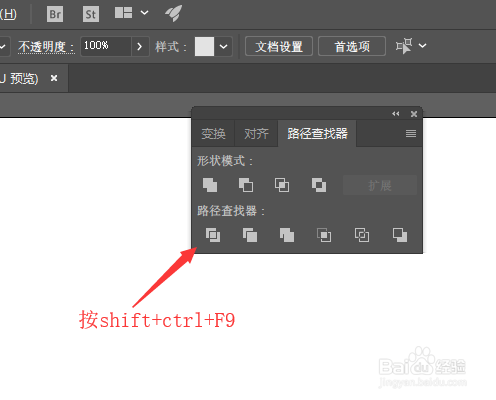
2、先按键盘上<CTRL+shift+f9>组合键,打开”路径查找器”面板。
illustrator将多个图形组合为复杂图形

3、鼠标切换到<选择工具>,按住键盘上的<shift>键连续点选图形,把两个图形全部选中。

illustrator将多个图形组合为复杂图形

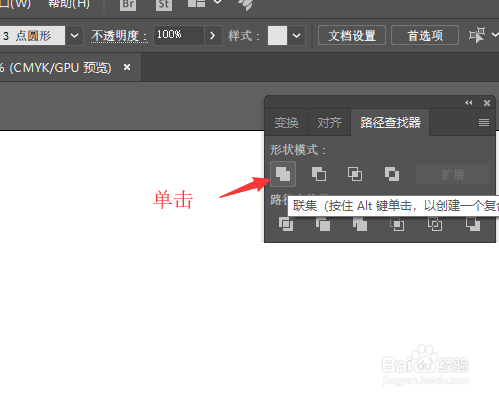
4、鼠标移动到<路径查找器>中在"形状模式"下点击<联集>按钮。

illustrator将多个图形组合为复杂图形

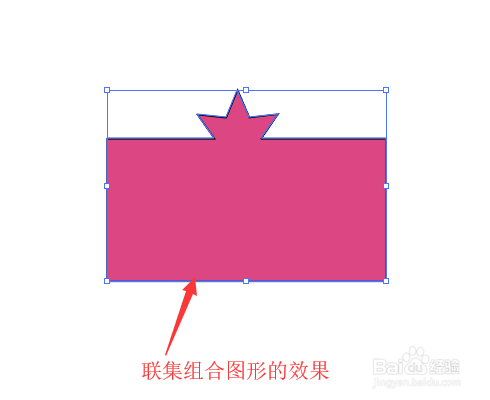
5、返回到图形中,可以看到两个图形组合成一个图形,填充色用了上一层图形,星形的填充色。
illustrator将多个图形组合为复杂图形

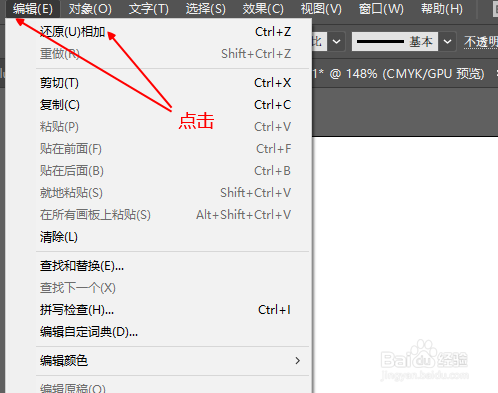
6、如果想组合图形,并保留原来原有形态和颜色。首先要对组合图形进行还原,可以点击菜单栏上的<编辑>,在弹出的列表中点击<还原相加>。此时图形就返回到选中的状态。
illustrator将多个图形组合为复杂图形

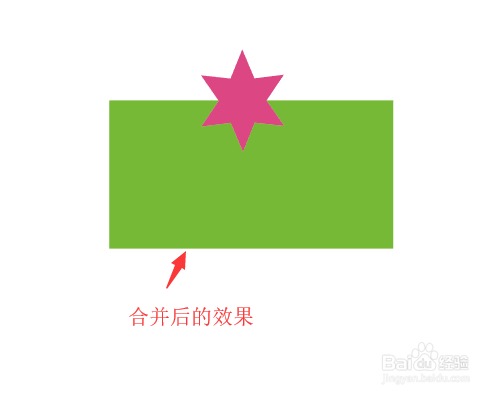
7、鼠标移动到<路径查找器>面板中,在路径查找器下点击<合并>按钮。

illustrator将多个图形组合为复杂图形

8、返回到文档中可以看到两个图形合并为一个图形,不管变化它的大小,还是拖拽它的位置都是按照一个图形来进行的。
illustrator将多个图形组合为复杂图形

  • Illustrator怎么做不同方向书本立体效果
  • 怎么使用ai软件绘制一只大元宝
  • Illustrator怎么制作台阶效果
  • illustrator如何把文字分割成多块并填充不同色
  • AI教程:[8]如何绘制阴阳太极图形
  • 热门搜索
    南浦大桥旅游集散中心 文明旅游活动总结 法兰克福旅游 安徽的旅游景点 宁波象山旅游景点 从化旅游网 法国著名旅游景点 去云南旅游攻略 上海到港澳旅游 千岛湖旅游攻略二日游