1、新建空白文档,鼠标单击工具栏【文字工具】。
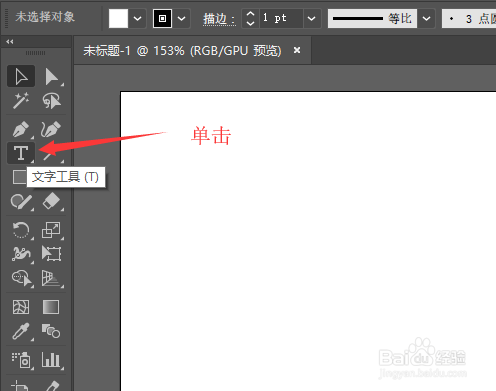
2、鼠标单击绘图区域并输入文字。然后单击工具栏中的【选择工具】按钮。

3、使用选择工具选择文本,然后单击菜单栏中的【对象】按钮。

4、在弹出的下拉菜单中选择【封套扭曲】,然后单击【用网格建立】。

5、在封套网格对话框中进行设置,最后单击【确定】按钮。

6、调整文本的大小后,单击工具栏中【直接选择工具】。
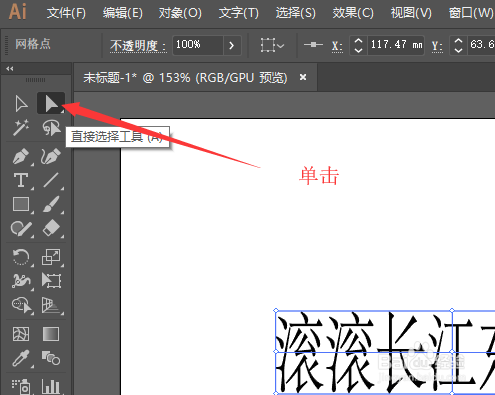
7、单击选择网格中的锚点,然后进行拖动,可以改变字体的形状。
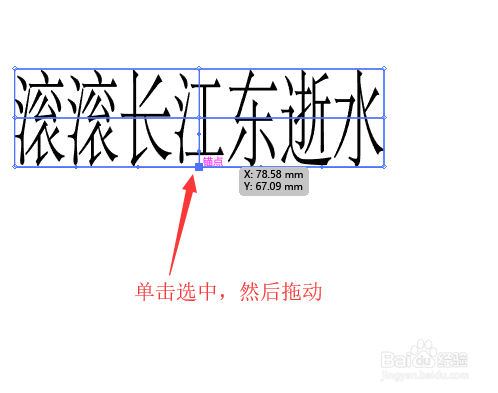
8、拖动各个锚点后就可以看到最终的效果。

时间:2026-05-05 20:35:04
1、新建空白文档,鼠标单击工具栏【文字工具】。
2、鼠标单击绘图区域并输入文字。然后单击工具栏中的【选择工具】按钮。
3、使用选择工具选择文本,然后单击菜单栏中的【对象】按钮。
4、在弹出的下拉菜单中选择【封套扭曲】,然后单击【用网格建立】。
5、在封套网格对话框中进行设置,最后单击【确定】按钮。
6、调整文本的大小后,单击工具栏中【直接选择工具】。
7、单击选择网格中的锚点,然后进行拖动,可以改变字体的形状。
8、拖动各个锚点后就可以看到最终的效果。
