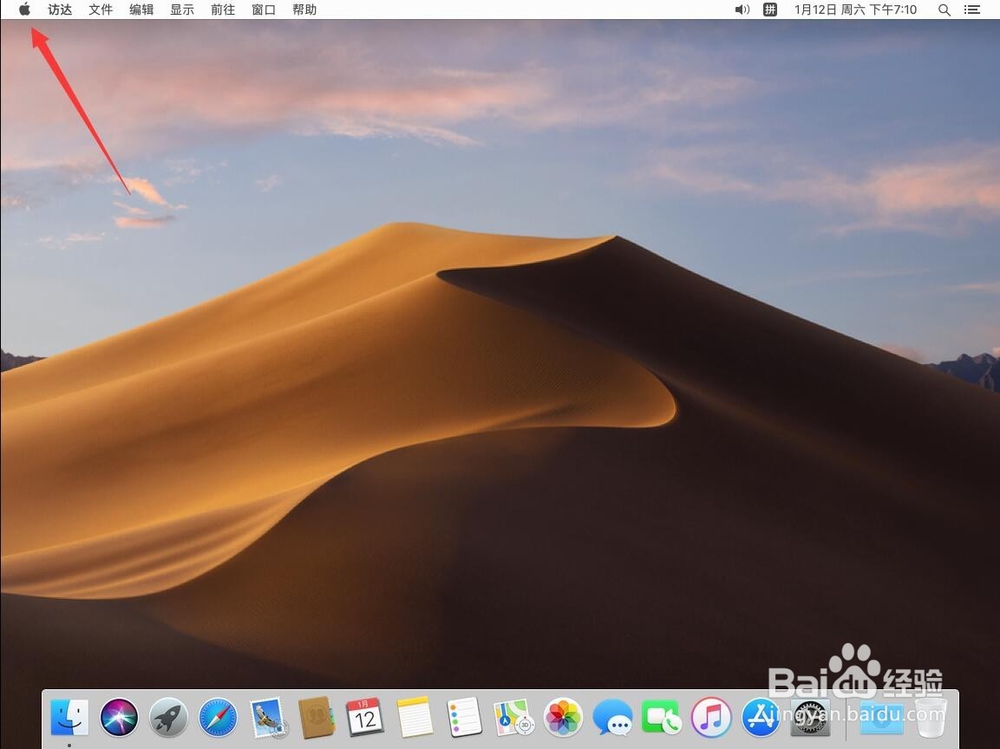
1、首先点屏幕左上角的苹果标志
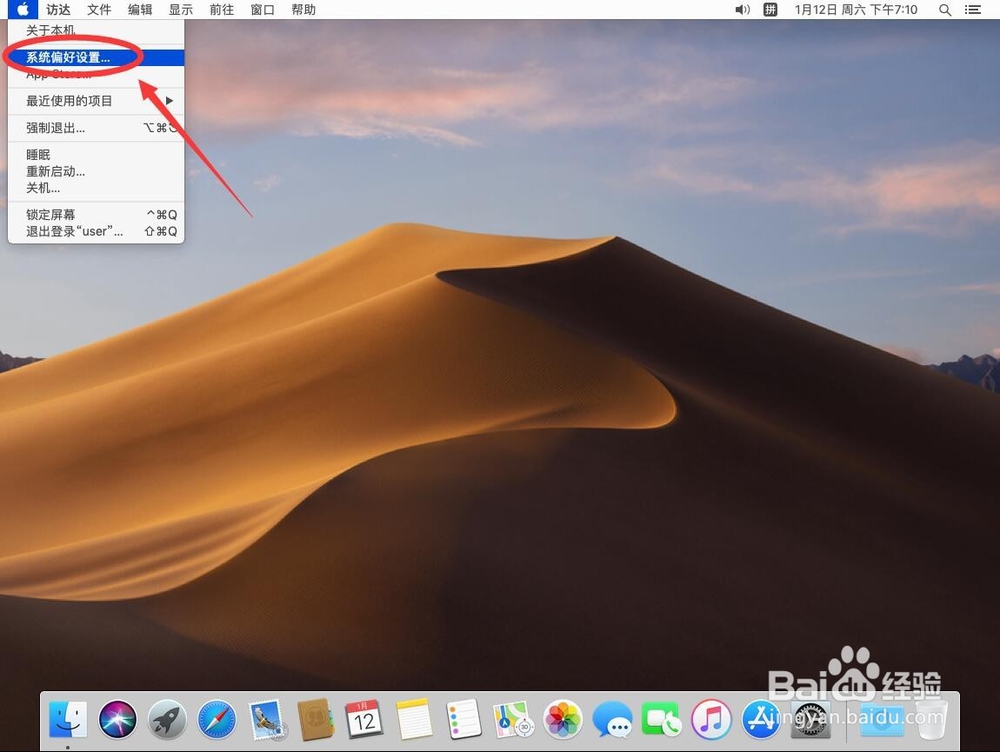
2、选择“系统偏好设置”
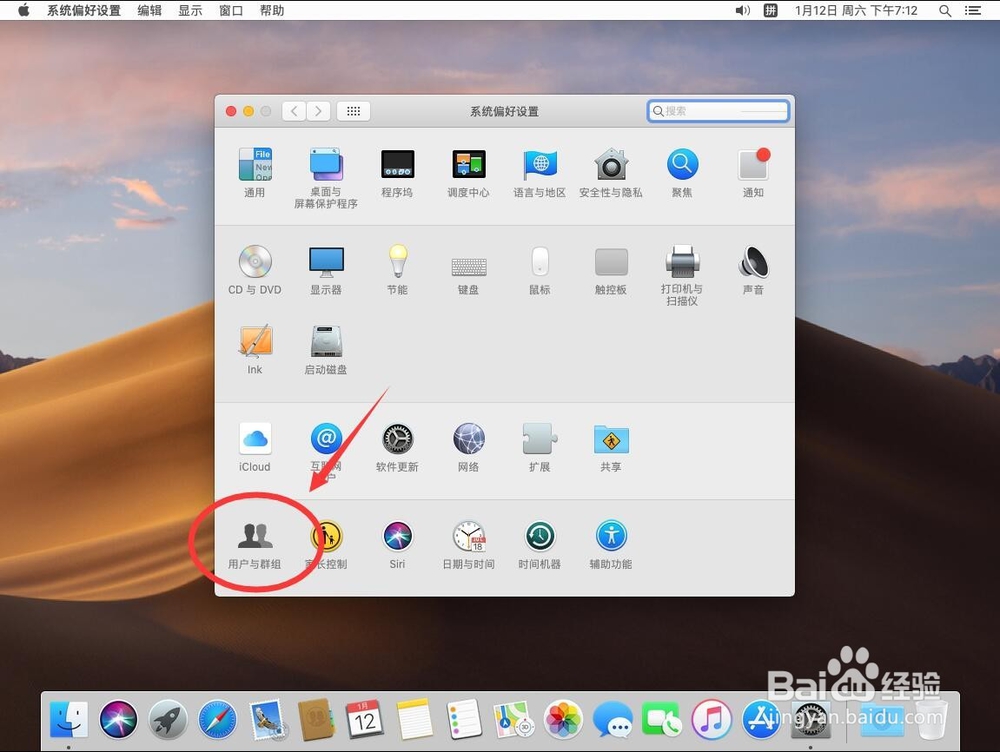
3、打开后,选择“用户与群组”
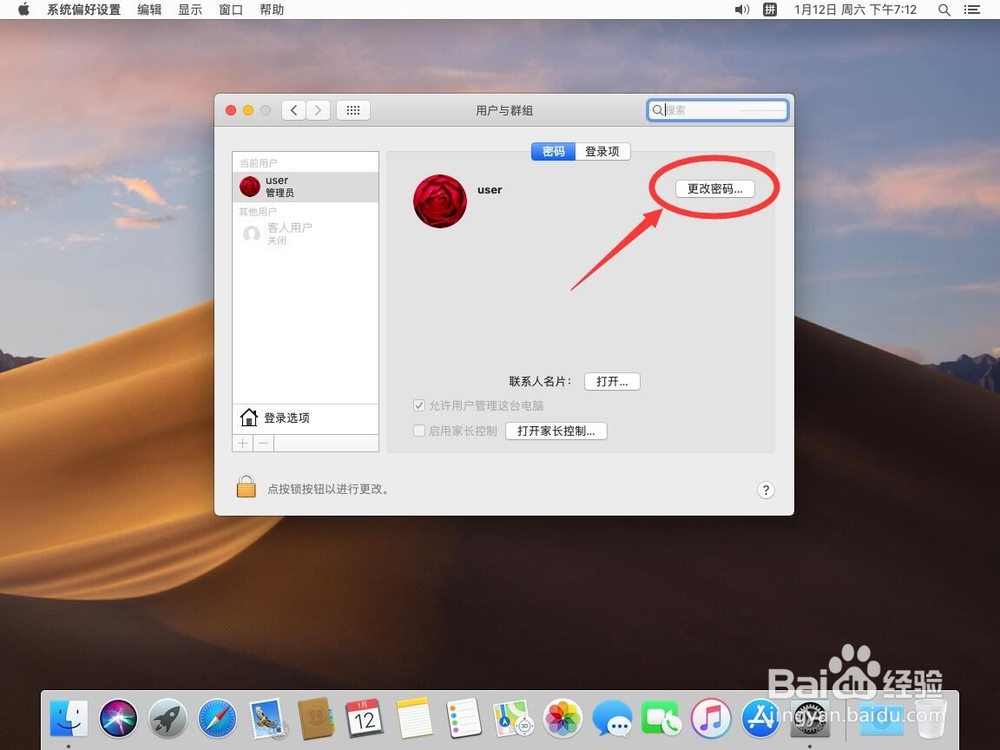
4、打开后,选择“更改密码”
5、在弹出的对话框里,旧密码后面的框里输入系统管理员的密码
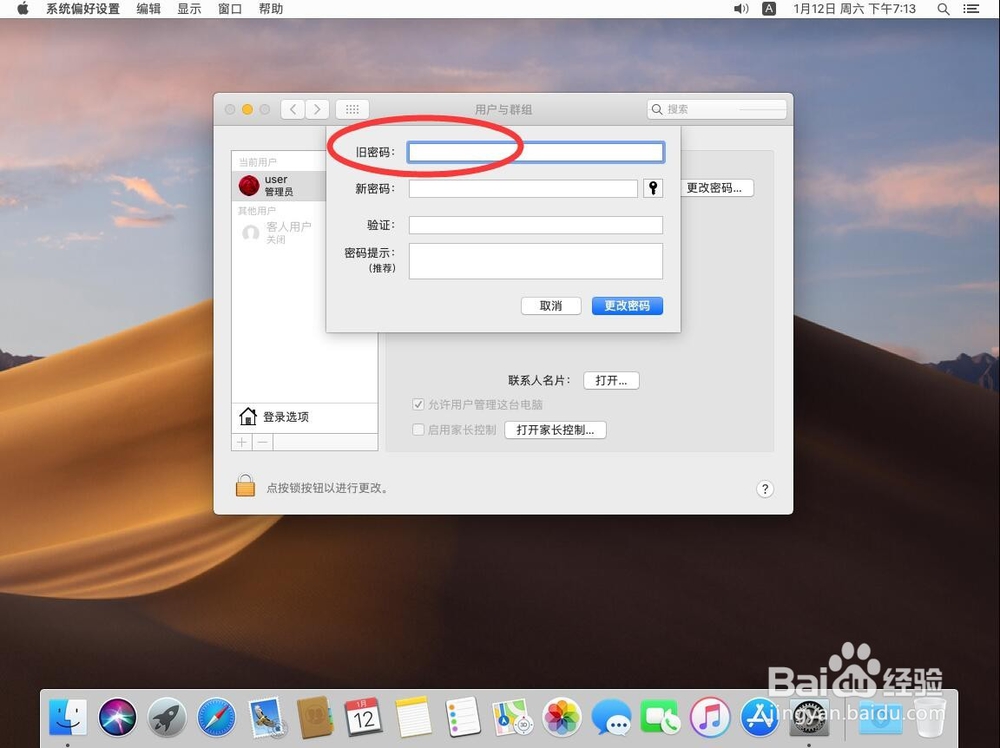
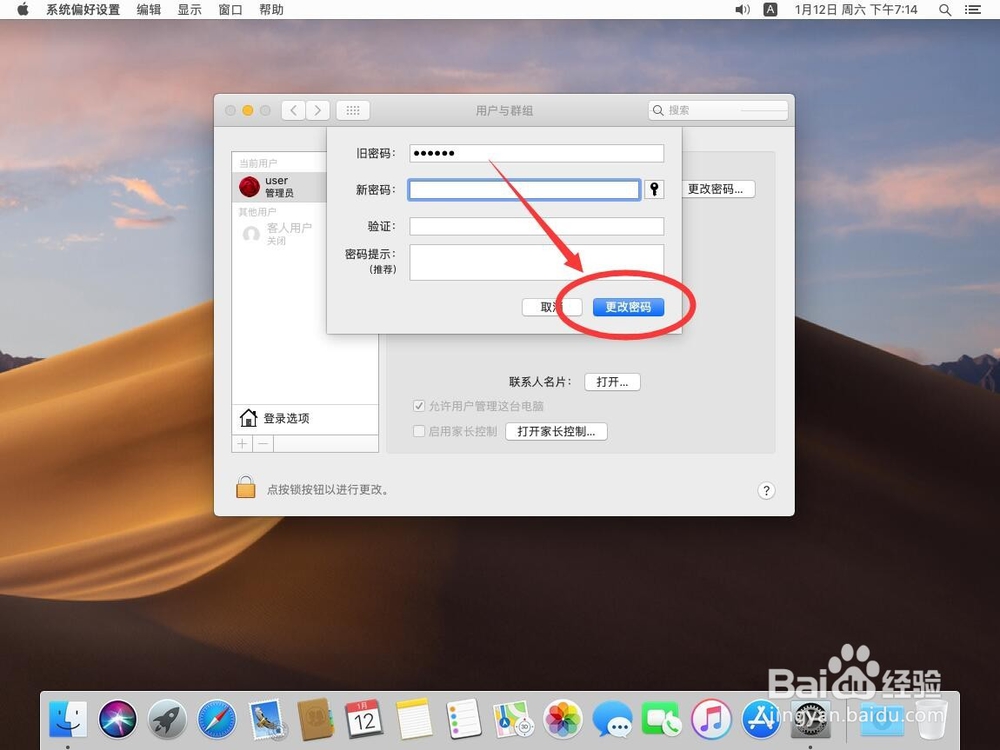
6、在新密码和验证里都空白,不要输入

7、然后点击“更改密码”
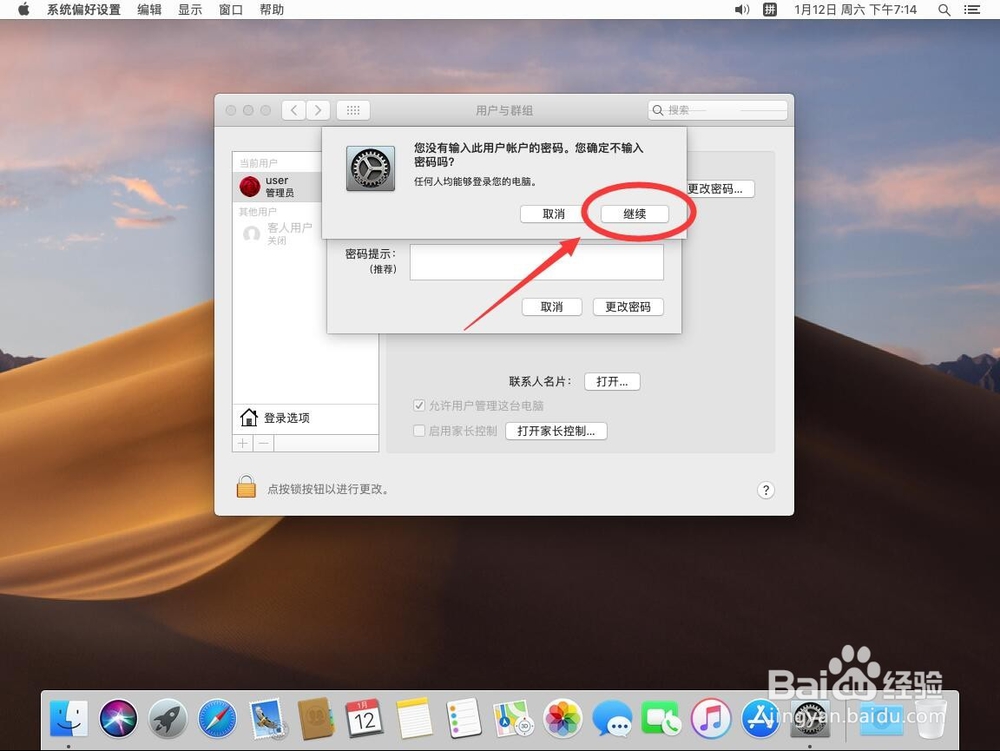
8、在弹出的提示中,选择“继续”
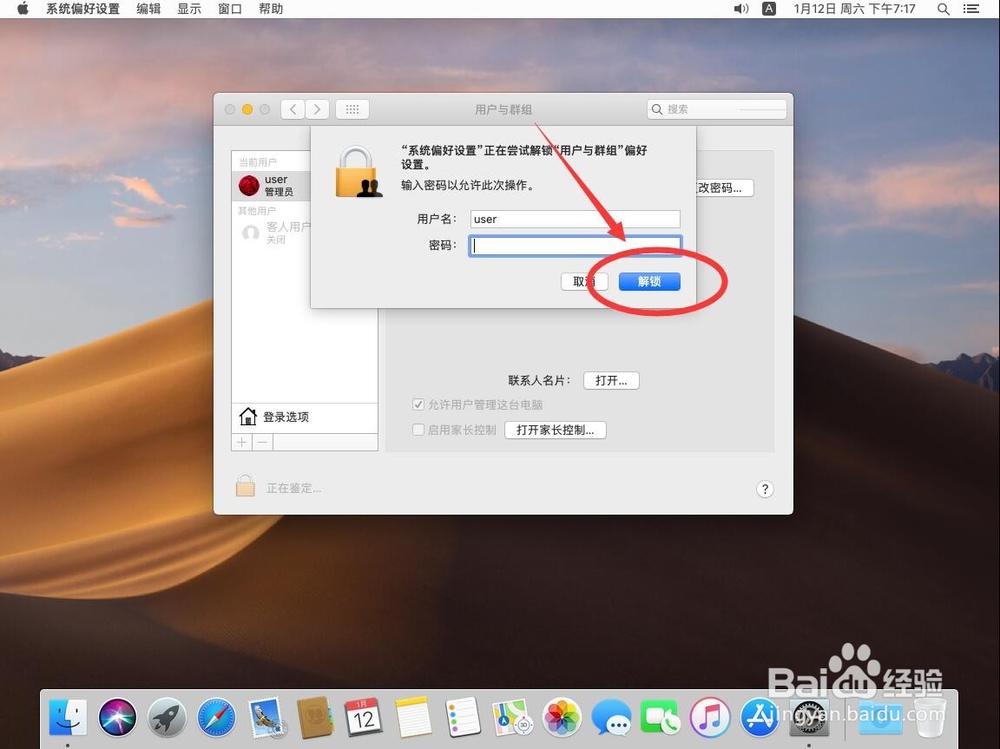
9、这样密码就被删除了,当遇到需要输入密码的时候,直接按Enter键就可以了
时间:2026-04-24 19:34:52
1、首先点屏幕左上角的苹果标志
2、选择“系统偏好设置”
3、打开后,选择“用户与群组”
4、打开后,选择“更改密码”
5、在弹出的对话框里,旧密码后面的框里输入系统管理员的密码
6、在新密码和验证里都空白,不要输入
7、然后点击“更改密码”
8、在弹出的提示中,选择“继续”
9、这样密码就被删除了,当遇到需要输入密码的时候,直接按Enter键就可以了
