win10 设置护眼模式,要怎么关闭护眼模式呢

 时间:2026-04-26 23:40:30

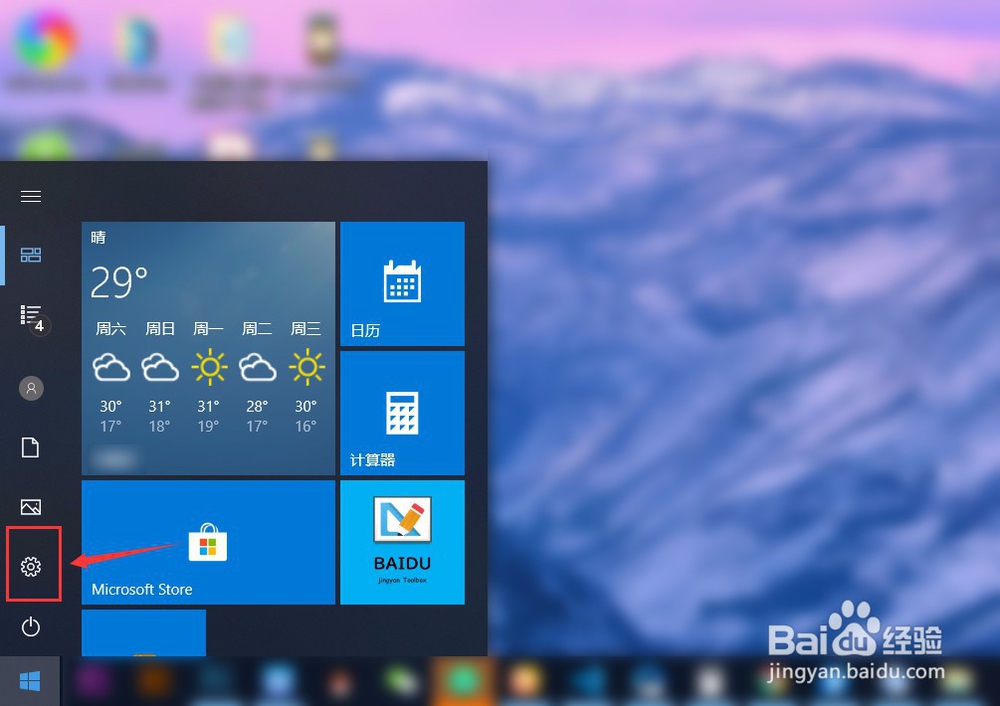
1、点击左下角的“开始菜单”-“设置”

win10 设置护眼模式,要怎么关闭护眼模式呢

2、在“windows设置”中点击第一个“系统设置”。

win10 设置护眼模式,要怎么关闭护眼模式呢

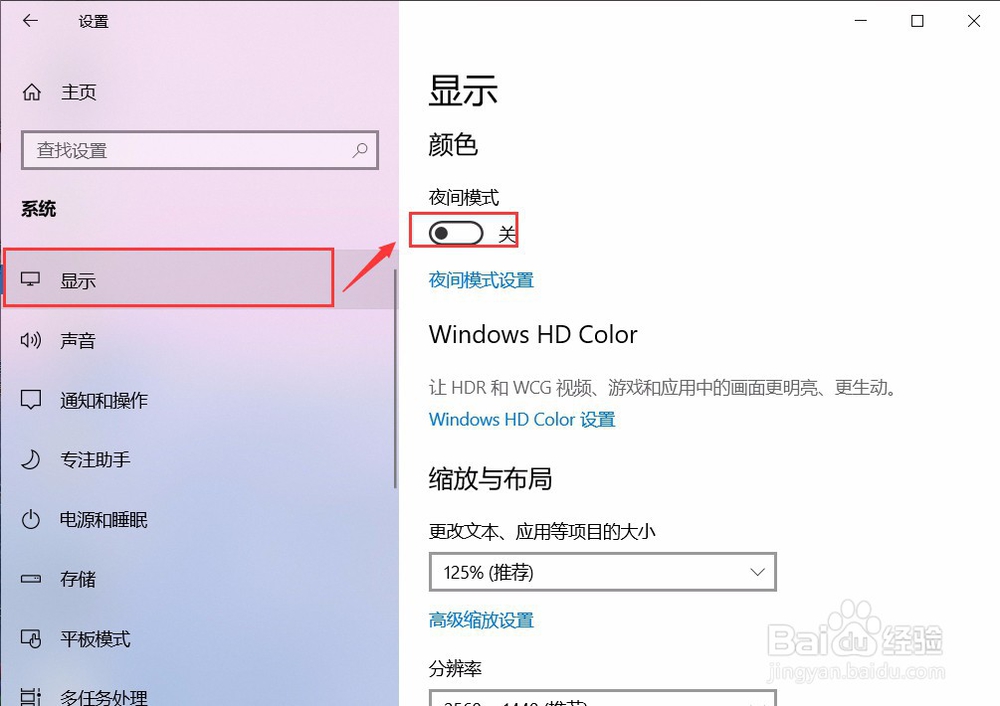
3、点击左侧的“显示”,在右侧点击“开启”夜间模式

win10 设置护眼模式,要怎么关闭护眼模式呢

4、但是颜色并没有更改,是因为现在的时间没有到“夜间时间”点击“夜间模式设置”。

win10 设置护眼模式,要怎么关闭护眼模式呢

5、点击“启用”,会看到自己的屏幕会变黄色。

win10 设置护眼模式,要怎么关闭护眼模式呢

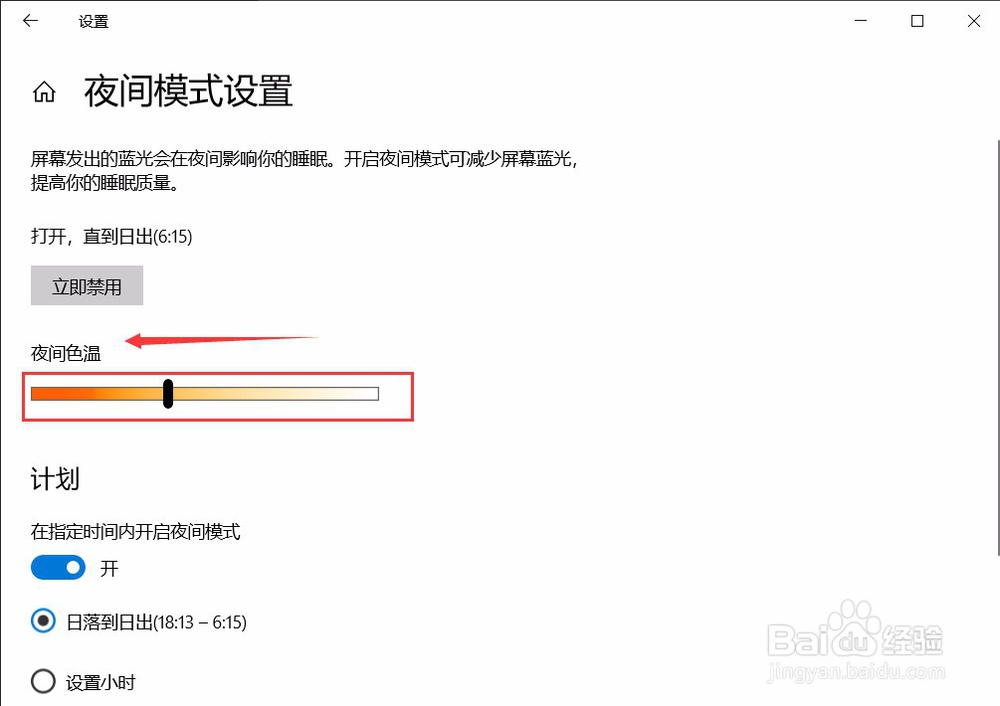
6、左右滑动“夜间色温”模块,可以更改屏幕的颜色

win10 设置护眼模式,要怎么关闭护眼模式呢

7、如果想关闭,直接点击“立即禁用”即可关闭啦。

win10 设置护眼模式,要怎么关闭护眼模式呢

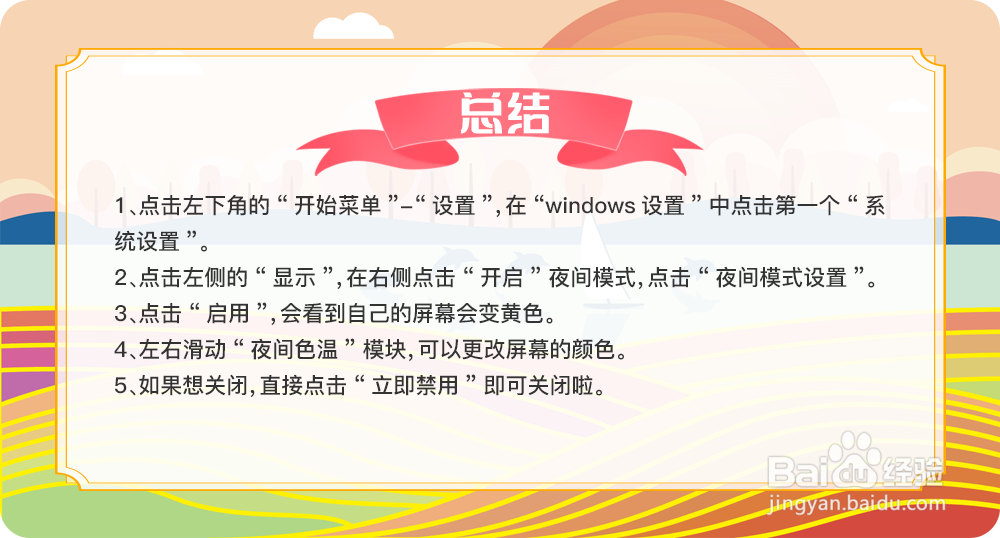
1、点击左下角的“开始菜单”-“设置”,在“windows设置”中点击第一个“系统设置”

2、点击左侧的“显示”,在右侧点击“开启”夜间模式,点击“夜间模式设置”。

3、点击“启用”,会看到自己的屏幕会变黄色。

4、左右滑动“夜间色温”模块,可以更改屏幕的颜色。

5、如果想关闭,直接点击“立即禁用”即可关闭啦

win10 设置护眼模式,要怎么关闭护眼模式呢

  • 电脑怎么退出护眼模式
  • Win10怎么关闭护眼模式?
  • win10 护眼模式如何设置
  • 电脑绿色护眼模式怎么取消
  • 电脑的护眼模式如何关闭?
  • 热门搜索
    从化旅游景点 香港旅游购物攻略 环球旅游资讯 厦门周边旅游 版纳旅游 扬州旅游攻略二日游 去新西兰旅游 陕西安康旅游 土耳其旅游多少钱 去日本旅游注意事项