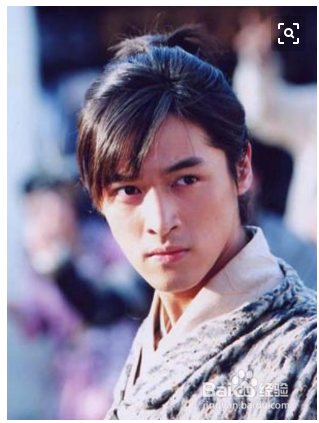
1、首先我们将图片拉倒软件中打开
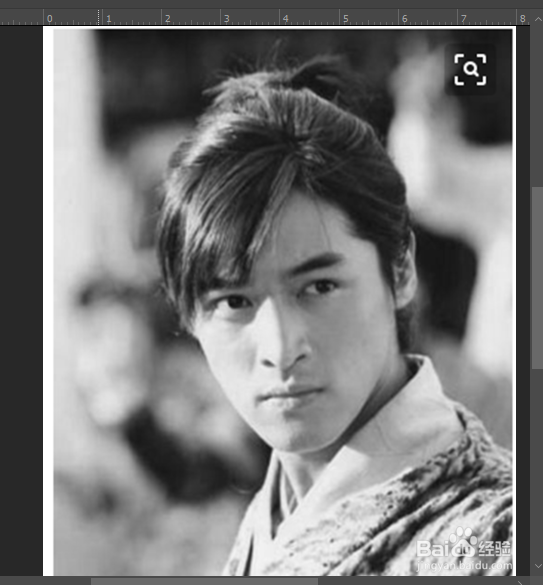
2、然后我们复制一层,ctrl+j,再然后去色快键键shift+ctrl+u复制一层然后反向ctrl+i
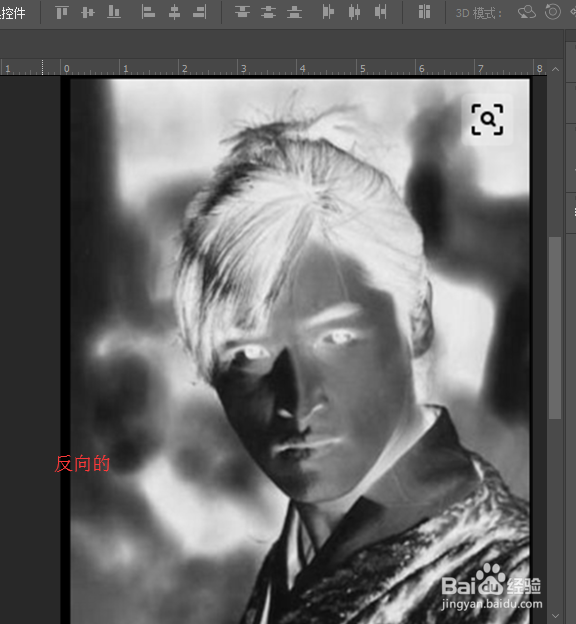
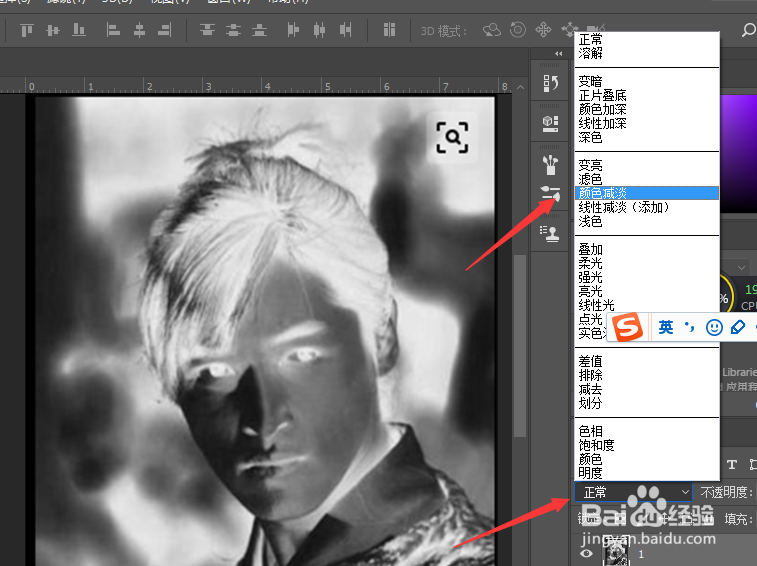
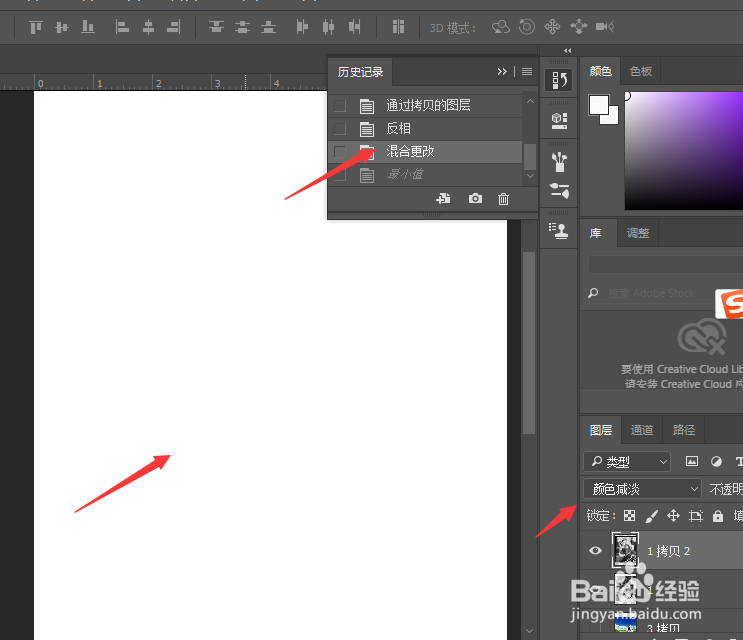
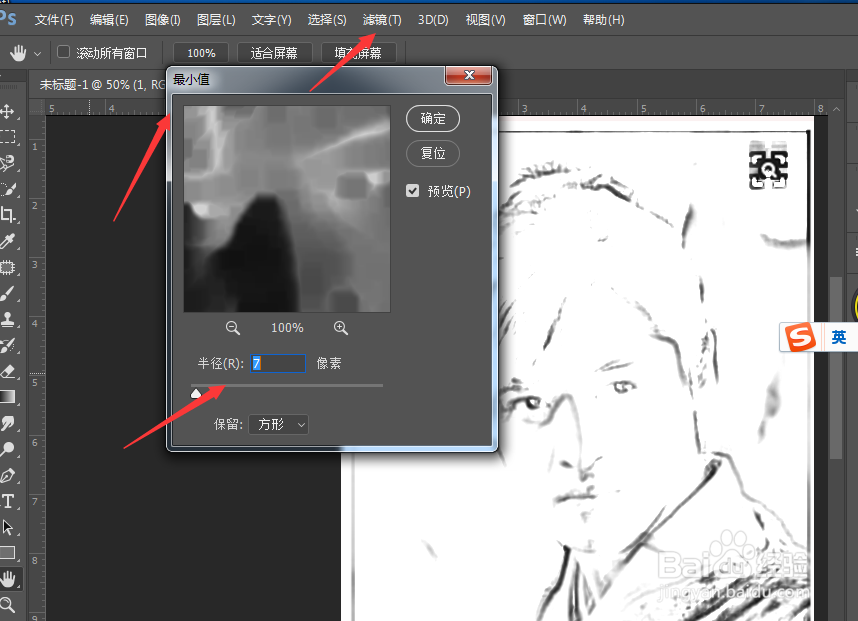
3、然后我们在混合该项里选取颜色变淡,在滤镜中选择其他选择最小值,按照你喜欢的深度选择值。
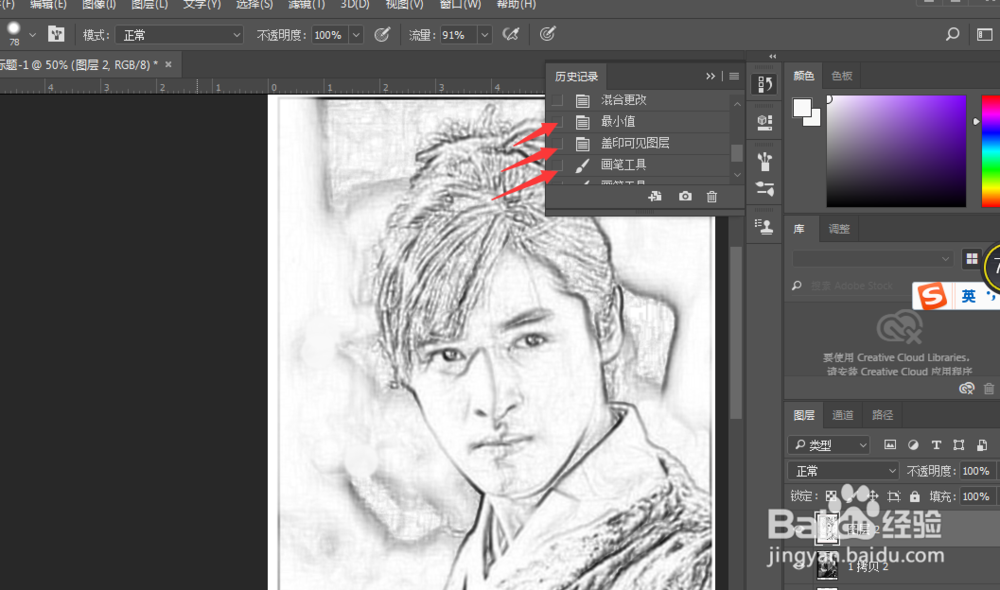
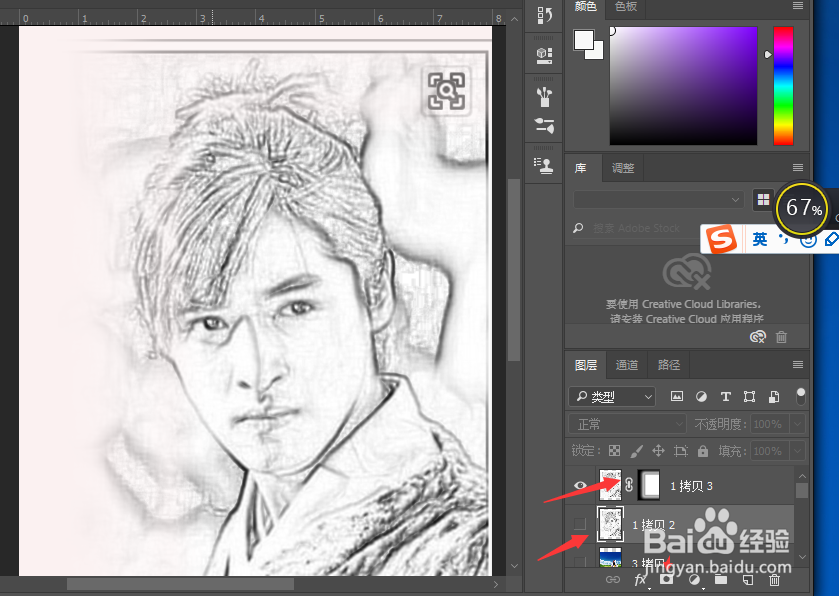
4、调整好之后我们合并,在复制一层,然后添加蒙版,将框框选在蒙版中,然后选择矩形在羽化然后反选,在之后删除即可。(还有就是用画笔修复,在我们以上部分做完之后,然后盖印shift+alt+ctrl+e)
时间:2026-04-22 14:48:57
1、首先我们将图片拉倒软件中打开
2、然后我们复制一层,ctrl+j,再然后去色快键键shift+ctrl+u复制一层然后反向ctrl+i
3、然后我们在混合该项里选取颜色变淡,在滤镜中选择其他选择最小值,按照你喜欢的深度选择值。
4、调整好之后我们合并,在复制一层,然后添加蒙版,将框框选在蒙版中,然后选择矩形在羽化然后反选,在之后删除即可。(还有就是用画笔修复,在我们以上部分做完之后,然后盖印shift+alt+ctrl+e)
