Excel如何使用记录单编辑数据

 时间:2026-02-14 09:46:55

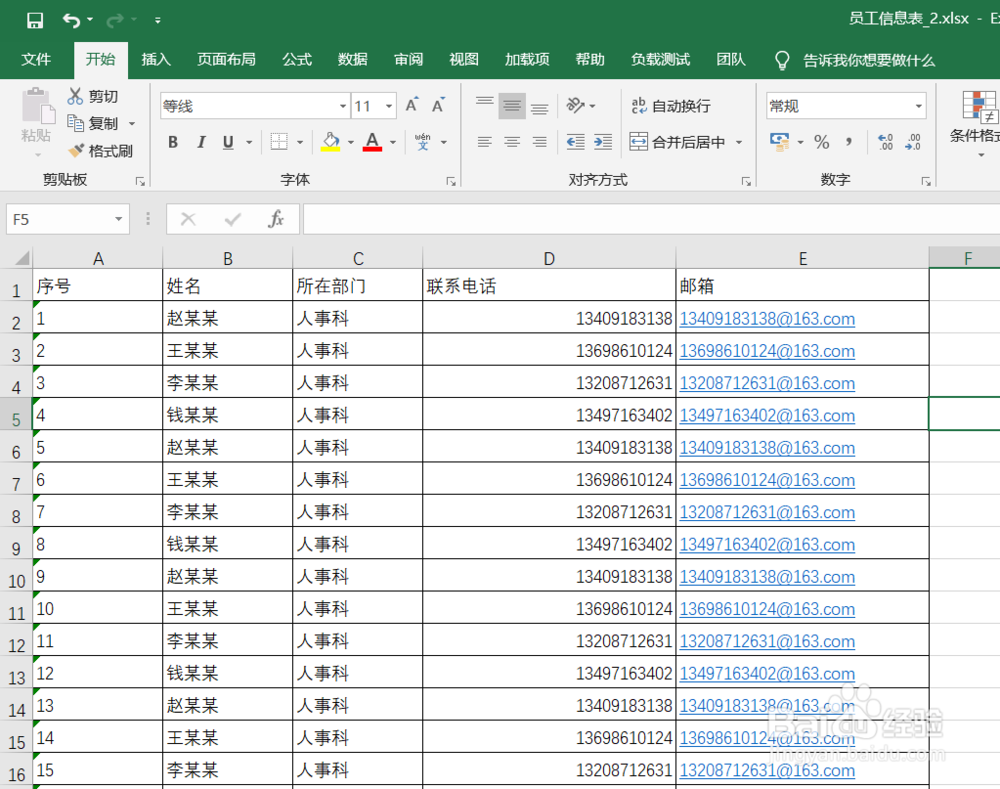
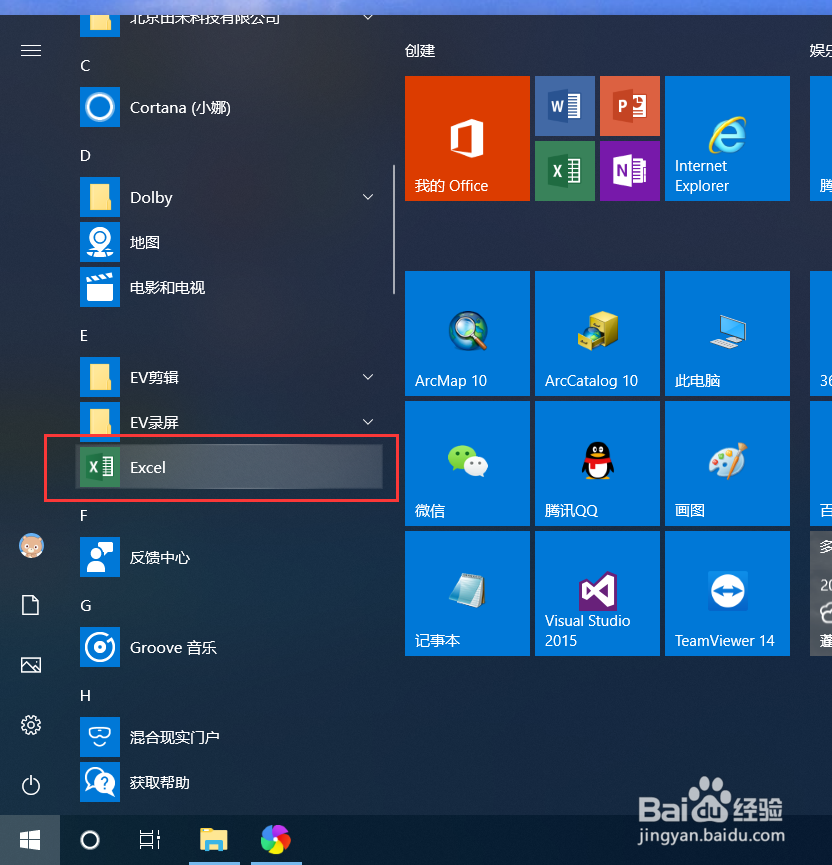
1、点击“开始”—“EXCEL”,打开Excel程序
Excel如何使用记录单编辑数据

2、点击“打开其他工作簿”,点击“浏览”,选择要打开的Excel文件,如“员工信息表_2.xlsx”

Excel如何使用记录单编辑数据

Excel如何使用记录单编辑数据

3、点击“打开”,打开选择的Excel文件。

Excel如何使用记录单编辑数据

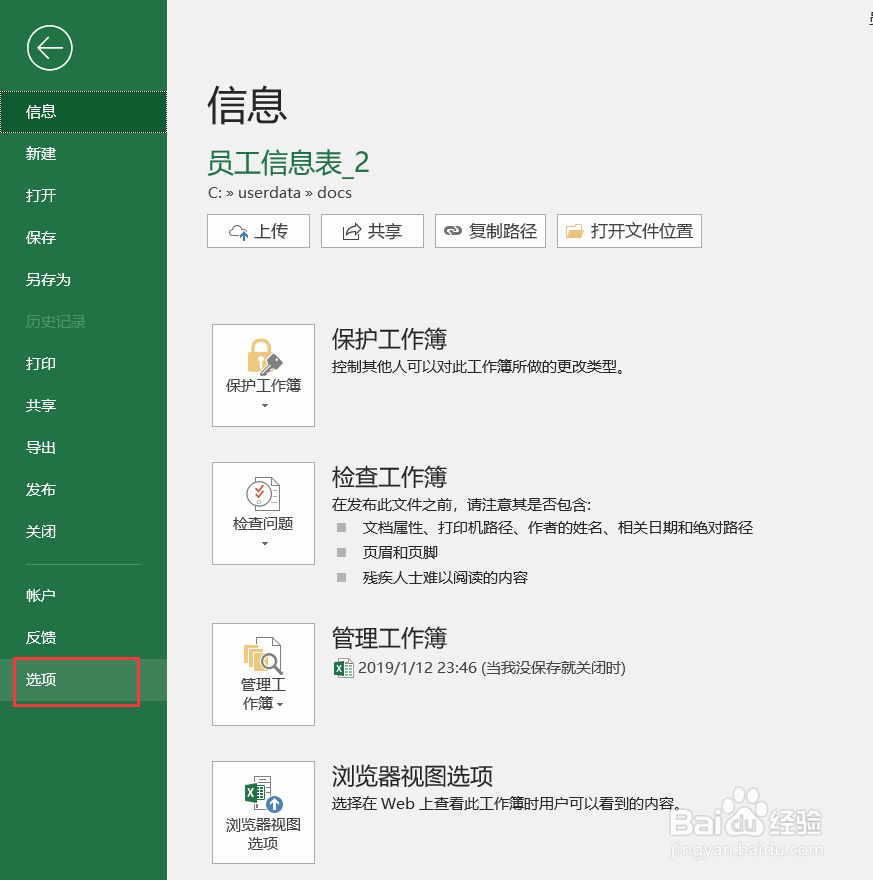
1、点击“文件”—“选项”,打开选项对话框。

Excel如何使用记录单编辑数据

Excel如何使用记录单编辑数据

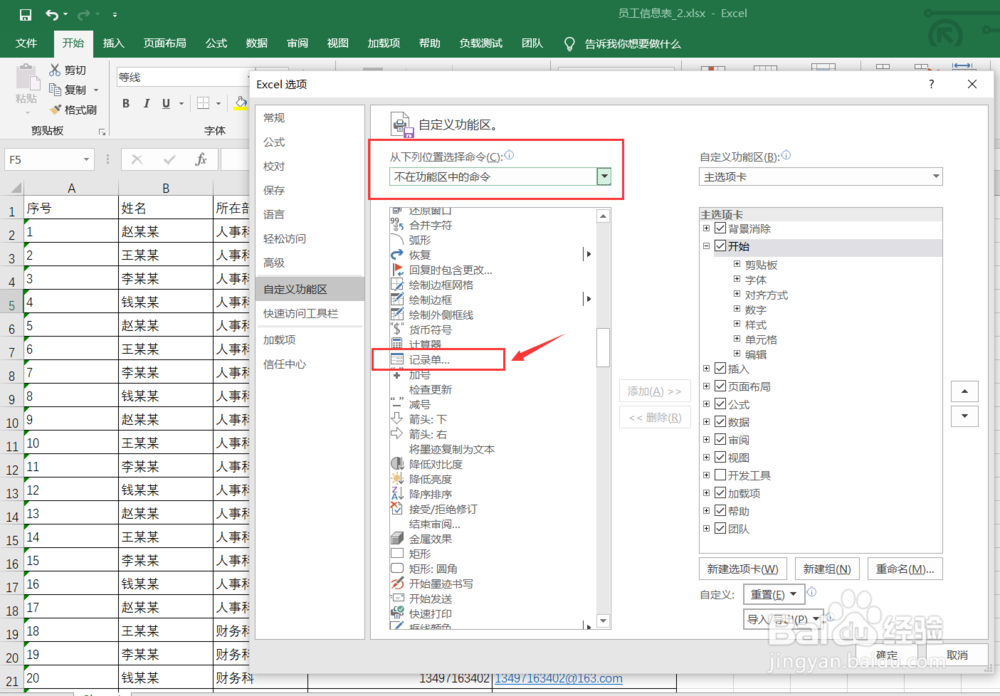
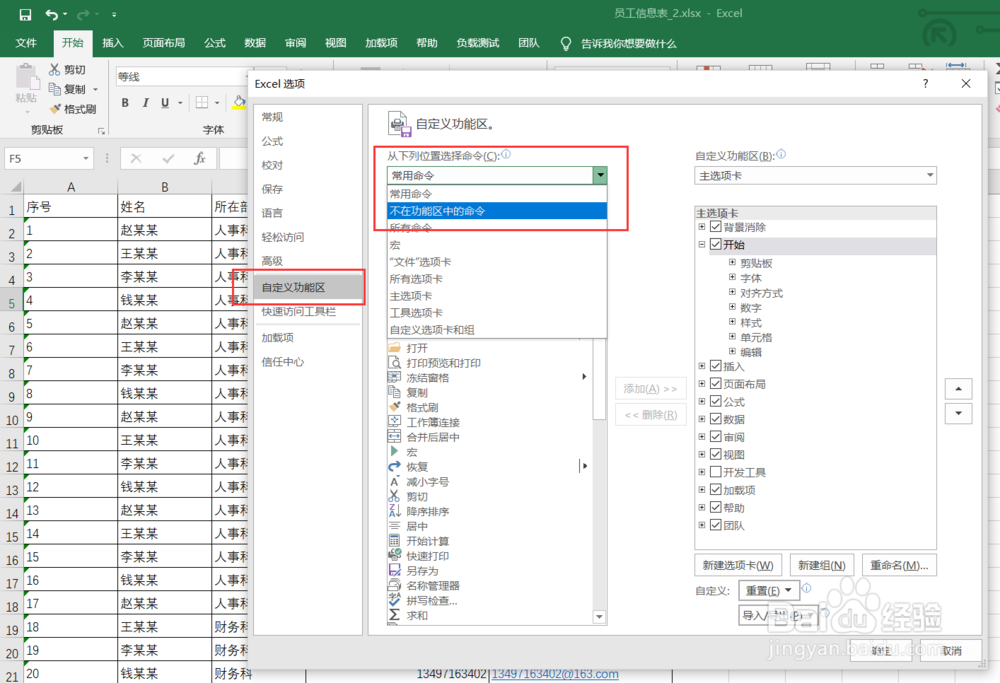
2、在左侧窗格中,点击“自定义功能区”,在“从下列位置选择命令”的下拉列表中选择“不在功能区中的命令”,在命令列表中找到“记录单”功能,点击选择。
Excel如何使用记录单编辑数据

Excel如何使用记录单编辑数据

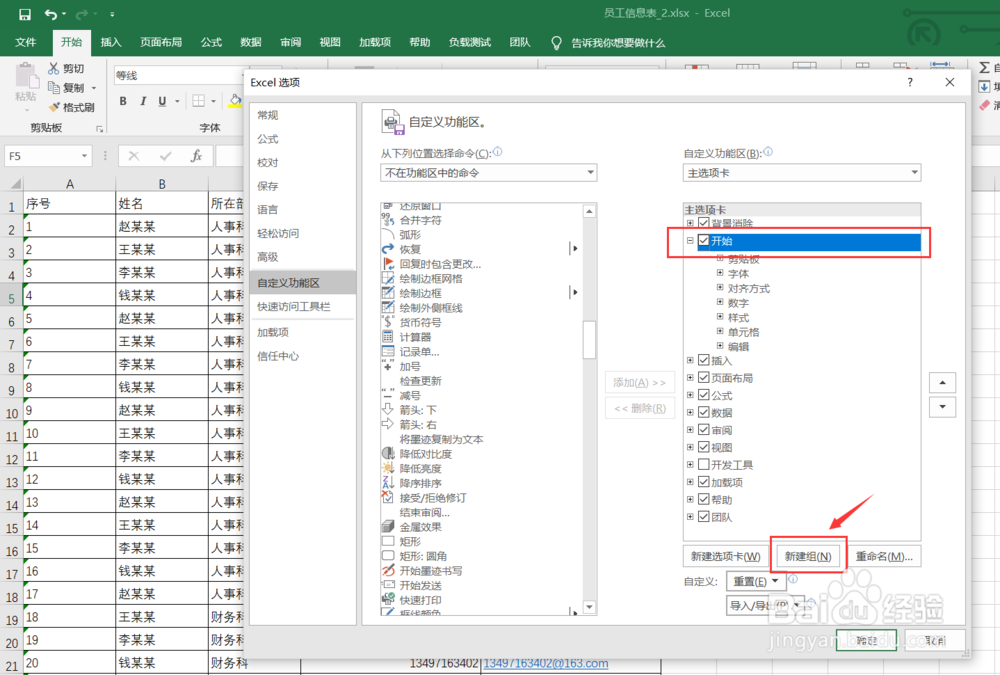
3、在“自定义功能区”,选择“开始”选项卡,点击“新建组”,在开始选项卡下面新建一个组
Excel如何使用记录单编辑数据

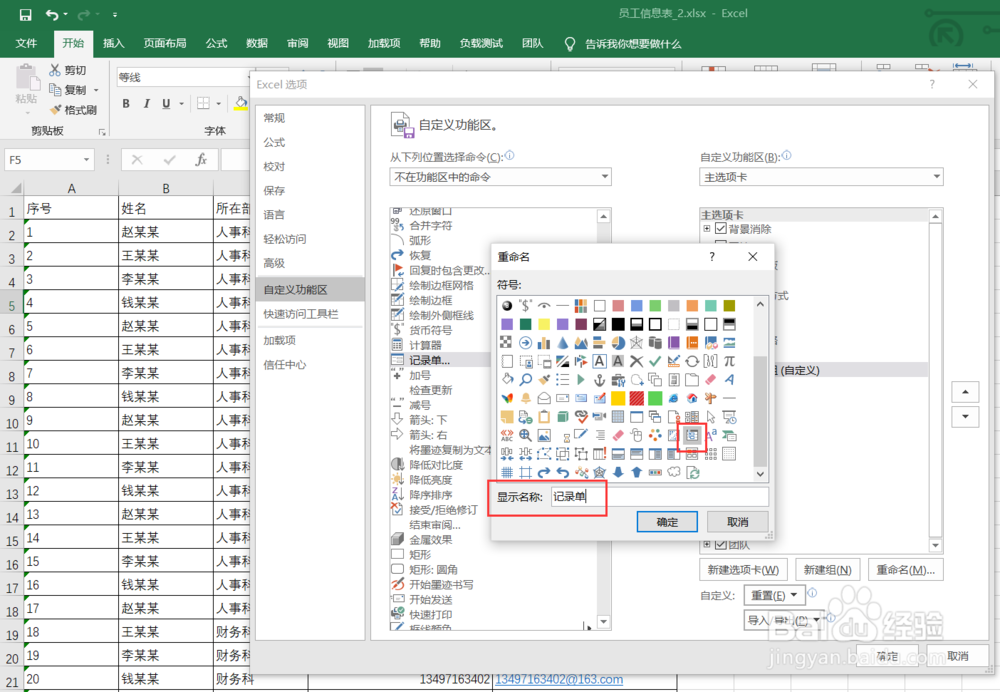
4、点击选中“新建组(自定义)”组,点击“重命名”,选择新建组的图标,输入新建组的名称,如“记录单”,点击确定,即可新建一个名为“记录单”的功能组。

Excel如何使用记录单编辑数据

Excel如何使用记录单编辑数据

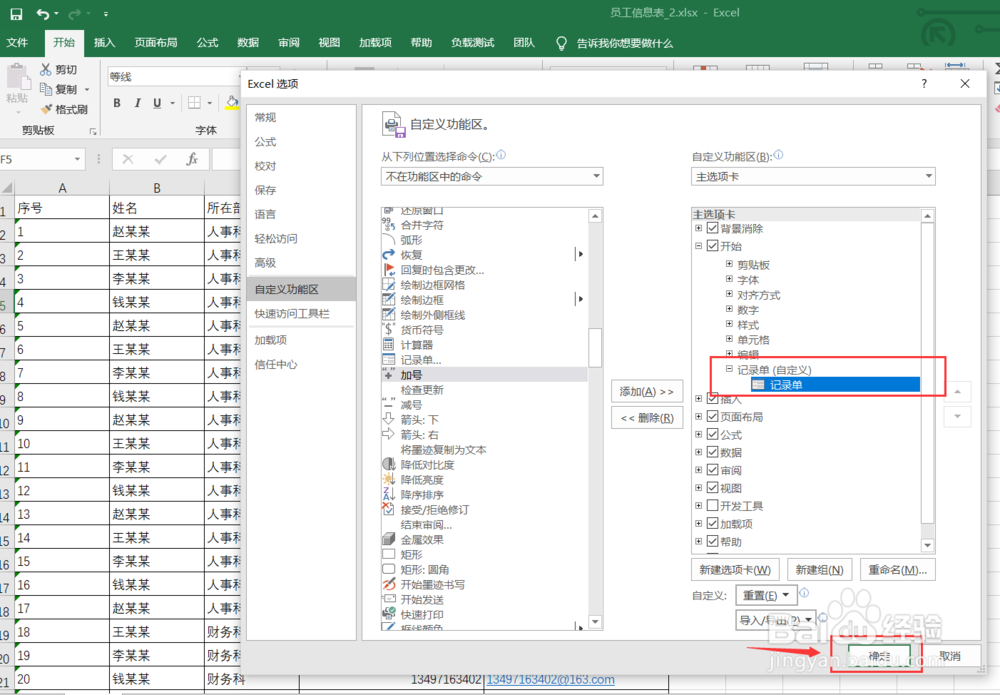
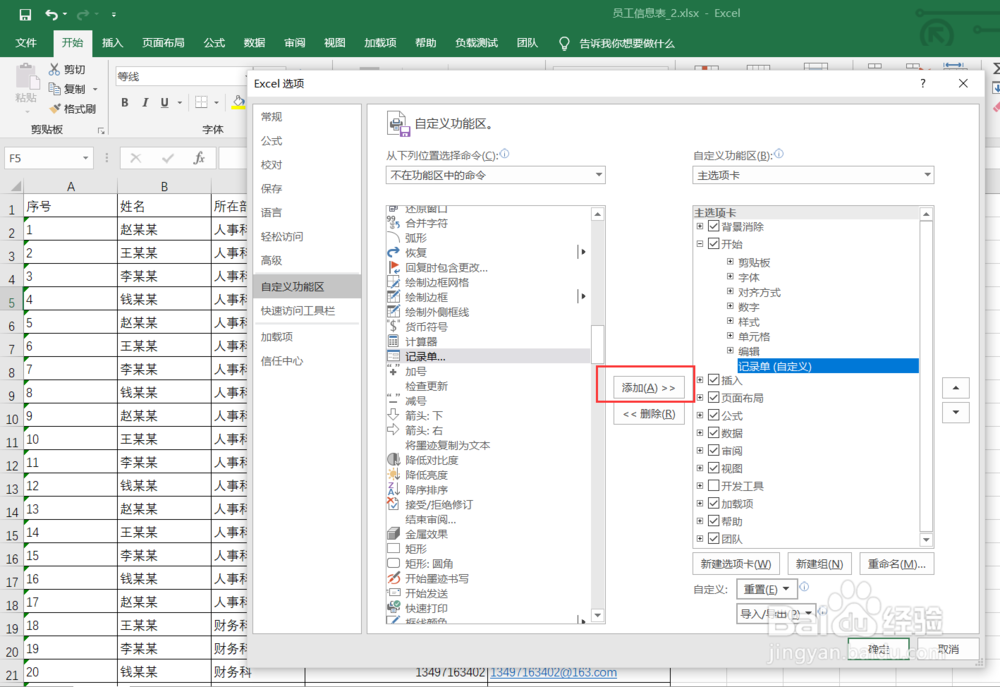
5、选中“记录单”功能组,点击“添加”,将记录单功能添加到“记录单”功能组下。
Excel如何使用记录单编辑数据

Excel如何使用记录单编辑数据

6、在excel功能栏的“开始”选项卡下,就可以看到刚刚新建的“记录单”功能组和添加的“记录单”功能。

Excel如何使用记录单编辑数据

1、选中要编辑的记录,点击excel功能栏“开始”选项卡下的“记录单”功能。

Excel如何使用记录单编辑数据

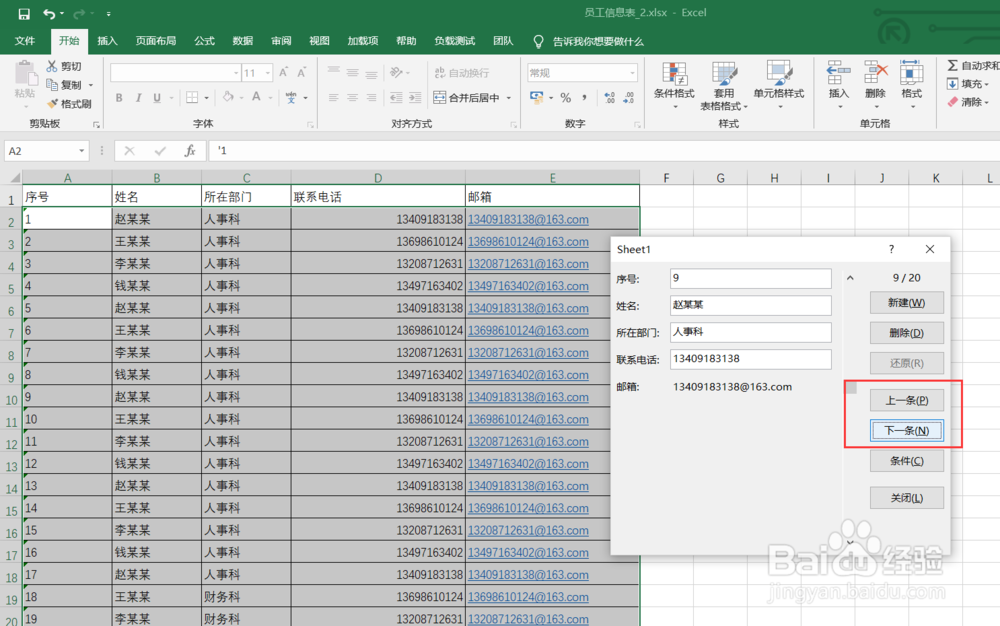
2、弹出“记录单”对话框,即可在对话框编辑数据。

Excel如何使用记录单编辑数据

3、点击“上一条”、“下一条”移动要编辑的行。

Excel如何使用记录单编辑数据

  • EXCEL单元格的三种引用方式
  • excel条件格式在哪里找
  • 如何设置工作表标签颜色为红色
  • Excel中的单元格怎样根据条件展示不同的格式
  • excel如何添加自定义序列?
  • 热门搜索
    天津旅游团 重庆有哪些旅游景点 山东省旅游景点 牙买加旅游 大连 旅游 金门岛旅游 鄂州旅游 黄鹤楼旅游 峨眉山旅游网 蚂蜂窝旅游网官网