怎样使用PPT绘制矢量图标?

 时间:2026-02-13 15:08:33

1、打开PPT,建立空白演示文稿。

怎样使用PPT绘制矢量图标?

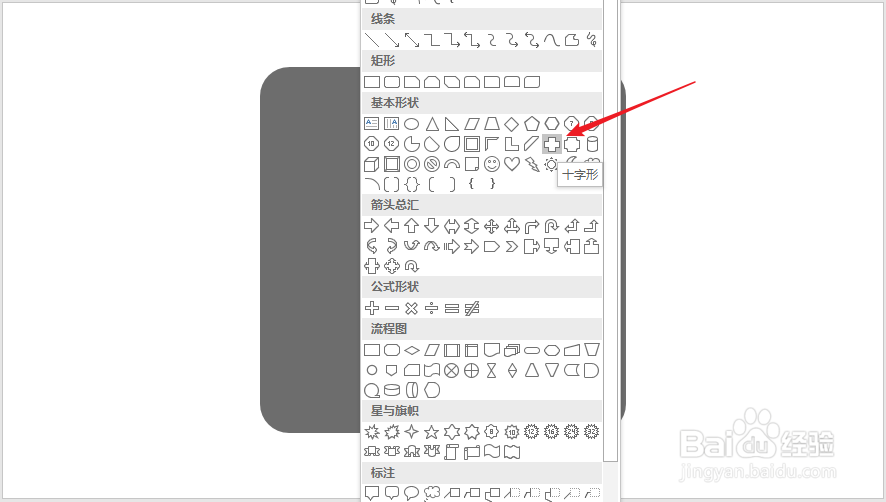
2、图标通常使用的是无轮廓的不规则形状,但是,可以插入规则的形状,作为绘制图标的框架,比如,插入一个圆角矩形。

怎样使用PPT绘制矢量图标?

3、比如,需要绘制一个表示错误的图标,可以点击十字形工具。

怎样使用PPT绘制矢量图标?

4、然后绘制出雏形。

怎样使用PPT绘制矢量图标?

5、然后把十字形旋转45度,更改尺寸。

怎样使用PPT绘制矢量图标?

6、再拖动黄色控制点,改变十字形的缺口大小。

怎样使用PPT绘制矢量图标?

7、然后,把两个形状组合起来。

怎样使用PPT绘制矢量图标?

8、在使用的时候,根据需要,如果需要不规则的形状,则把下方的圆角矩形取消填充色和轮廓。

怎样使用PPT绘制矢量图标?

9、或者圆角矩形设置填充色,十字形设置其他颜色。

怎样使用PPT绘制矢量图标?

10、或者把圆角矩形通过更改形状,改变为圆形,就又得到了圆形的图标。非常灵活。

怎样使用PPT绘制矢量图标?

  • PPT如何制作矢量图片
  • PPT如何制作矢量图片?
  • 如何在PPT中画出正圆形
  • PPT中绘图工具里的标尺工具怎么使用
  • ppt演示文稿如何添加水平的直线
  • 热门搜索
    苏州三山岛旅游攻略 旅游地图自驾 英国旅游景点 山东泰山旅游攻略 桃花岛旅游 北川羌城旅游区 涉外旅游 杭州旅游线路 乳山银滩旅游度假区 湖北的旅游景点