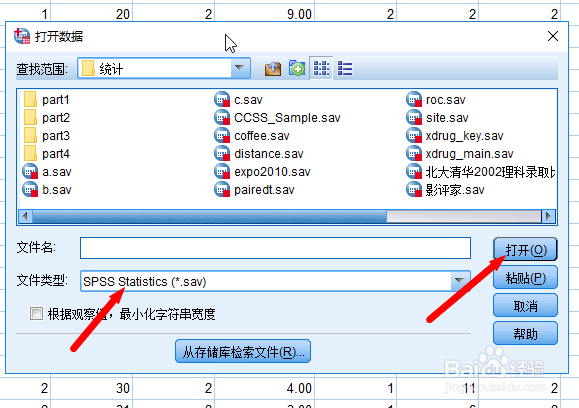
1、选择文件类型为【SPSS stalistics】。接着打开要进行统计分析的数据,然后点击【打开】
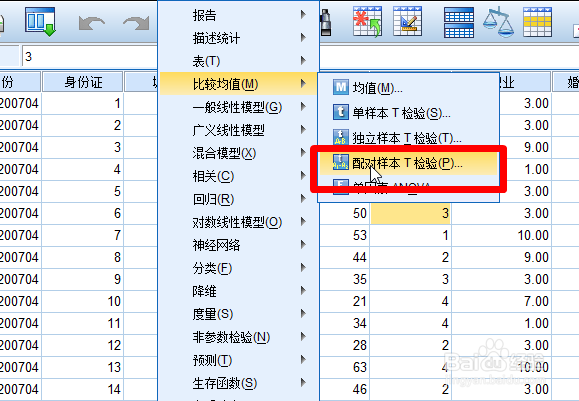
2、然后在菜单栏中选中【分析-比较均值-配对样本T检验】,打开配对样本T检验对话框
3、接着对两个要配对的变量放在变量框中

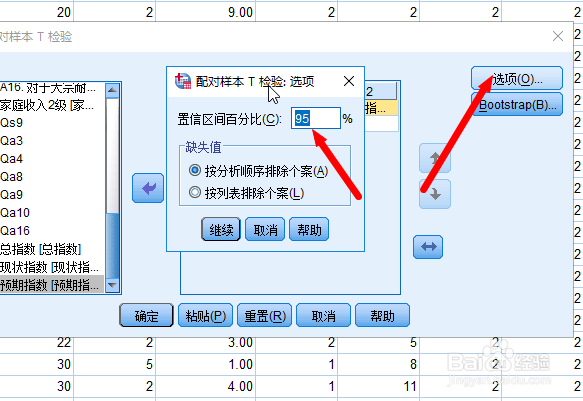
4、然后点击【选项】,勾选【置信区间百分比】,默认为95%,点击继续
5、然后点击【bootstrap】,接着勾选【执行 bootstrap】,样本数为1000,点击继续

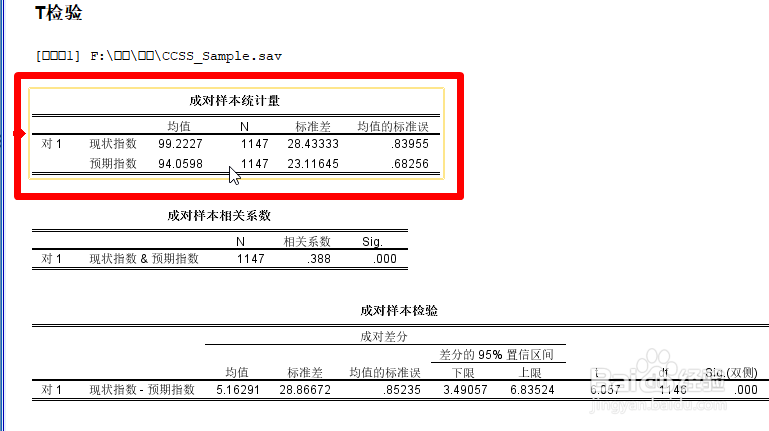
6、最后即可看到配对样本均数值等统计结果
时间:2026-04-25 18:27:48
1、选择文件类型为【SPSS stalistics】。接着打开要进行统计分析的数据,然后点击【打开】
2、然后在菜单栏中选中【分析-比较均值-配对样本T检验】,打开配对样本T检验对话框
3、接着对两个要配对的变量放在变量框中
4、然后点击【选项】,勾选【置信区间百分比】,默认为95%,点击继续
5、然后点击【bootstrap】,接着勾选【执行 bootstrap】,样本数为1000,点击继续
6、最后即可看到配对样本均数值等统计结果
