EXCEL如何按月根据销售明细制作销售数据汇总表

 时间:2026-02-13 15:09:21

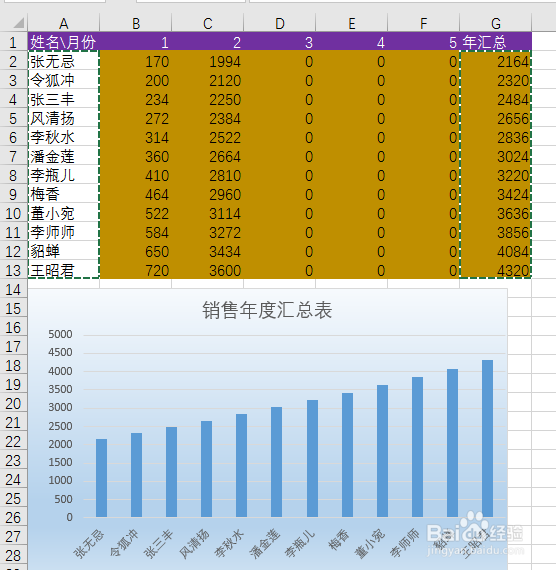
1、新建学习数据,要求在销售汇总表,根据月份,汇总出每月销售总额,得出年汇总,而后生成柱形图

EXCEL如何按月根据销售明细制作销售数据汇总表

EXCEL如何按月根据销售明细制作销售数据汇总表

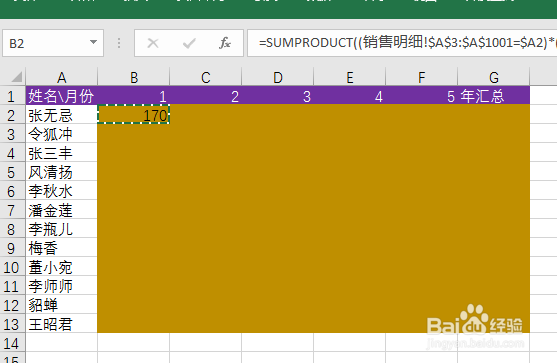
2、在B2输入公式,

=SUMPRODUCT((销售明细!$A$2:$A$1000=$A2)*(MONTH(销售明细!$B$2:$B$1000)=B$1)*(销售明细!$F2:$F1000))

而后确定,获取张无忌1月份销售总额
EXCEL如何按月根据销售明细制作销售数据汇总表

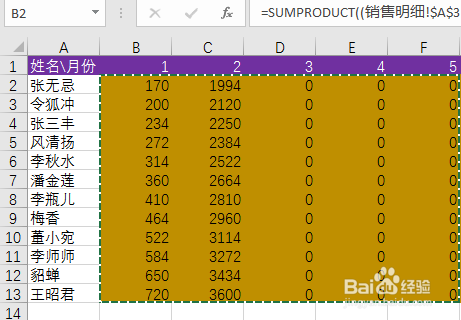
3、右拉,而后下拉B2公式,获取所有销售人员 1-5月份的销售总额

EXCEL如何按月根据销售明细制作销售数据汇总表

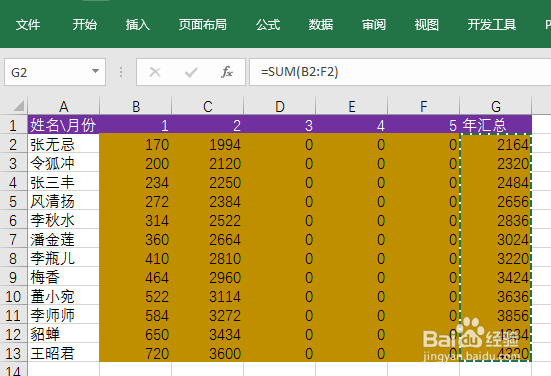
4、在G2输入公式=SUM(B2:F2),而后下拉,获取所有人的年销售汇总
EXCEL如何按月根据销售明细制作销售数据汇总表

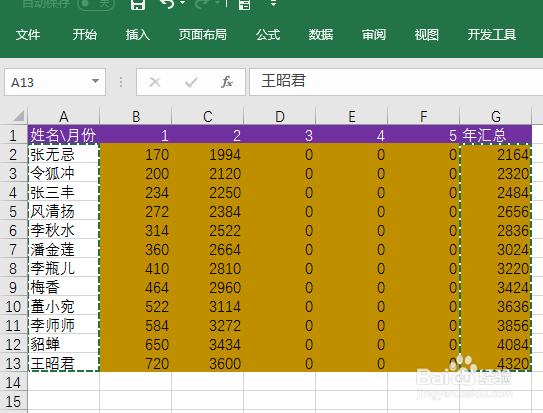
5、同时选择B2:B13     G2:G13  ,而后点击插入--图表-----柱形图,插入图表,在弹出的对话框选择合适的柱形图,而后确定
EXCEL如何按月根据销售明细制作销售数据汇总表

EXCEL如何按月根据销售明细制作销售数据汇总表

6、对柱形图名字进行修改,而后按住鼠标左键移动到合适位置

EXCEL如何按月根据销售明细制作销售数据汇总表

  • 如何在Excel中使用SUMPRODUCT函数统计月份销售
  • Excel怎么汇总很多员工多个月的工资
  • excel工资表汇总怎么做?
  • 如何用EXCEL做销售业绩统计表?
  • 如何在excel中根据销售日期计算月份交易总金额
  • 热门搜索
    旅游app 稻城亚丁旅游费用 承德旅游景点 西安市旅游景点 四川旅游网站 冬季国内旅游推荐 哈尔滨旅游打折网 河南开封旅游 湖南旅游监管网 广元旅游景点大全