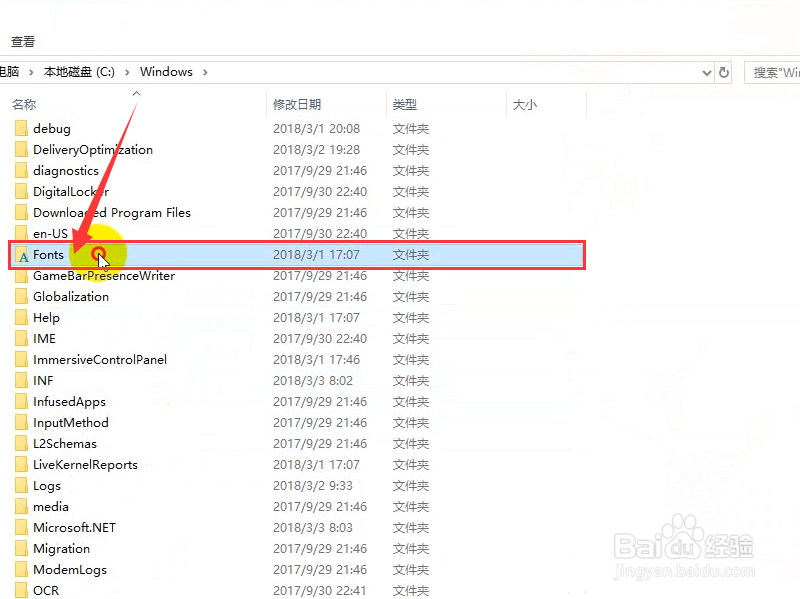
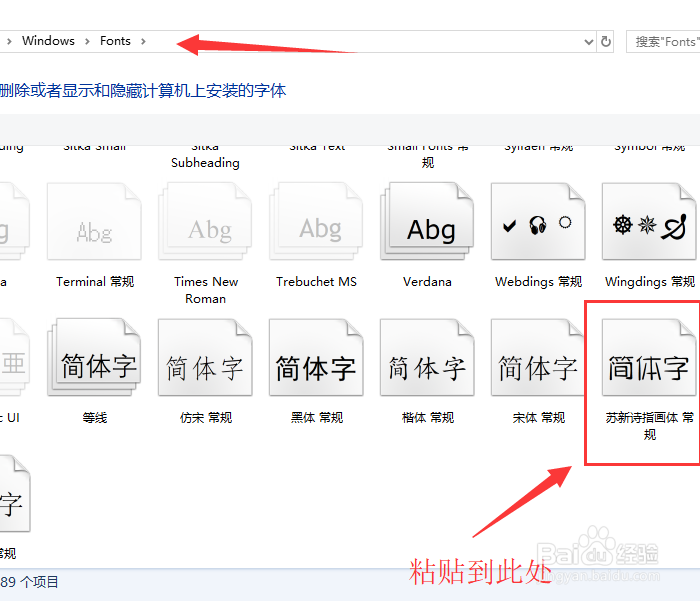
1、先找到字体文件所在位置,按步骤进行就可以,如图所示有显示文件路径


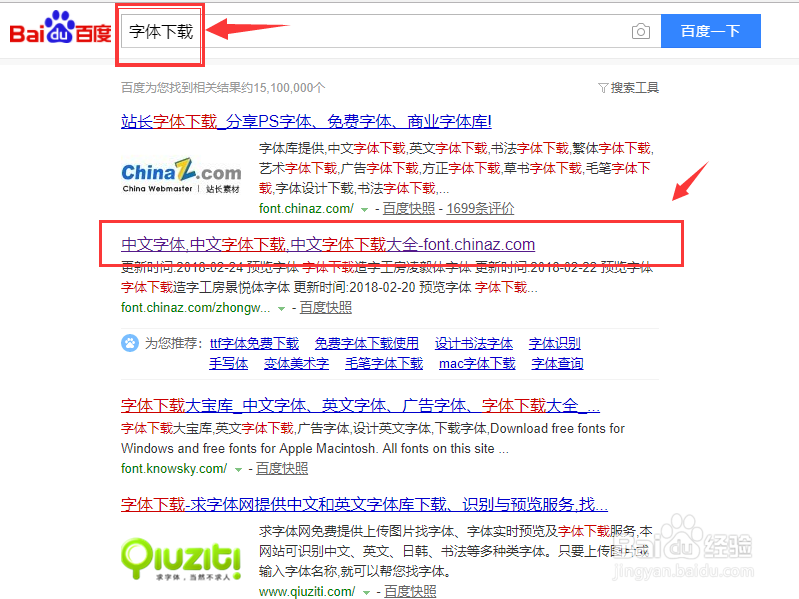
2、百度搜索字体下载,选择一种自己喜欢的字体下载下来,是一个压缩软件


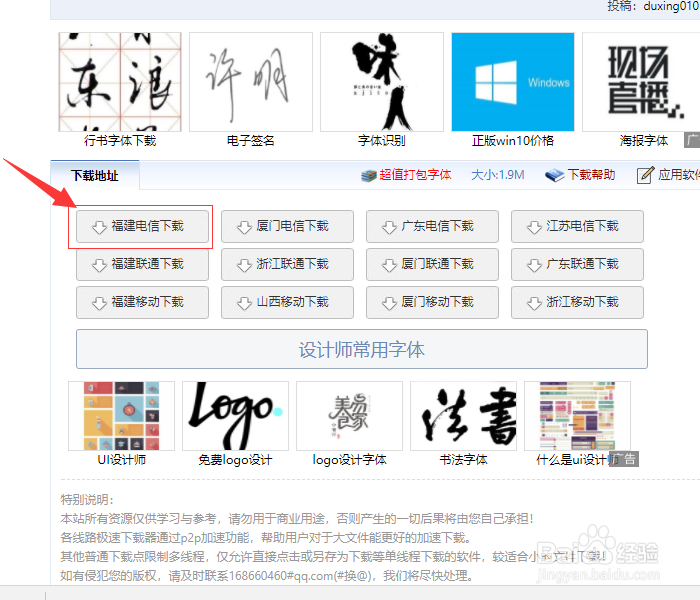
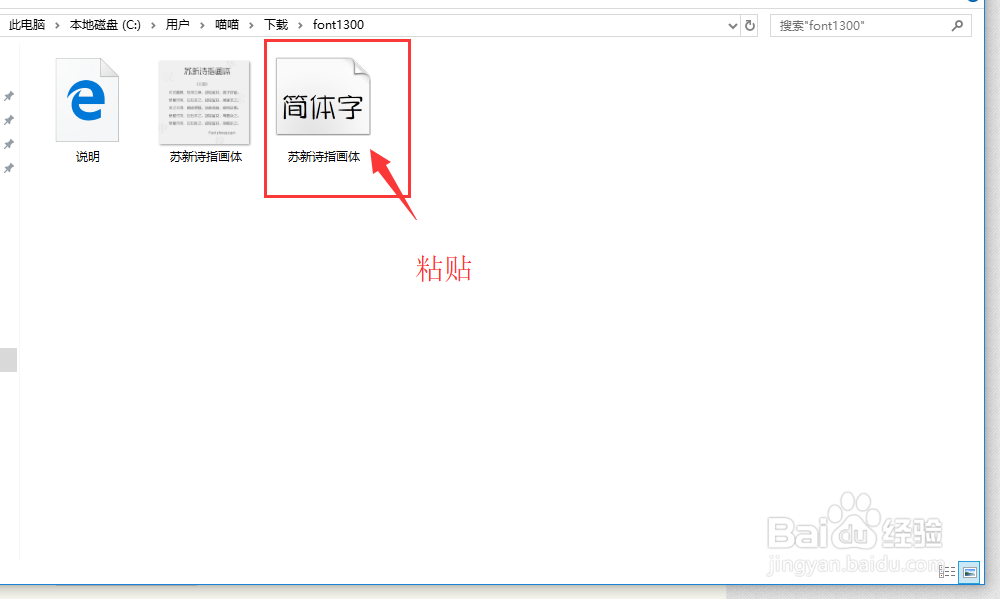
3、字体的添加,一般是不需要安装,下载下来解压文件找到字体文件,复制到字体文件夹中就可以使用了。如图所示,笔者随意选用了一种字体。
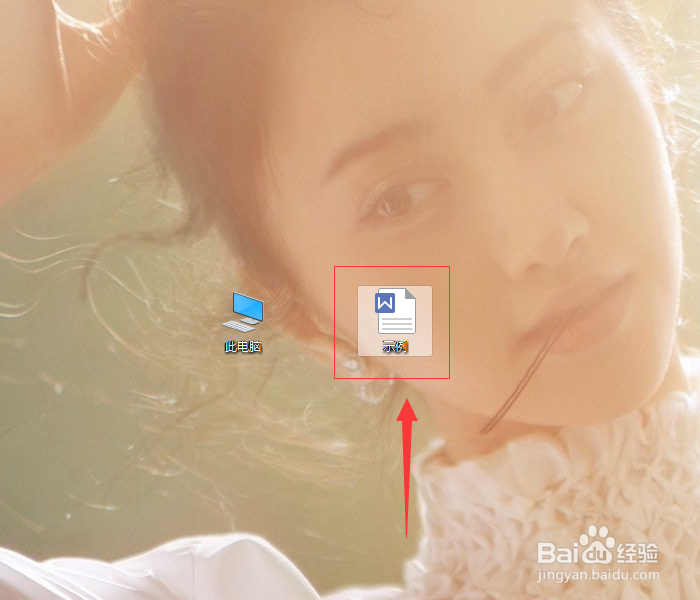
4、测试添加字体的效果,新建一个word,打开,在空白文档中随意打上一些字用来测试,全部选中字 ,在字体选择中找到自己添加的字体,然后就可以看到效果啦


时间:2026-04-25 09:16:27
1、先找到字体文件所在位置,按步骤进行就可以,如图所示有显示文件路径
2、百度搜索字体下载,选择一种自己喜欢的字体下载下来,是一个压缩软件
3、字体的添加,一般是不需要安装,下载下来解压文件找到字体文件,复制到字体文件夹中就可以使用了。如图所示,笔者随意选用了一种字体。
4、测试添加字体的效果,新建一个word,打开,在空白文档中随意打上一些字用来测试,全部选中字 ,在字体选择中找到自己添加的字体,然后就可以看到效果啦
